APP DESIGN REFERENCES

앱 디자인
참고 카탈로그

화면을 보는 데서 끝내지 않고,
내 앱에 가져올 구성과 흐름을 찾아보세요.

158 APPS공식 공개 이미지iOS · Android최근 확인 2026-11-16

직접 사용한 앱 리뷰가 아닌, App Store·Google Play의 공식 공개 소개 이미지를 바탕으로 한 디자인 해설입니다. 이미지를 누르면 크게 볼 수 있습니다. 휴대폰에서는 이미지 묶음을 좌우로 넘겨 보세요.

158개 앱

01독서·커뮤니티

Fable

iOS · 확인 2026-11-16
App Store 공식 공개 소개 이미지

눈여겨볼 디자인

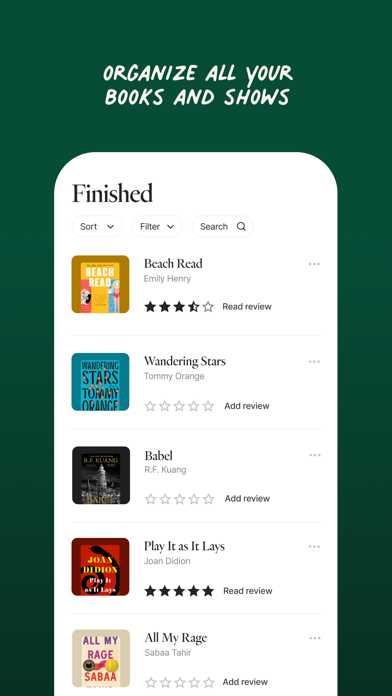
  • Finished 제목 아래 검색과 정렬 도구를 작게 모아 목록 탐색을 먼저 제안합니다.
  • 책 표지와 제목을 같은 높이로 반복해 여러 독서 기록을 빠르게 훑을 수 있습니다.
  • 하단의 작은 탐색 아이콘과 넉넉한 흰 여백이 긴 책 목록과 분리됩니다.

내 앱에 적용한다면

화면의 정보 순서와 행동 위치를 목적에 맞게 참고합니다.

공식 앱·스토어 보기

02일정·시간 관리

Notion Calendar

iOS · 확인 2026-11-16
App Store 공식 공개 소개 이미지

눈여겨볼 디자인

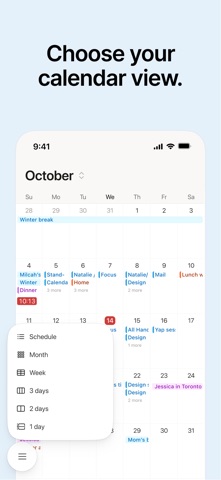
  • 상단에 월 이름과 날짜 격자를 두고 아래에 시간 순서의 일정을 세로로 잇습니다.
  • 일정마다 다른 색의 짧은 막대를 써 여러 캘린더를 구분합니다.
  • 왼쪽 시간 표시와 오른쪽 일정 제목의 정렬이 하루 흐름을 읽게 합니다.

내 앱에 적용한다면

화면의 정보 순서와 행동 위치를 목적에 맞게 참고합니다.

공식 앱·스토어 보기

03금융·잔액 관리

Revolut

iOS · 확인 2026-11-16
App Store 공식 공개 소개 이미지

눈여겨볼 디자인

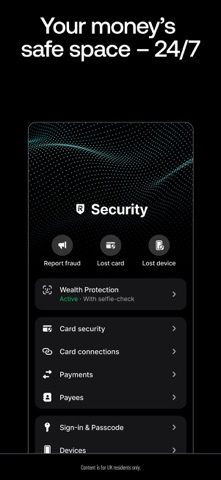
  • 검은 배경 위 보안 제목과 아이콘 버튼을 흰색으로 표시해 화면의 주제를 강조합니다.
  • 카드·결제·기기 관련 설정을 어두운 행 목록으로 나누고 오른쪽 화살표로 진입을 표시합니다.
  • 상단의 작은 아이콘과 아래 반복 목록 사이에 간격을 두어 정보 단계를 구분합니다.

내 앱에 적용한다면

화면의 정보 순서와 행동 위치를 목적에 맞게 참고합니다.

공식 앱·스토어 보기

04관계·성향 탐색

The Pattern

iOS · 확인 2026-11-16
App Store 공식 공개 소개 이미지

눈여겨볼 디자인

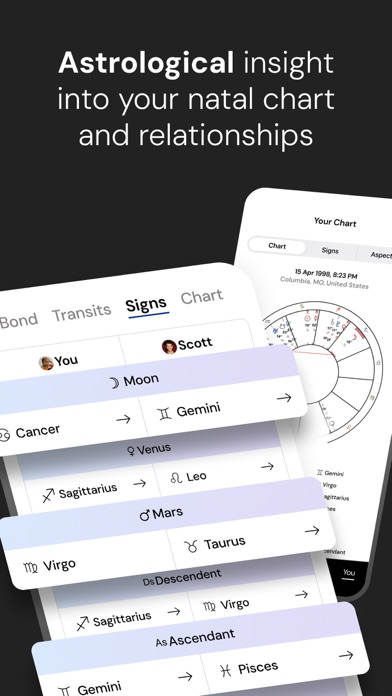
  • 밝은 배경에 원형 차트를 크게 두고 그 위에 별자리와 관계 항목을 작은 카드로 겹칩니다.
  • 검은 제목과 파란 강조색을 나눠 정보의 종류를 시각적으로 구분합니다.
  • 가로로 겹친 패널들이 한 화면에 여러 관련 정보를 보여 줍니다.

내 앱에 적용한다면

화면의 정보 순서와 행동 위치를 목적에 맞게 참고합니다.

공식 앱·스토어 보기

05수분·건강 기록

Waterllama

iOS · 확인 2026-11-16
App Store 공식 공개 소개 이미지

눈여겨볼 디자인

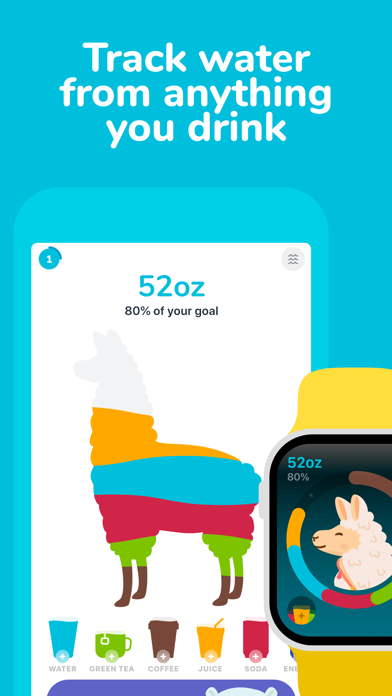
  • 상단에 현재 수분량과 목표 대비 비율을 숫자로 크게 표시합니다.
  • 가운데 동물 그림 안에 색을 층층이 쌓아 기록 상태를 시각화합니다.
  • 하단의 작은 음료 아이콘들이 추가 기록의 선택지를 같은 크기로 나열합니다.

내 앱에 적용한다면

화면의 정보 순서와 행동 위치를 목적에 맞게 참고합니다.

공식 앱·스토어 보기

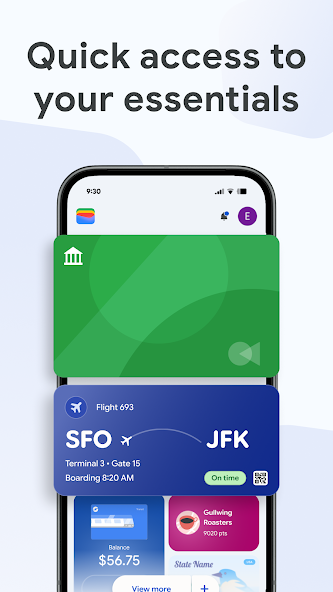
06결제·카드 보관

Google Wallet

Android · 확인 2026-11-16
Google Play 공식 공개 소개 이미지

눈여겨볼 디자인

  • 상단에는 보관한 결제 카드의 큰 색 면을 놓고 아래에는 탑승권을 겹쳐 표시합니다.
  • 카드마다 서로 다른 색과 형태를 사용해 종류를 빠르게 구분합니다.
  • 작은 카드들이 아래로 이어져 한 화면에서 여러 보관 항목을 미리 보여 줍니다.

내 앱에 적용한다면

화면의 정보 순서와 행동 위치를 목적에 맞게 참고합니다.

공식 앱·스토어 보기

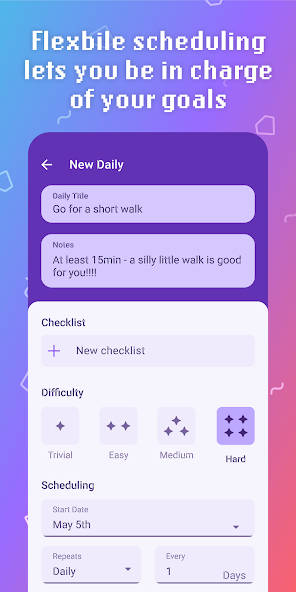
07습관·게임화

Habitica

Android · 확인 2026-11-16
Google Play 공식 공개 소개 이미지

눈여겨볼 디자인

  • 보라색 제목 영역 아래에 반복 작업 이름을 넣는 큰 입력 칸이 배치됩니다.
  • 체크리스트와 난이도·주기 선택을 아래로 이어 작업 설정 순서를 만듭니다.
  • 선택된 옵션은 채워진 보라색 버튼으로, 나머지는 밝은 바탕으로 구분합니다.

내 앱에 적용한다면

화면의 정보 순서와 행동 위치를 목적에 맞게 참고합니다.

공식 앱·스토어 보기

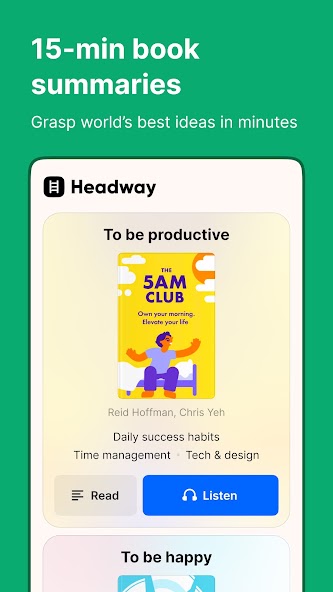
08요약·독서 학습

Headway

Android · 확인 2026-11-16
Google Play 공식 공개 소개 이미지

눈여겨볼 디자인

  • 초록 배경 안에 책 표지와 짧은 설명을 흰 카드로 묶습니다.
  • 카드 아래 읽기와 듣기 버튼을 나란히 놓아 같은 콘텐츠의 두 진입점을 보여 줍니다.
  • 상단의 짧은 제목과 중앙 책 카드가 화면의 시선 순서를 만듭니다.

내 앱에 적용한다면

화면의 정보 순서와 행동 위치를 목적에 맞게 참고합니다.

공식 앱·스토어 보기

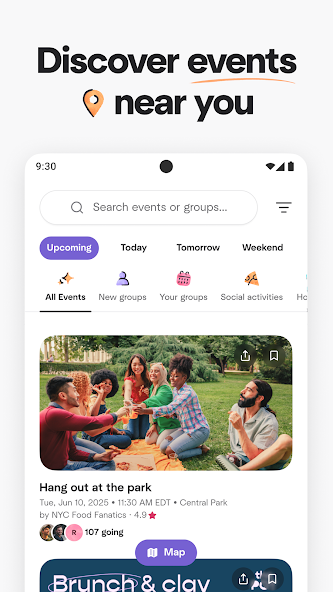
09모임·지역 탐색

Meetup

Android · 확인 2026-11-16
Google Play 공식 공개 소개 이미지

눈여겨볼 디자인

  • 상단 검색창 아래에 행사 분류를 아이콘과 짧은 이름으로 가로 배치합니다.
  • 지역 모임은 큰 사진과 제목을 한 카드에 묶어 목록으로 보여 줍니다.
  • 사진과 흰 정보 영역 사이의 간격이 검색 도구와 결과를 분리합니다.

내 앱에 적용한다면

화면의 정보 순서와 행동 위치를 목적에 맞게 참고합니다.

공식 앱·스토어 보기

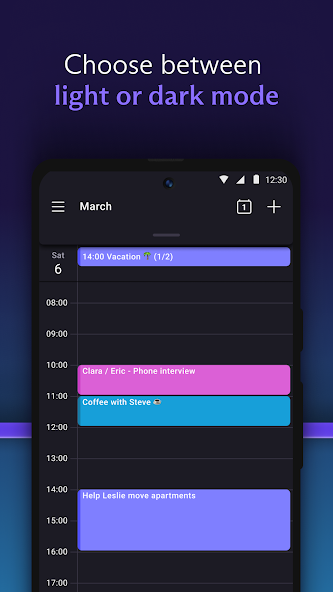
10일정·캘린더

Proton Calendar

Android · 확인 2026-11-16
Google Play 공식 공개 소개 이미지

눈여겨볼 디자인

  • 어두운 배경에 시간을 세로 축으로 두고 일정들을 색이 다른 가로 막대로 표시합니다.
  • 상단의 날짜와 탐색 아이콘을 작게 배치해 시간표에 넓은 공간을 줍니다.
  • 보라색과 청록색 일정의 길이와 위치가 시작 시각과 지속 시간을 알려 줍니다.

내 앱에 적용한다면

화면의 정보 순서와 행동 위치를 목적에 맞게 참고합니다.

공식 앱·스토어 보기

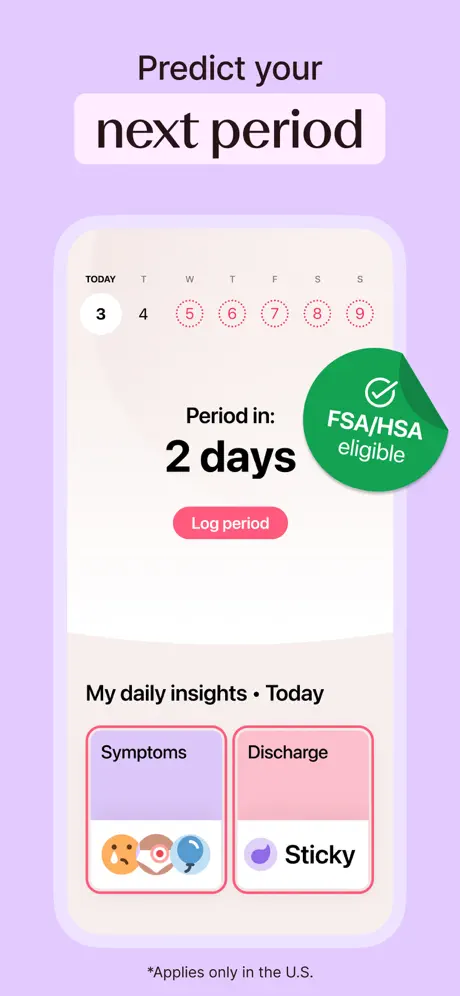
11건강·주기 기록

Flo

iOS · 확인 2026-11-10
App Store 공식 공개 소개 이미지

눈여겨볼 디자인

  • 보라색 배경의 휴대폰 화면에서 날짜를 가로로 배치하고 예정일까지 남은 날을 큰 숫자로 강조합니다.
  • 분홍색 Log period 버튼을 숫자 바로 아래에 놓아 기록 행동을 찾기 쉽습니다.
  • 아래 My daily insights 구역은 Symptoms와 Discharge를 서로 다른 색 카드로 나눕니다.

내 앱에 적용한다면

화면의 정보 순서와 행동 위치를 목적에 맞게 참고합니다.

공식 앱·스토어 보기

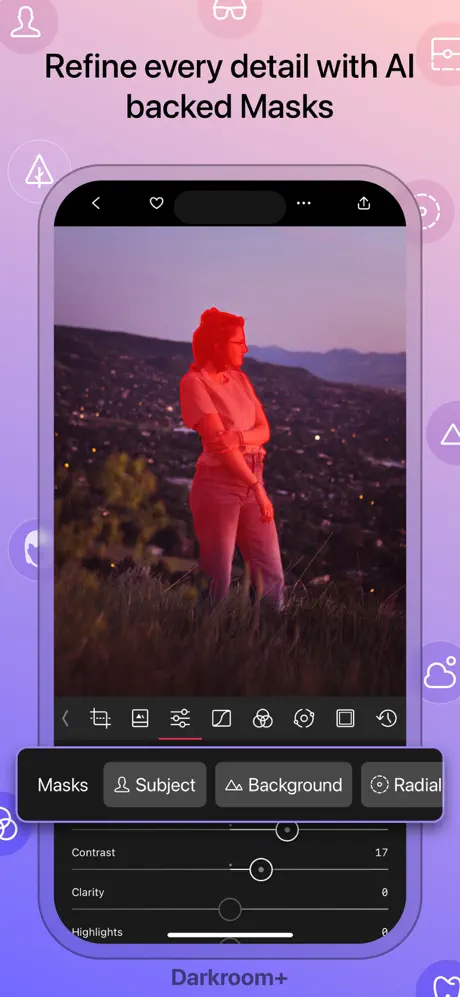
12사진·편집 도구

Darkroom

iOS · 확인 2026-11-10
App Store 공식 공개 소개 이미지

눈여겨볼 디자인

  • 사진 미리보기를 화면 중앙에 크게 두고 편집 도구를 하단의 어두운 패널에 모읍니다.
  • Masks·Subject·Background·Radial 선택지를 같은 높이의 작은 버튼으로 나열합니다.
  • 밝기와 대비 같은 조정 항목은 아래쪽 슬라이더로 표시해 미리보기와 조작 영역을 분리합니다.

내 앱에 적용한다면

화면의 정보 순서와 행동 위치를 목적에 맞게 참고합니다.

공식 앱·스토어 보기

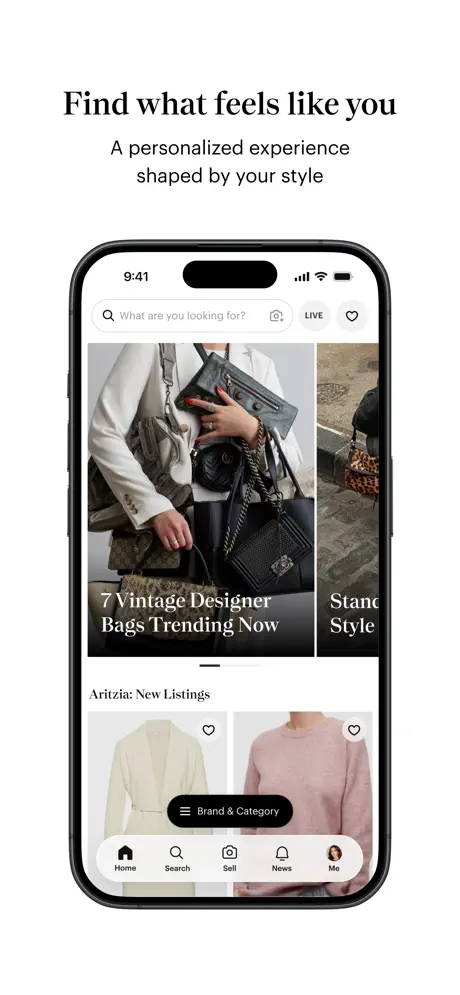
13패션·상품 탐색

Poshmark

iOS · 확인 2026-11-10
App Store 공식 공개 소개 이미지

눈여겨볼 디자인

  • 상단 검색창과 LIVE·하트 아이콘을 한 줄에 두고 아래에는 큰 상품 사진을 배치합니다.
  • 상품 이미지를 두 열 카드로 나누고 카드 위에 짧은 제목을 겹쳐 관심 대상을 빠르게 보여 줍니다.
  • 하단 홈·검색·판매·뉴스·프로필 탐색은 아이콘과 짧은 글자를 함께 씁니다.

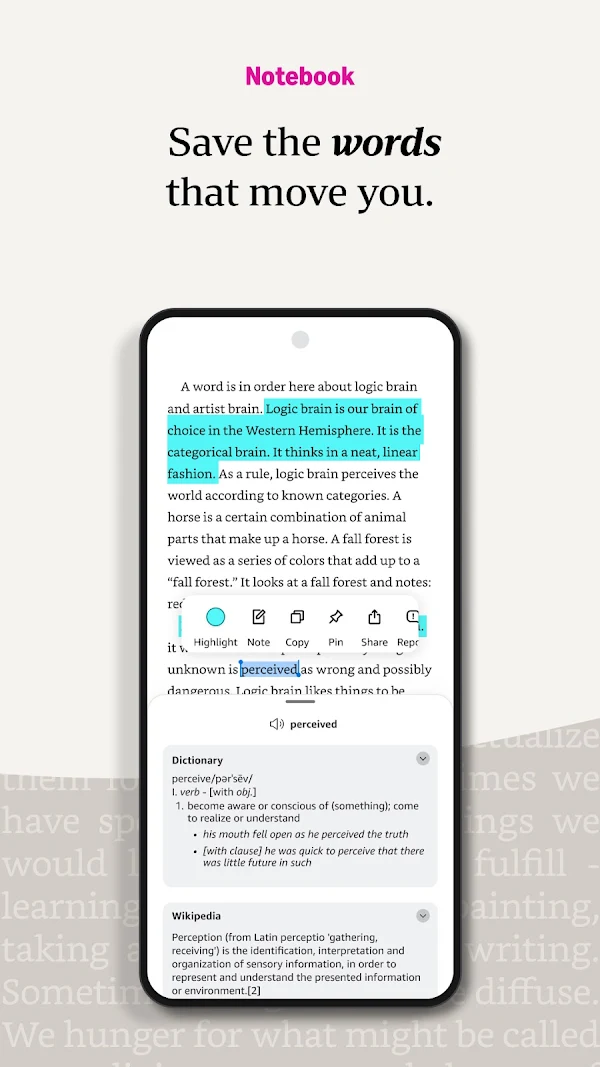
내 앱에 적용한다면

화면의 정보 순서와 행동 위치를 목적에 맞게 참고합니다.

공식 앱·스토어 보기

14언어·학습 선택

LingoDeer

iOS · 확인 2026-11-10
App Store 공식 공개 소개 이미지

눈여겨볼 디자인

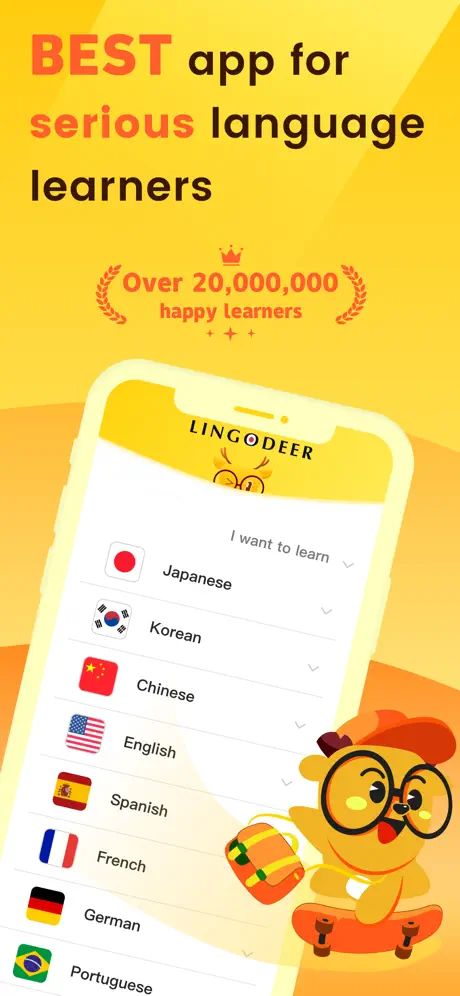
  • 노란 제목 영역 아래 흰 화면에 배울 언어를 세로 목록으로 보여 줍니다.
  • 각 언어 왼쪽에 국기 아이콘을 놓고 언어 이름을 같은 위치에 정렬합니다.
  • 언어 선택 목록을 큰 그림 캐릭터와 밝은 노란 배경으로 둘러싸지만 실제 선택지는 흰 패널에 모읍니다.

내 앱에 적용한다면

화면의 정보 순서와 행동 위치를 목적에 맞게 참고합니다.

공식 앱·스토어 보기

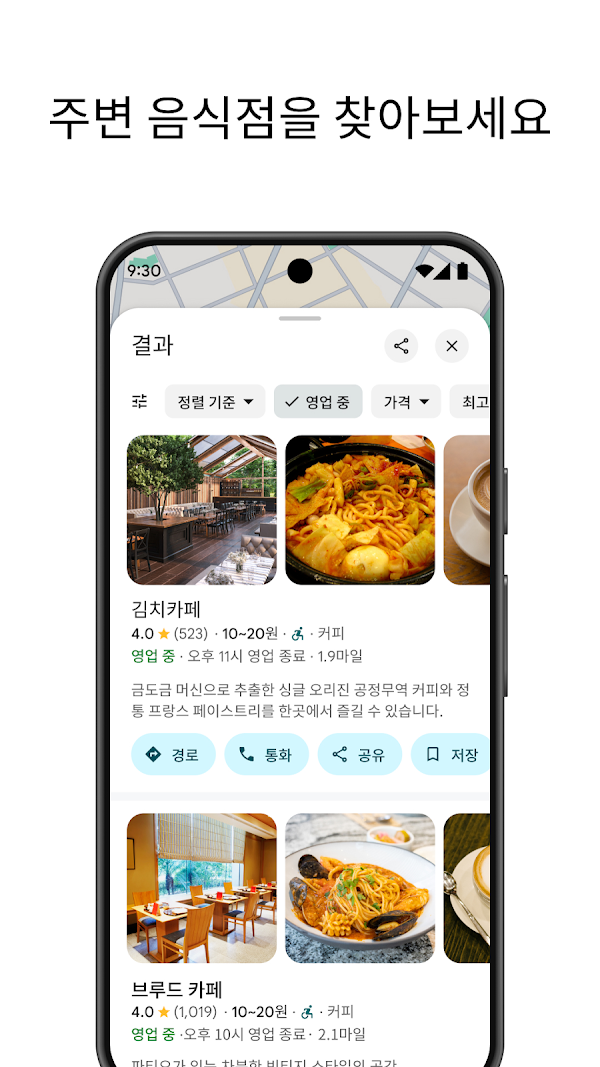
15지도·장소 탐색

Organic Maps

Android · 확인 2026-11-10
Google Play 공식 공개 소개 이미지

눈여겨볼 디자인

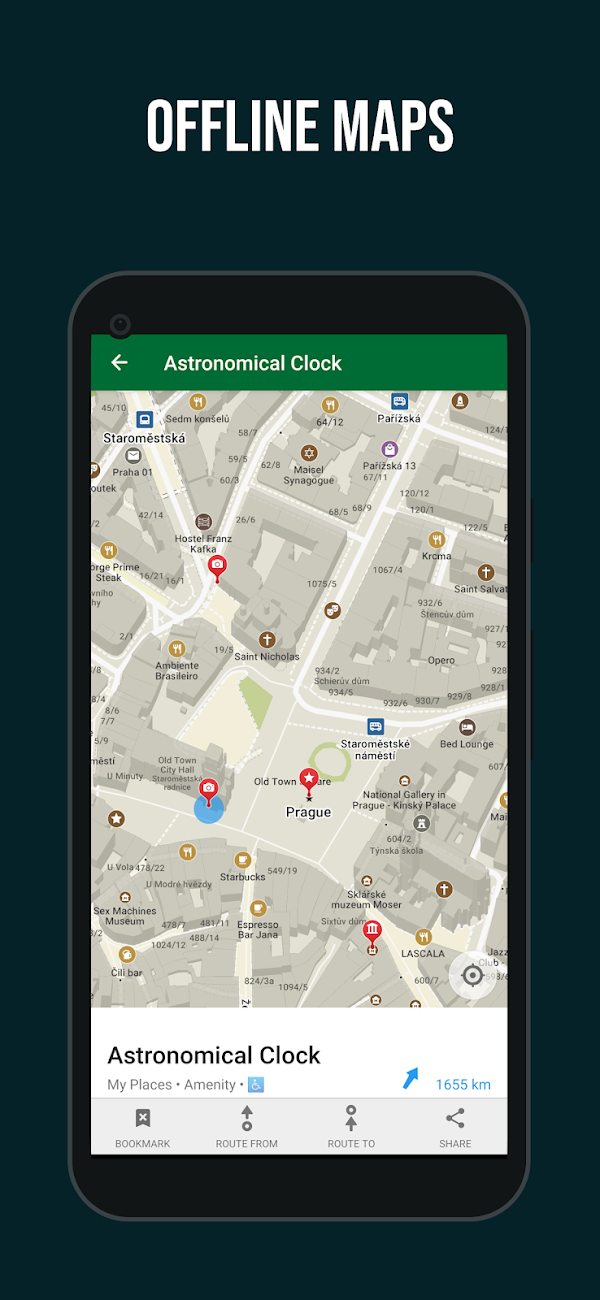
  • 어두운 녹색 배경 속 휴대폰 화면에 밝은 지도를 크게 배치합니다.
  • 지도 위의 장소 표식은 작은 색 아이콘으로 나뉘고 선택한 장소는 아래 흰 정보 패널에 표시됩니다.
  • 화면 맨 아래 저장·경로 관련 탐색 아이콘을 한 줄로 정렬합니다.

내 앱에 적용한다면

화면의 정보 순서와 행동 위치를 목적에 맞게 참고합니다.

공식 앱·스토어 보기

16메모·문서 정리

Microsoft OneNote

Android · 확인 2026-11-10
Google Play 공식 공개 소개 이미지

눈여겨볼 디자인

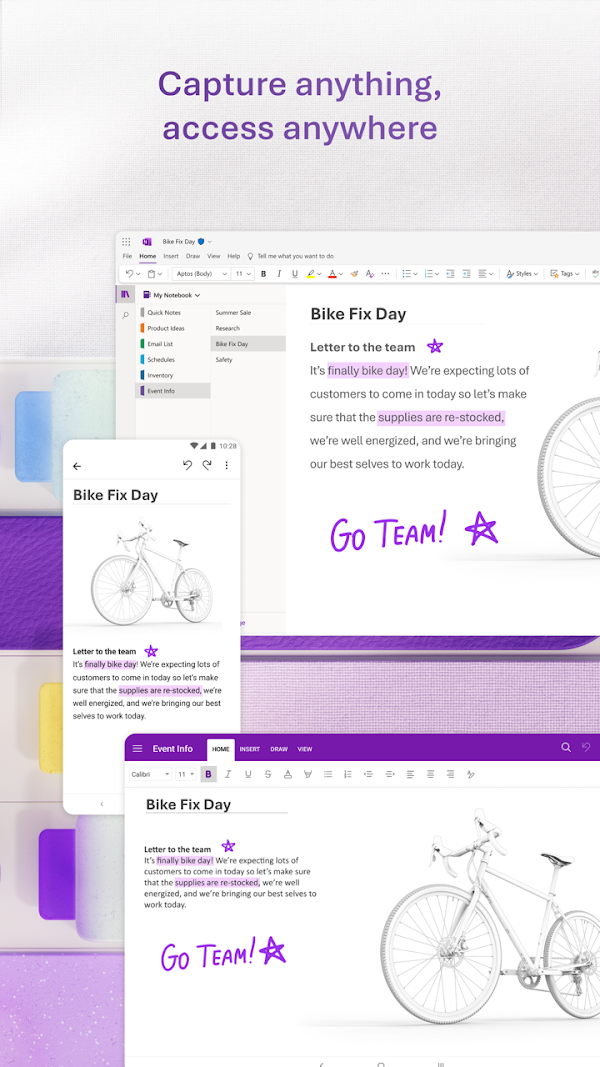
  • 흰 문서 화면과 보라색 도구 막대를 겹쳐 노트 내용과 편집 기능의 층을 나눕니다.
  • 왼쪽에는 노트 목록, 오른쪽에는 본문을 두는 화면 구성을 보여 줍니다.
  • 텍스트와 삽화가 섞인 노트를 작은 화면에서도 제목·본문 순서로 읽게 합니다.

내 앱에 적용한다면

화면의 정보 순서와 행동 위치를 목적에 맞게 참고합니다.

공식 앱·스토어 보기

17영상·라이브 탐색

Twitch

Android · 확인 2026-11-10
Google Play 공식 공개 소개 이미지

눈여겨볼 디자인

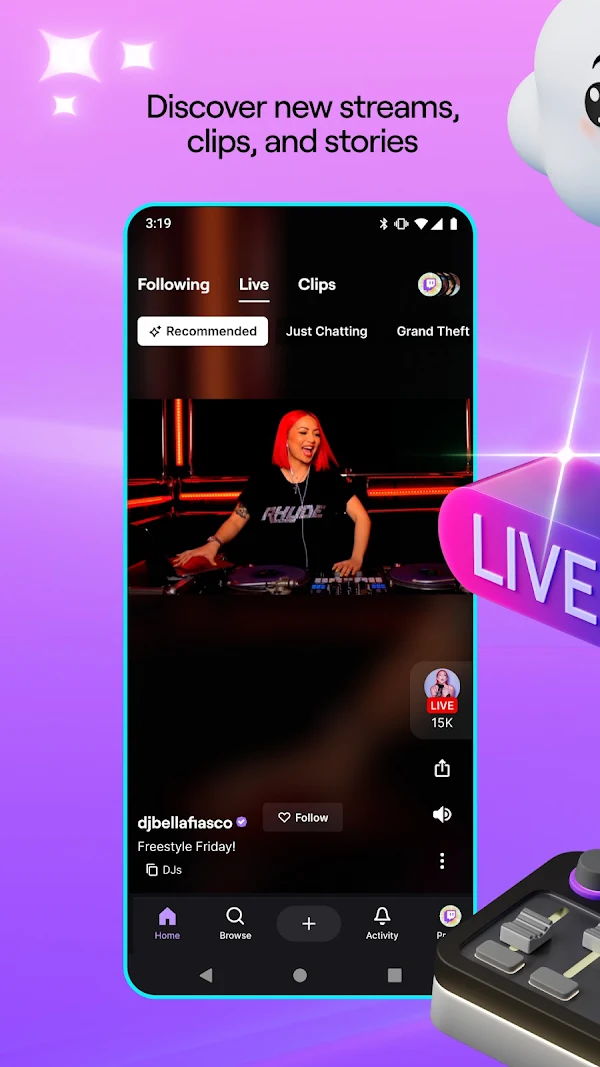
  • 검은 휴대폰 화면 위에 Following·Live·Clips를 짧은 상단 탭으로 나눕니다.
  • 라이브 영상은 중앙에 크게 두고 아래에 방송 정보와 팔로우 행동을 배치합니다.
  • 하단 탐색 아이콘은 어두운 배경에 흰 선과 보라색 강조로 구분합니다.

내 앱에 적용한다면

화면의 정보 순서와 행동 위치를 목적에 맞게 참고합니다.

공식 앱·스토어 보기

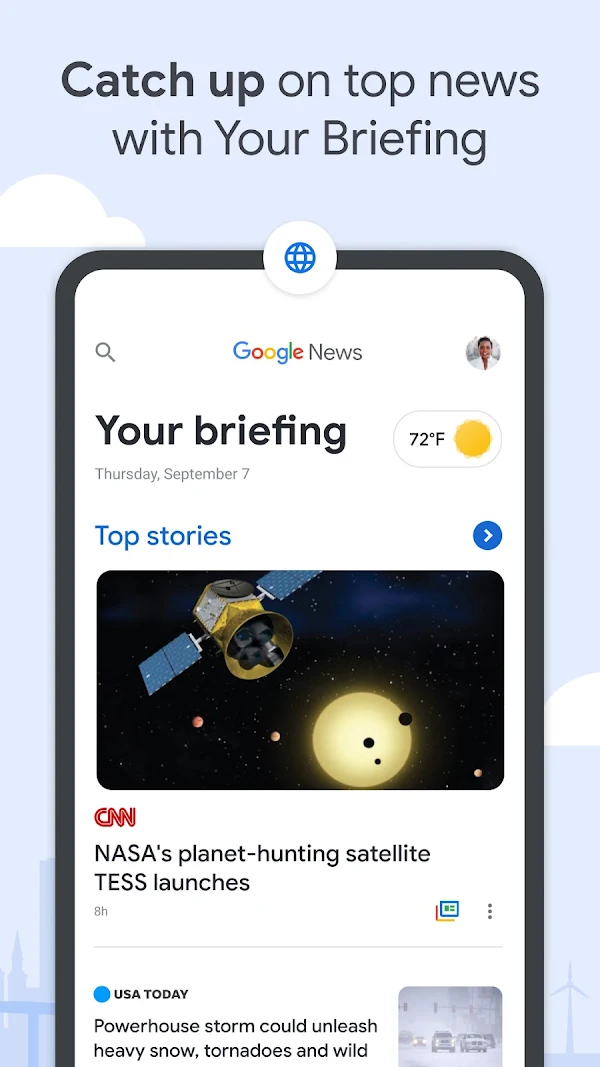
18뉴스·기사 탐색

Google News

Android · 확인 2026-11-10
Google Play 공식 공개 소개 이미지

눈여겨볼 디자인

  • 상단 Your briefing 제목 아래 Top stories 구역을 별도 제목으로 나눕니다.
  • 기사에는 큰 사진을 먼저 두고 그 아래 출처와 제목을 작은 정보 줄로 배열합니다.
  • 흰 바탕과 푸른 강조색을 사용해 기사 사진과 이동 버튼을 구분합니다.

내 앱에 적용한다면

화면의 정보 순서와 행동 위치를 목적에 맞게 참고합니다.

공식 앱·스토어 보기

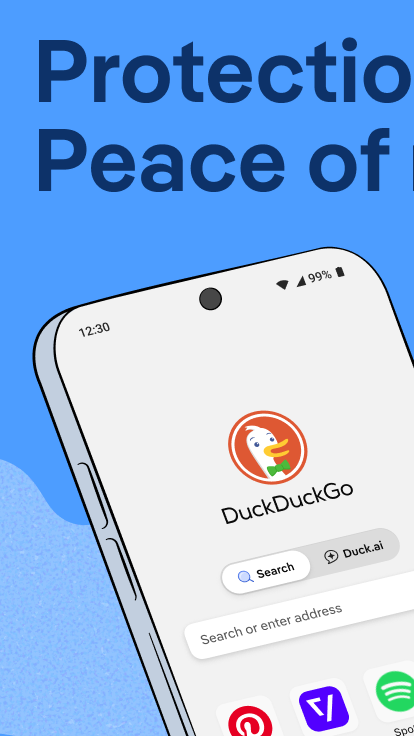
19검색·브라우저

DuckDuckGo

Android · 확인 2026-11-10
Google Play 공식 공개 소개 이미지

눈여겨볼 디자인

  • 밝은 배경의 시작 화면에 검색 입력창을 넓게 두고 Search와 Duck.ai 선택을 바로 위에 배치합니다.
  • 검색창 아래에는 자주 쓰는 사이트 아이콘을 작은 카드로 정렬합니다.
  • 하단에는 뒤로·앞으로·새 탭·탭 목록·메뉴 버튼을 같은 줄에 놓습니다.

내 앱에 적용한다면

화면의 정보 순서와 행동 위치를 목적에 맞게 참고합니다.

공식 앱·스토어 보기

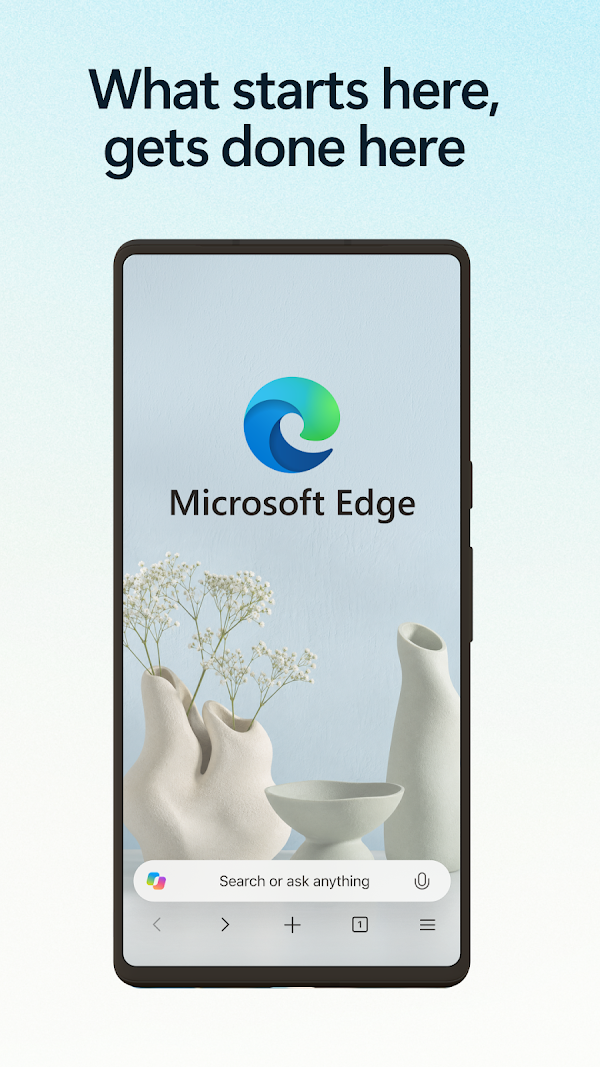
20검색·브라우저

Microsoft Edge

Android · 확인 2026-11-10
Google Play 공식 공개 소개 이미지

눈여겨볼 디자인

  • 시작 화면 중앙의 로고와 배경 이미지 아래에 검색 입력창을 가로로 배치합니다.
  • 검색창 왼쪽에는 보조 도구 아이콘, 오른쪽에는 음성 입력 아이콘을 둡니다.
  • 하단에는 뒤로·앞으로·새 탭·탭 개수·메뉴를 일정한 간격으로 정렬합니다.

내 앱에 적용한다면

화면의 정보 순서와 행동 위치를 목적에 맞게 참고합니다.

공식 앱·스토어 보기

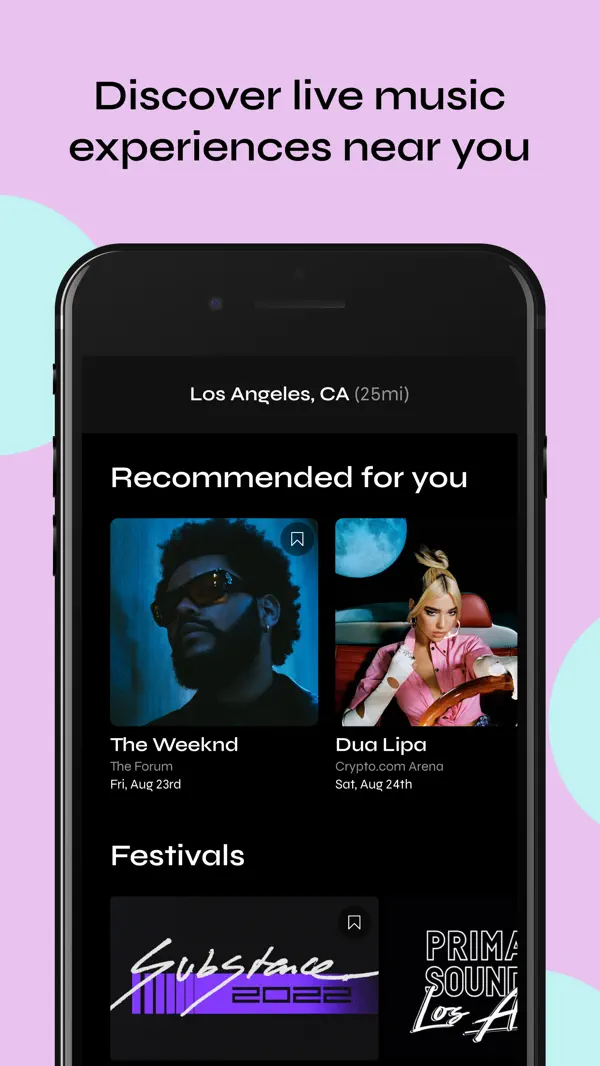
21공연·추천 탐색

Bandsintown

iOS · 확인 2026-11-08
App Store 공식 공개 소개 이미지

눈여겨볼 디자인

  • 검은 화면에서 Recommended for you 제목 아래 아티스트 사진 두 장을 같은 크기의 카드로 나란히 둡니다.
  • 사진 아래에 아티스트 이름을 크게, 공연장과 날짜를 작은 글자로 구분합니다.
  • 카드 모서리의 북마크 아이콘과 아래 Festivals 구획이 저장 행동과 다른 공연 묶음을 드러냅니다.

내 앱에 적용한다면

사진 중심 목록에서 공연장·날짜를 짧게 붙여 빠른 비교를 돕습니다.

공식 앱·스토어 보기

22식물·돌봄 기록

Planta

iOS · 확인 2026-11-08
App Store 공식 공개 소개 이미지

눈여겨볼 디자인

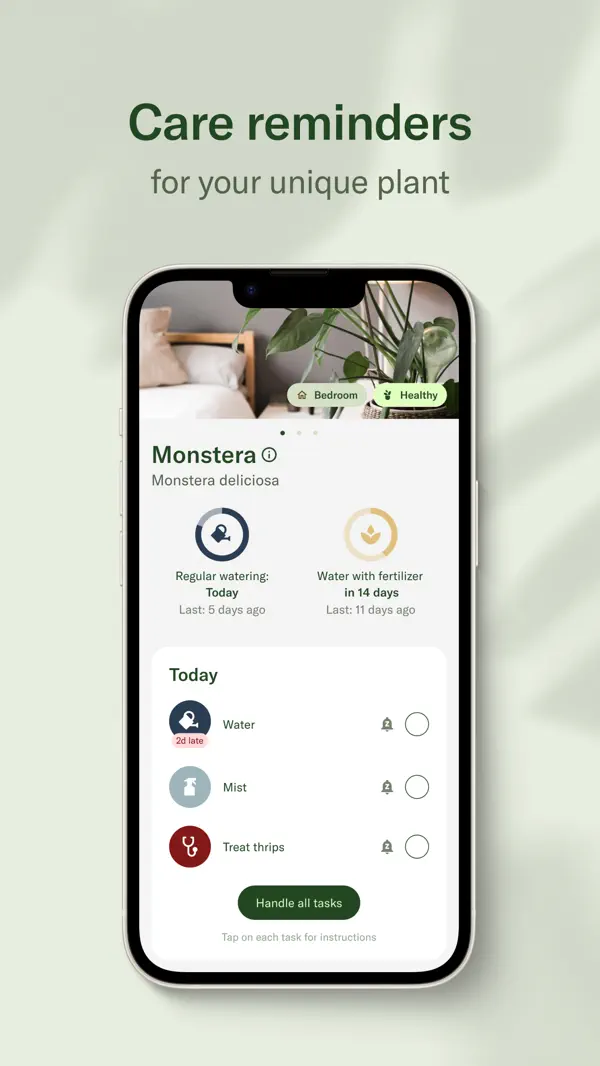
  • 식물 사진 위에 Bedroom·Healthy 상태 칩을 올리고 바로 아래에 Monstera 이름을 굵게 둡니다.
  • 물주기와 비료 주기를 서로 다른 원형 아이콘·남은 날짜로 나란히 표시합니다.
  • Today 카드의 물주기·분무·관리 행은 오른쪽 빈 원으로 완료 상태를 표시하고 아래에 Handle all tasks 버튼을 둡니다.

내 앱에 적용한다면

대상의 사진과 주기 정보를 연결하고 오늘 해야 할 일을 한 카드로 묶습니다.

공식 앱·스토어 보기

23운동·계획 선택

Runna

iOS · 확인 2026-11-08
App Store 공식 공개 소개 이미지

눈여겨볼 디자인

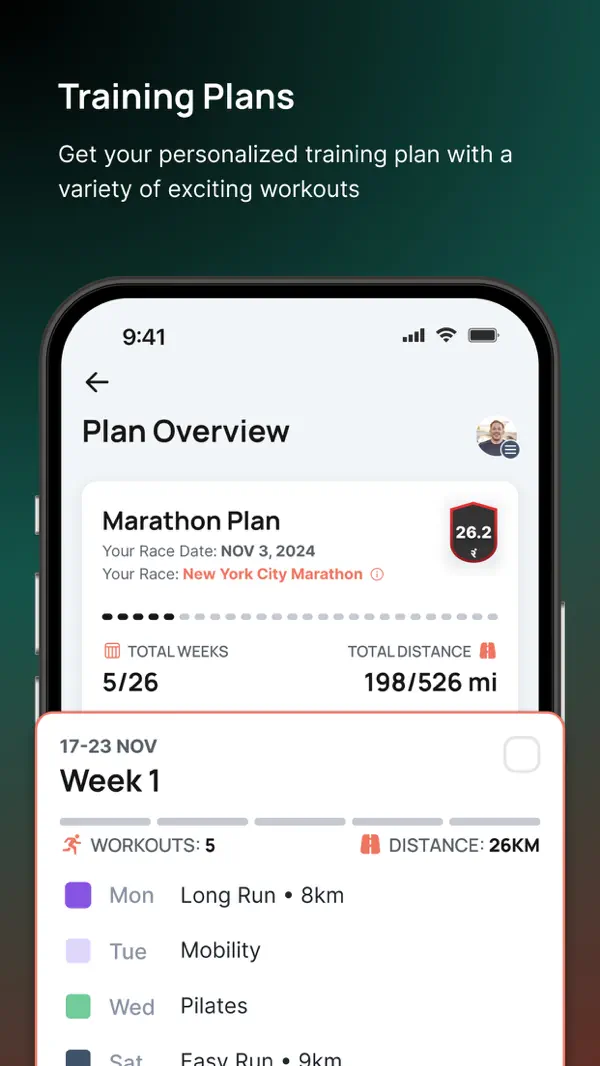
  • Get Fit부터 50km Ultramarathon까지 계획을 같은 높이의 둥근 카드로 세로 반복합니다.
  • 각 카드 왼쪽 배지와 색 테두리를 맞추고 오른쪽에 계획 이름·기간·거리를 두 줄로 표시합니다.
  • 어두운 그라데이션 위에 흰 글자를 쓰고 맨 아래 밝은 …and 10+ more 막대로 더 많은 항목을 알립니다.

내 앱에 적용한다면

선택지를 같은 카드 구조로 반복해 기간과 목표 거리를 비교하게 합니다.

공식 앱·스토어 보기

24저널·자기 돌봄

stoic.

iOS · 확인 2026-11-08
App Store 공식 공개 소개 이미지

눈여겨볼 디자인

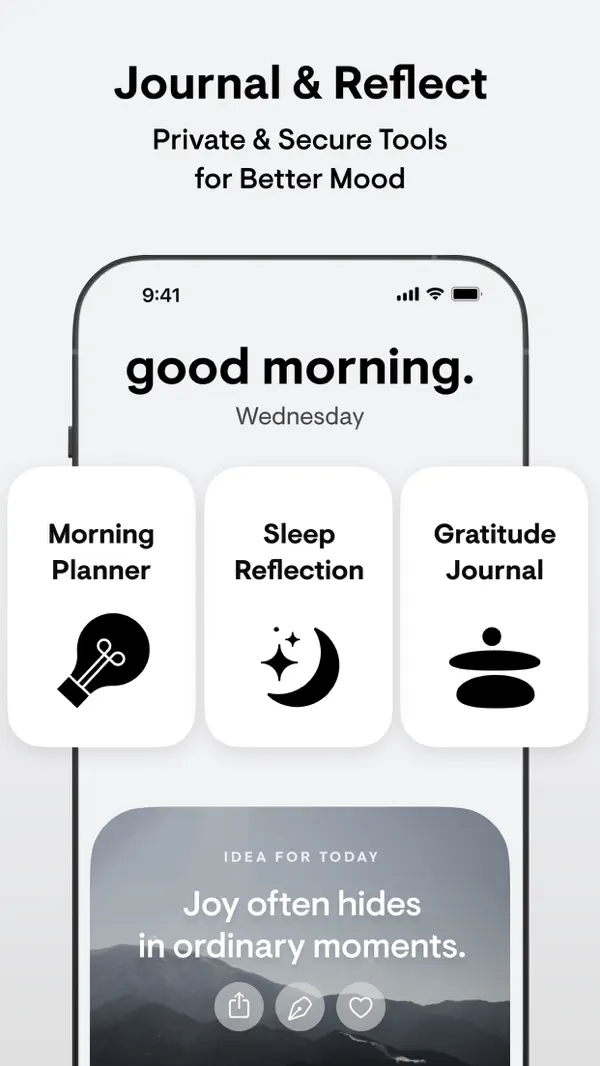
  • good morning. 인사말과 요일을 화면 상단에 큰 활자와 작은 회색 글자로 나눠 배치합니다.
  • Morning Planner·Sleep Reflection·Gratitude Journal을 흰 카드 세 장과 검은 아이콘으로 구분합니다.
  • 아래 오늘의 문장은 사진 위에 흰 글자로 놓고 공유·쓰기·하트 아이콘을 같은 줄에 둡니다.

내 앱에 적용한다면

하루의 시작 화면에서 짧은 선택지와 읽을 거리를 층위로 나눕니다.

공식 앱·스토어 보기

25지역·음식 탐색

Yelp

iOS · 확인 2026-11-08
App Store 공식 공개 소개 이미지

눈여겨볼 디자인

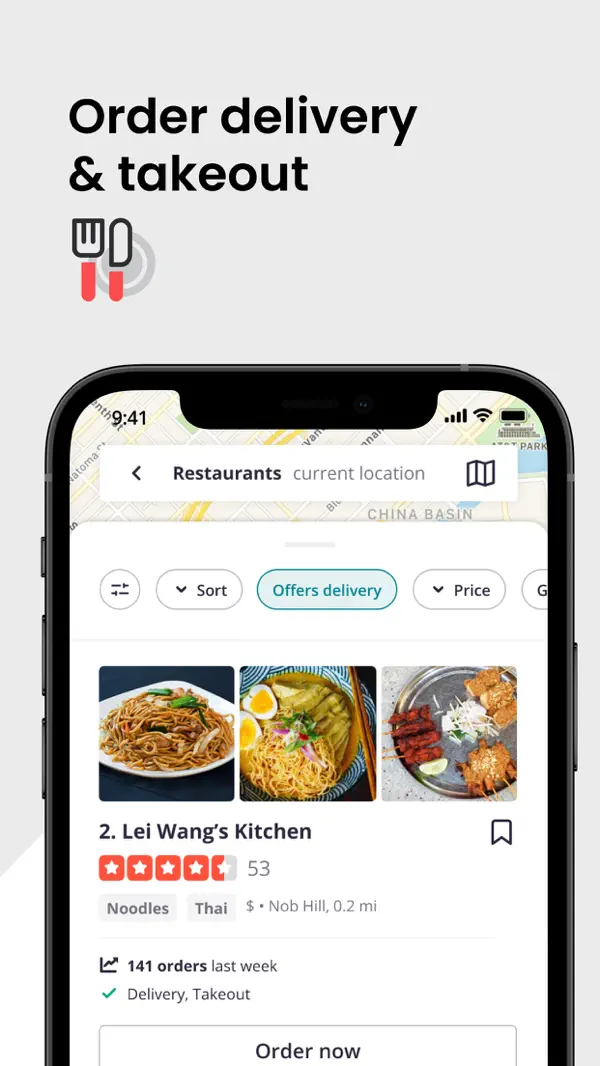
  • 상단의 Restaurants 위치 표시와 지도 버튼 아래에 Sort·Offers delivery·Price 필터를 가로로 배치합니다.
  • 식당 결과는 음식 사진 세 장, 이름, 별점, 음식 종류와 거리 정보를 위에서 아래로 묶습니다.
  • 배달 가능 상태와 Order now 버튼을 결과 카드 하단에 두어 탐색에서 주문으로 이어지는 위치를 보여 줍니다.

내 앱에 적용한다면

사진과 핵심 조건을 먼저 보여 주고 상세 행동은 카드 아래에 둡니다.

공식 앱·스토어 보기

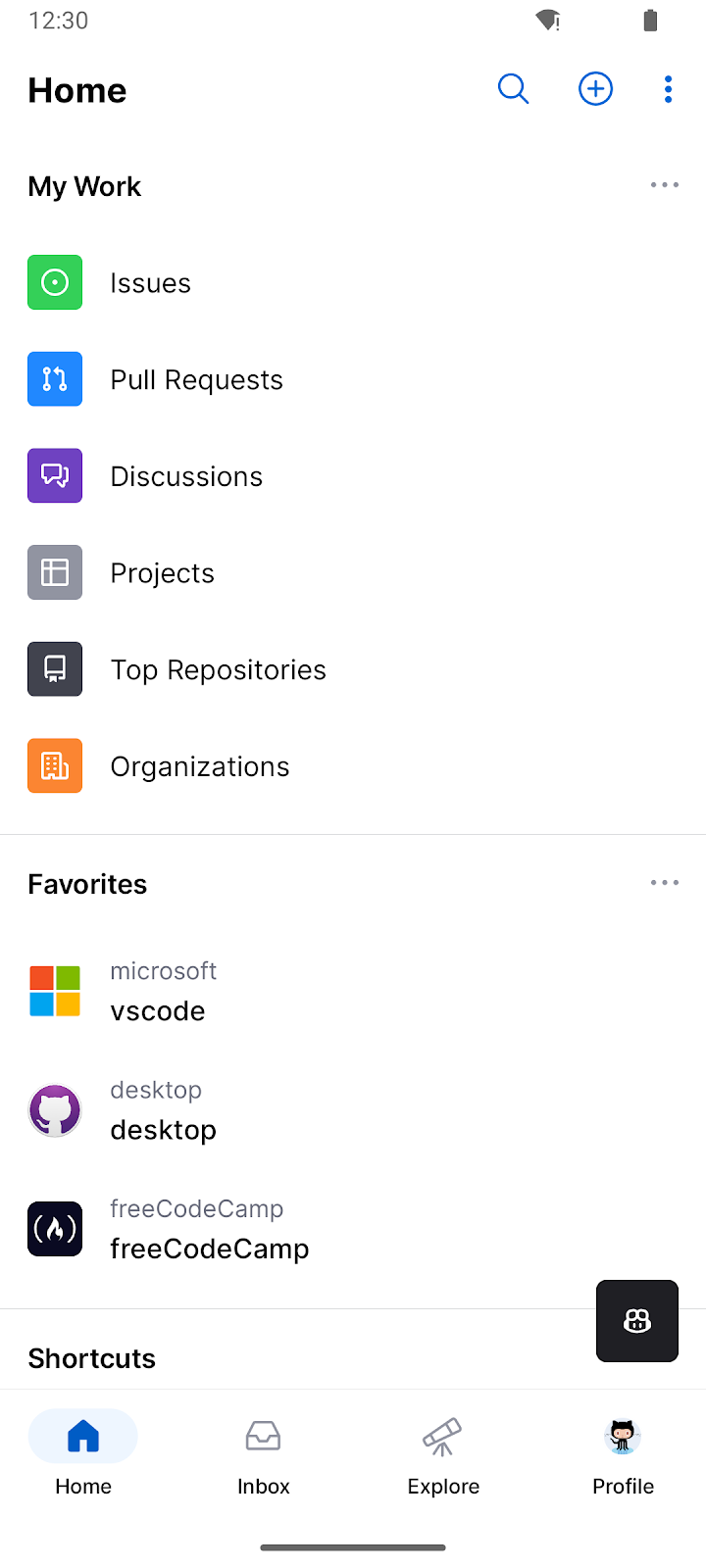
26개발·협업 탐색

GitHub

Android · 확인 2026-11-08
Google Play 공식 공개 소개 이미지

눈여겨볼 디자인

  • Home 제목 옆에 검색·추가·더보기 아이콘을 놓고 My Work에 작업 종류 여섯 개를 세로로 나열합니다.
  • Issues·Pull Requests·Discussions 등 행은 각기 다른 색 아이콘과 같은 글자 크기를 사용합니다.
  • Favorites 저장소 목록 뒤에 Home·Inbox·Explore·Profile 하단 탐색을 고정합니다.

내 앱에 적용한다면

작업 종류는 색 아이콘으로, 전역 이동은 하단 탭으로 구분합니다.

공식 앱·스토어 보기

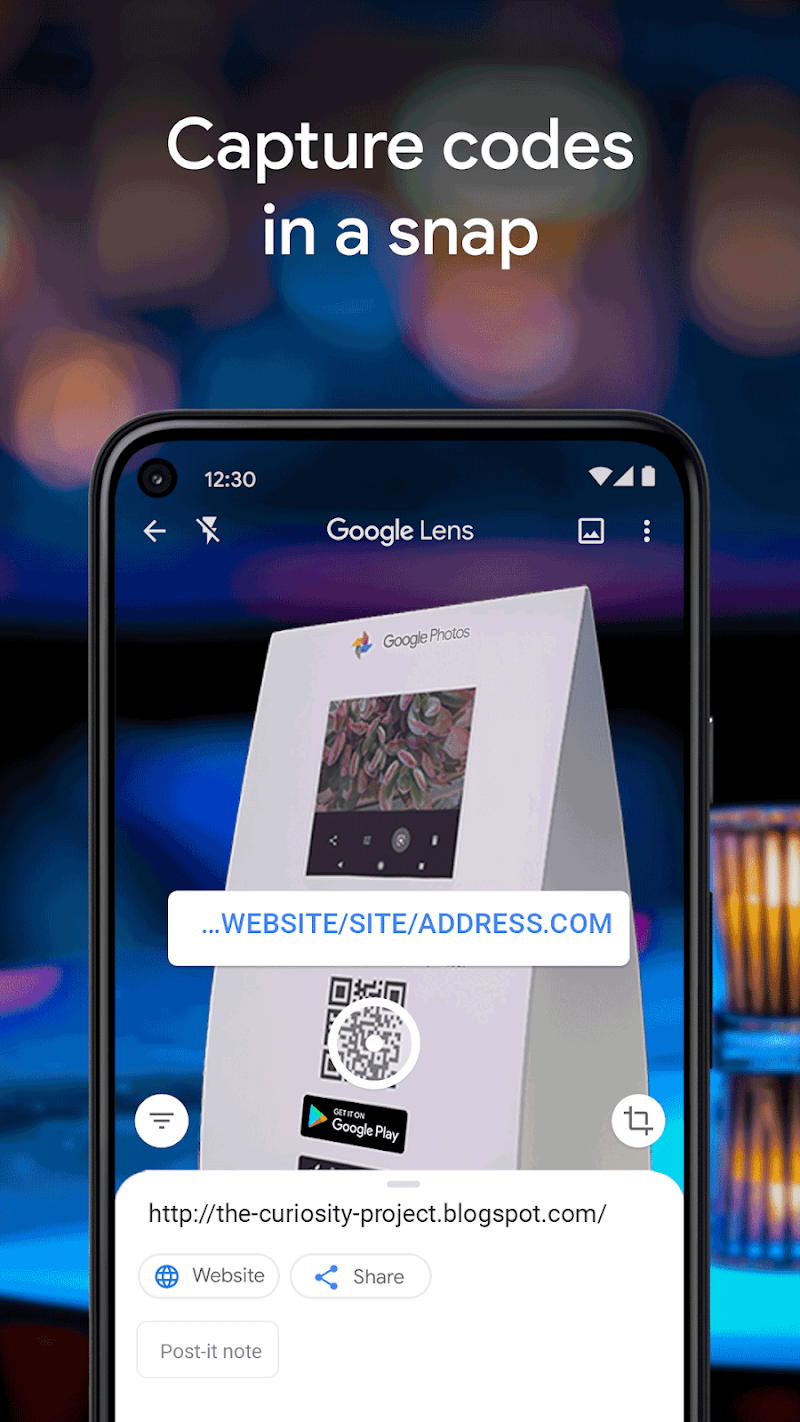
27카메라·시각 검색

Google Lens

Android · 확인 2026-11-08
Google Play 공식 공개 소개 이미지

눈여겨볼 디자인

  • 상단의 Google Lens 제목 양옆에 뒤로·사진·더보기 아이콘을 배치합니다.
  • 카메라 화면의 QR 코드에 흰 원형 선택 표시를 겹치고 인식한 주소를 중앙의 파란 글자로 띄웁니다.
  • 하단 흰 결과 패널에 URL과 Website·Share 행동을 모아 촬영 영역과 결과 영역을 구분합니다.

내 앱에 적용한다면

카메라 결과는 촬영 장면 위 표시와 하단 행동 패널로 나눕니다.

공식 앱·스토어 보기

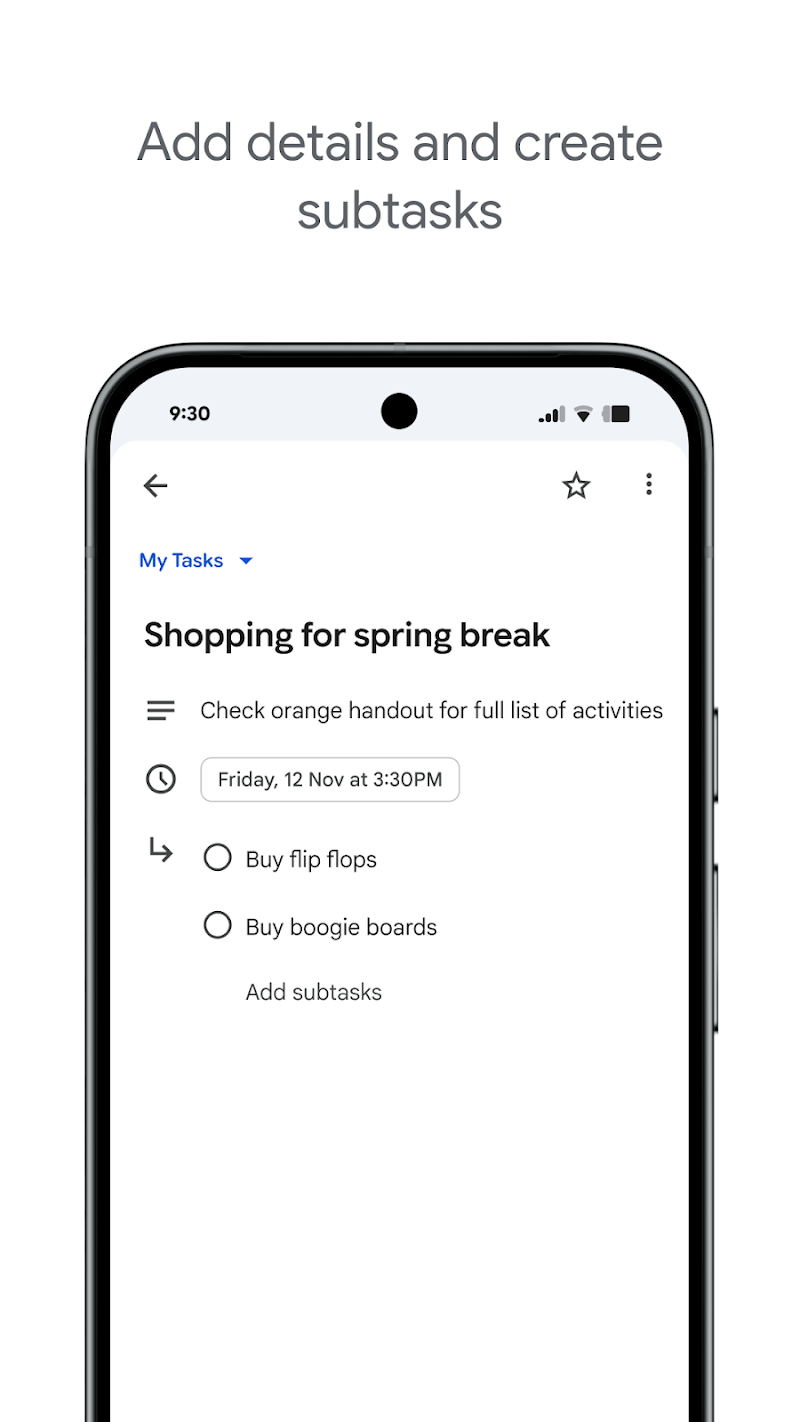
28할 일·하위 작업

Google Tasks

Android · 확인 2026-11-08
Google Play 공식 공개 소개 이미지

눈여겨볼 디자인

  • My Tasks 목록 이름을 작은 파란 글자로 두고 Shopping for spring break 제목을 크게 표시합니다.
  • 설명 행과 날짜·시간 칩 아래에 하위 작업 두 개를 들여쓰고 빈 원으로 미완료 상태를 표시합니다.
  • Add subtasks 문구는 같은 목록 아래에 두고 넓은 흰 여백으로 상세 화면의 밀도를 낮춥니다.

내 앱에 적용한다면

큰 할 일과 하위 작업을 들여쓰기·완료 원으로 구분합니다.

공식 앱·스토어 보기

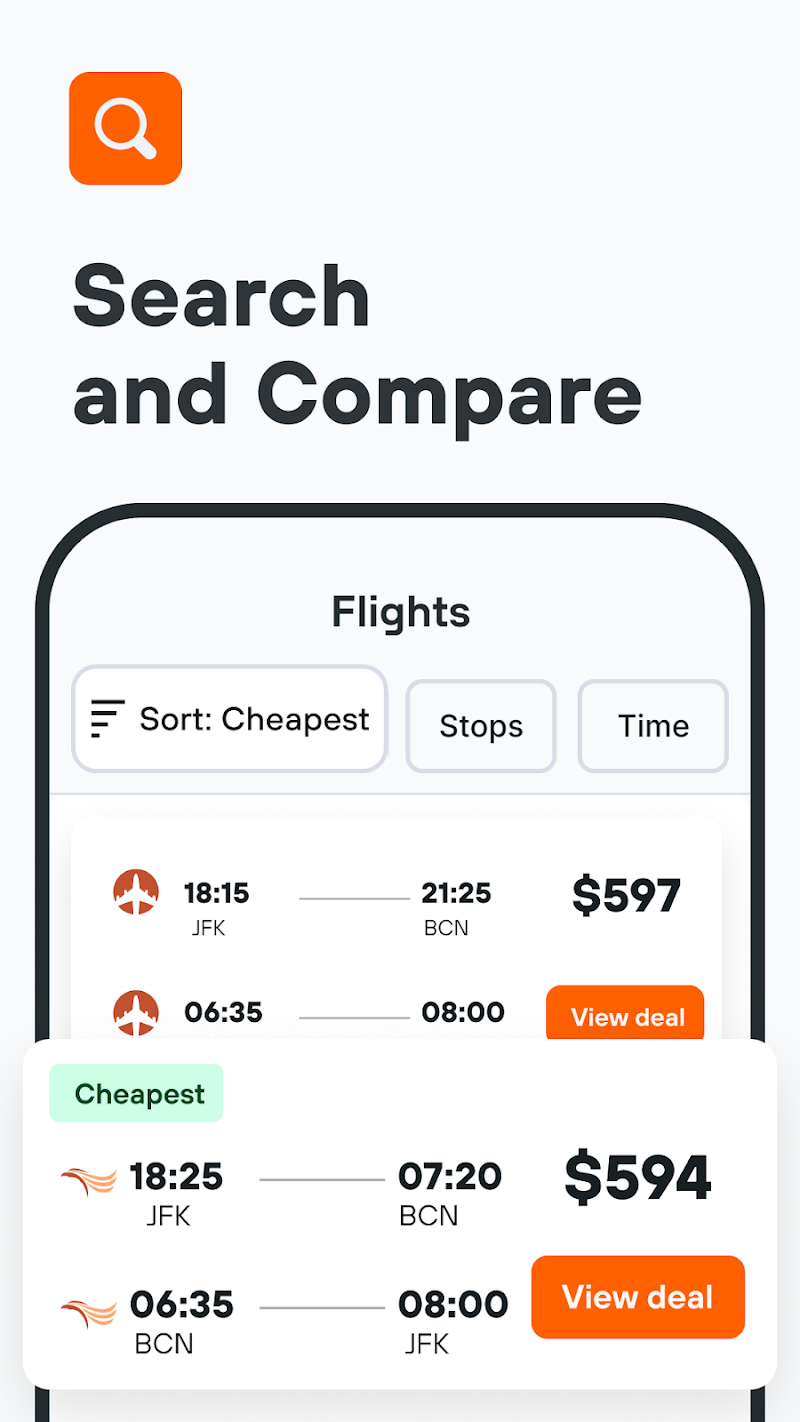
29여행·항공편 비교

KAYAK

Android · 확인 2026-11-08
Google Play 공식 공개 소개 이미지

눈여겨볼 디자인

  • Flights 제목 바로 아래 Sort: Cheapest·Stops·Time 필터를 가로 칩으로 배치합니다.
  • 각 항공편 행은 출발·도착 시간과 가격을 좌우로 나누고 항공사 표식을 왼쪽에 붙입니다.
  • 저렴한 항목에 녹색 Cheapest 표식을 두고 View deal 버튼을 주황색으로 강조합니다.

내 앱에 적용한다면

비교 목록에서는 시간·가격을 같은 위치에 맞추고 선택 행동을 카드 끝에 둡니다.

공식 앱·스토어 보기

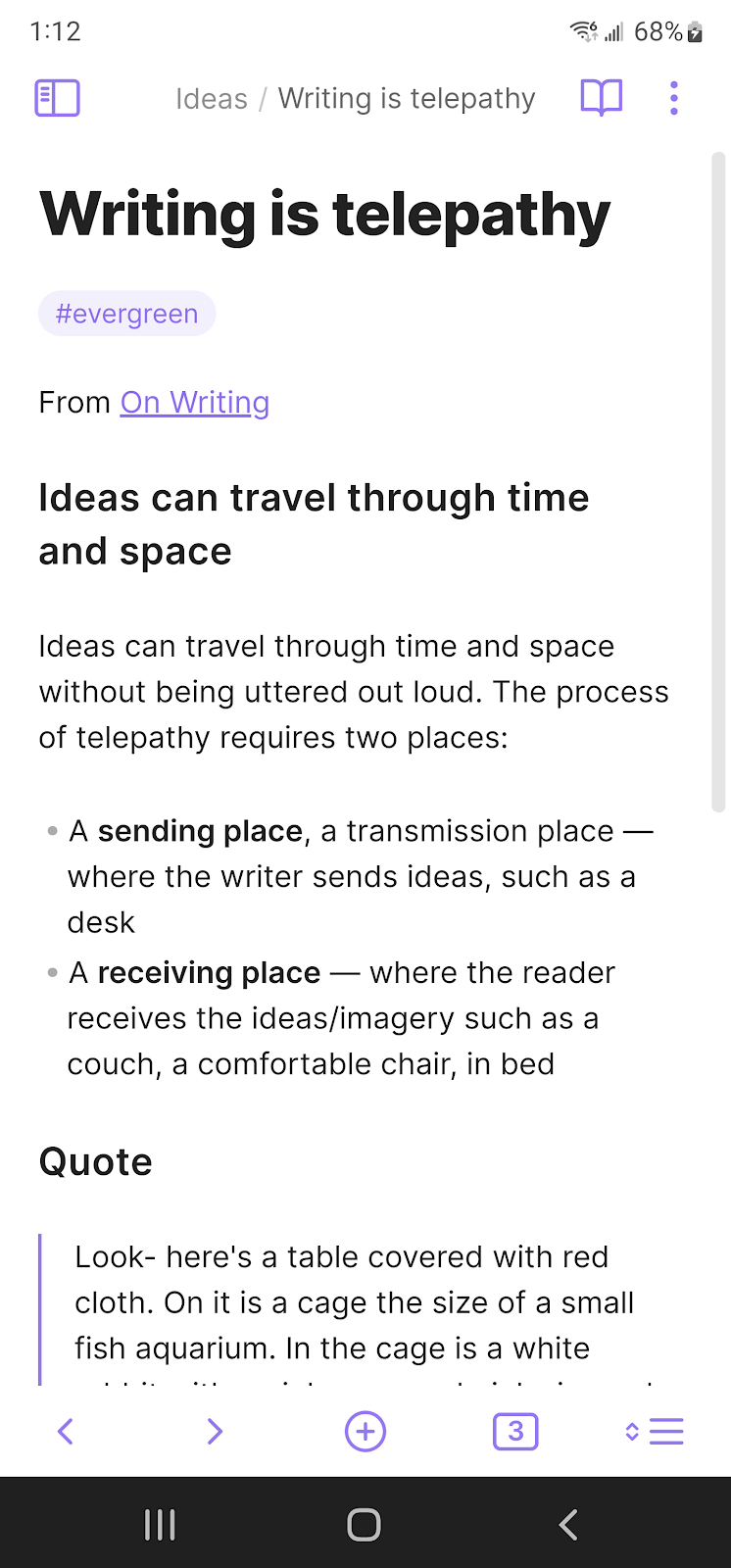
30노트·문서 구조

Obsidian

Android · 확인 2026-11-08
Google Play 공식 공개 소개 이미지

눈여겨볼 디자인

  • 상단에 문서 경로와 작은 아이콘을 두고 Writing is telepathy 제목을 굵은 큰 글자로 표시합니다.
  • 본문은 짧은 문단과 글머리표 목록으로 나누며 링크를 보라색 밑줄로 구분합니다.
  • 흰 바탕과 회색 본문을 유지하고 아래쪽에 앞뒤 이동·추가·목록 아이콘을 한 줄로 정렬합니다.

내 앱에 적용한다면

긴 노트에서는 제목·문단·링크·목록의 글자 위계를 분명히 둡니다.

공식 앱·스토어 보기

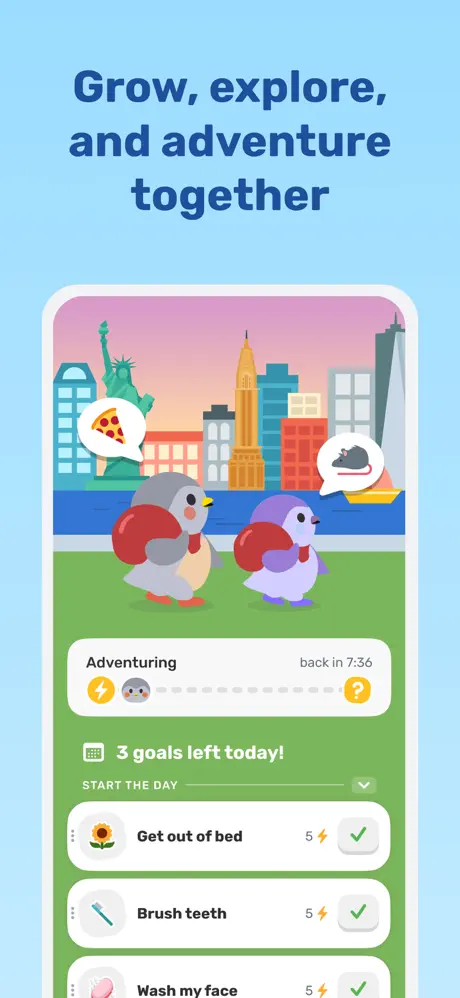
31습관·자기 돌봄

Finch

iOS · 확인 2026-10-26
App Store 공식 공개 소개 이미지

눈여겨볼 디자인

  • 하늘색 도시 장면에 새 캐릭터 두 마리를 크게 놓고 아래에 Adventuring 상태 막대를 배치합니다.
  • 오늘 할 일은 옅은 초록 카드로 묶어 각 행의 작은 아이콘·문장·완료 표식을 같은 위치에 맞춥니다.
  • 상단의 넓은 그림 영역과 아래의 촘촘한 체크 목록이 이야기 장면과 실제 조작 영역을 분리합니다.

내 앱에 적용한다면

캐릭터 장면 뒤에 할 일과 완료 상태를 짧은 행으로 연결합니다.

공식 앱·스토어 보기

32운동·세트 기록

Fitbod

iOS · 확인 2026-10-26
App Store 공식 공개 소개 이미지

눈여겨볼 디자인

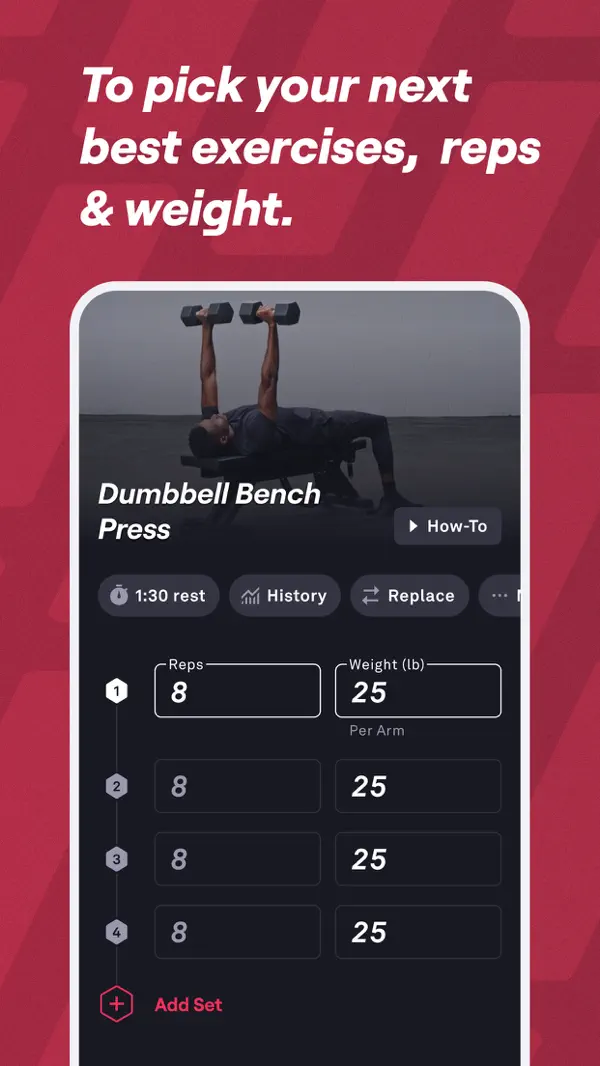
  • 운동 영상을 위쪽에 두고 Dumbbell Bench Press 제목과 운동 정보 칩을 바로 아래에 모읍니다.
  • 반복 횟수와 무게를 두 열의 입력 칸으로 맞춰 여러 세트를 같은 간격으로 세로 반복합니다.
  • 검은색 화면에서 흰 숫자와 붉은 추가 조작이 기록해야 할 항목과 다음 행동을 구분합니다.

내 앱에 적용한다면

운동 설명을 위에 남기고 기록 값은 반복 가능한 표 형태로 정리합니다.

공식 앱·스토어 보기

33뉴스·관심사 설정

The Guardian

iOS · 확인 2026-10-26
App Store 공식 공개 소개 이미지

눈여겨볼 디자인

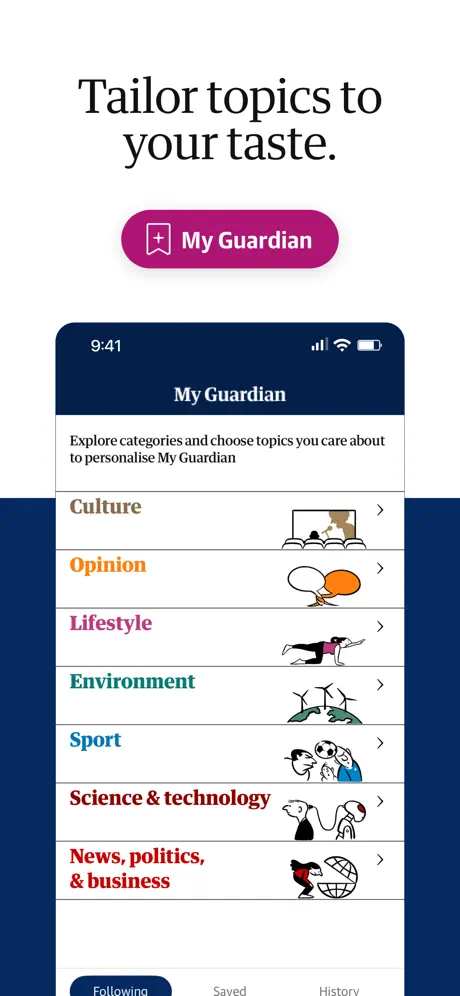
  • My Guardian 제목 아래 맞춤 분야를 한 줄씩 나열하고 각 행의 주제 이름을 굵게 표시합니다.
  • Culture·Opinion·Lifestyle 등 행마다 다른 강조색과 작은 삽화를 써 긴 목록을 구분합니다.
  • 흰 바탕과 가는 구분선을 유지해 색이 많은 분야 목록에서도 글자와 행 경계가 읽힙니다.

내 앱에 적용한다면

긴 주제 목록은 같은 행 구조를 유지하고 색·그림으로 빠르게 구분합니다.

공식 앱·스토어 보기

34주거·구매 단계

Zillow

iOS · 확인 2026-10-26
App Store 공식 공개 소개 이미지

눈여겨볼 디자인

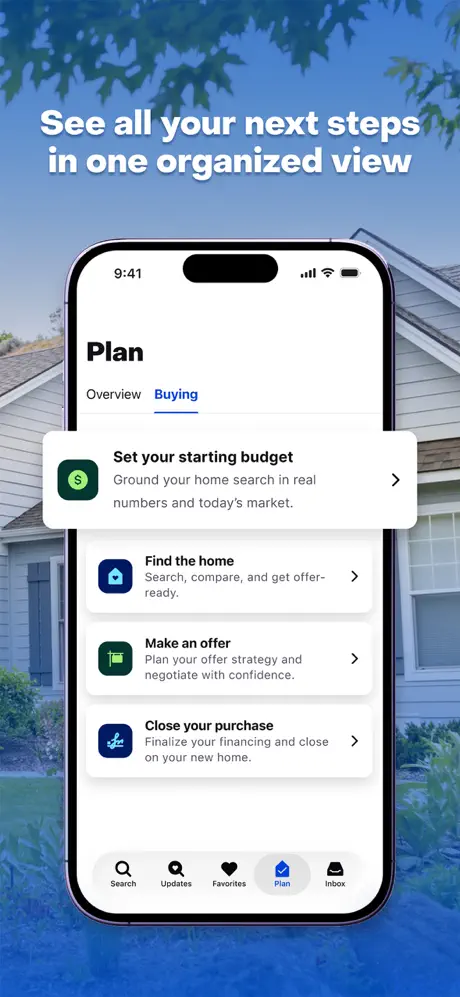
  • Plan 제목 아래 Overview와 Buying을 나누고 Financial groundwork를 작은 구획 제목으로 둡니다.
  • 예산 설정과 집 찾기 등 단계는 왼쪽 아이콘·중앙 설명·오른쪽 화살표를 같은 행 구조로 반복합니다.
  • 흰 카드와 파란 강조색을 사용하고 아래 탐색 막대에서 현재 Plan 위치를 표시합니다.

내 앱에 적용한다면

긴 구매 과정을 작은 단계와 현재 위치가 보이는 목록으로 나눕니다.

공식 앱·스토어 보기

35오디오북·발견

Audible

iOS · 확인 2026-10-26
App Store 공식 공개 소개 이미지

눈여겨볼 디자인

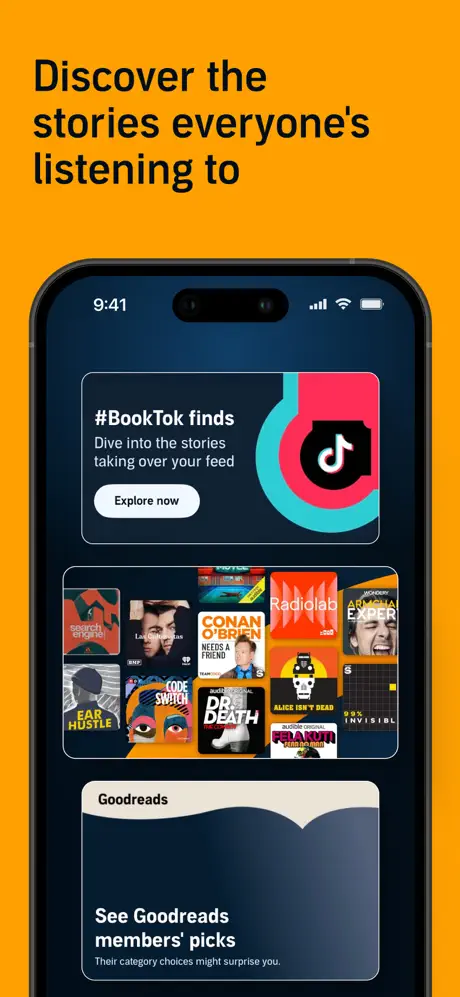
  • 검은 앱 화면의 위쪽에 추천 책 표지 카드를, 아래에는 Goodreads 멤버 추천 영역을 이어 놓습니다.
  • 표지들은 크기와 색이 다르지만 같은 카드 행에 모아 한 번에 여러 제목을 훑게 합니다.
  • 주황색 소개 배경과 어두운 앱 화면이 대비되어 실제 탐색 영역의 경계가 또렷합니다.

내 앱에 적용한다면

오디오 콘텐츠 탐색에서도 표지 격자와 별도 추천 묶음으로 선택지를 정리합니다.

공식 앱·스토어 보기

36메신저·그룹 통화

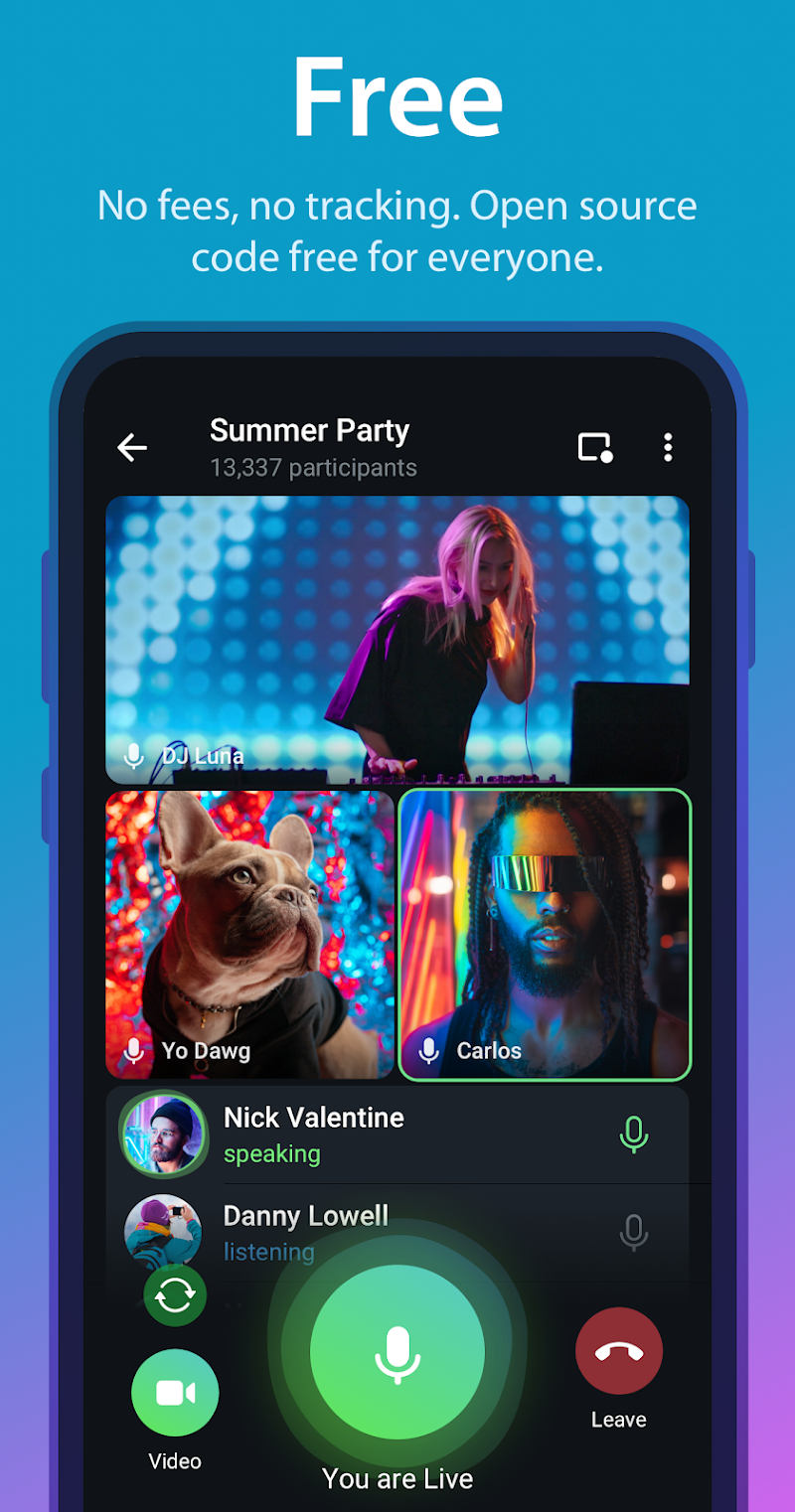
Telegram

Android · 확인 2026-10-26
Google Play 공식 공개 소개 이미지

눈여겨볼 디자인

  • Summer Party 제목과 참가자 수를 상단에 두고 가운데는 여러 영상 타일로 채웁니다.
  • 타일 아래 참가자 이름과 마이크 상태를 작은 줄로 표시해 영상과 통화 상태를 연결합니다.
  • 화면 아래에 음소거·큰 초록 마이크·종료 조작을 모아 통화 중 행동을 한곳에 둡니다.

내 앱에 적용한다면

영상·참가자 상태와 통화 조작을 위아래로 분리합니다.

공식 앱·스토어 보기

37시간·타이머

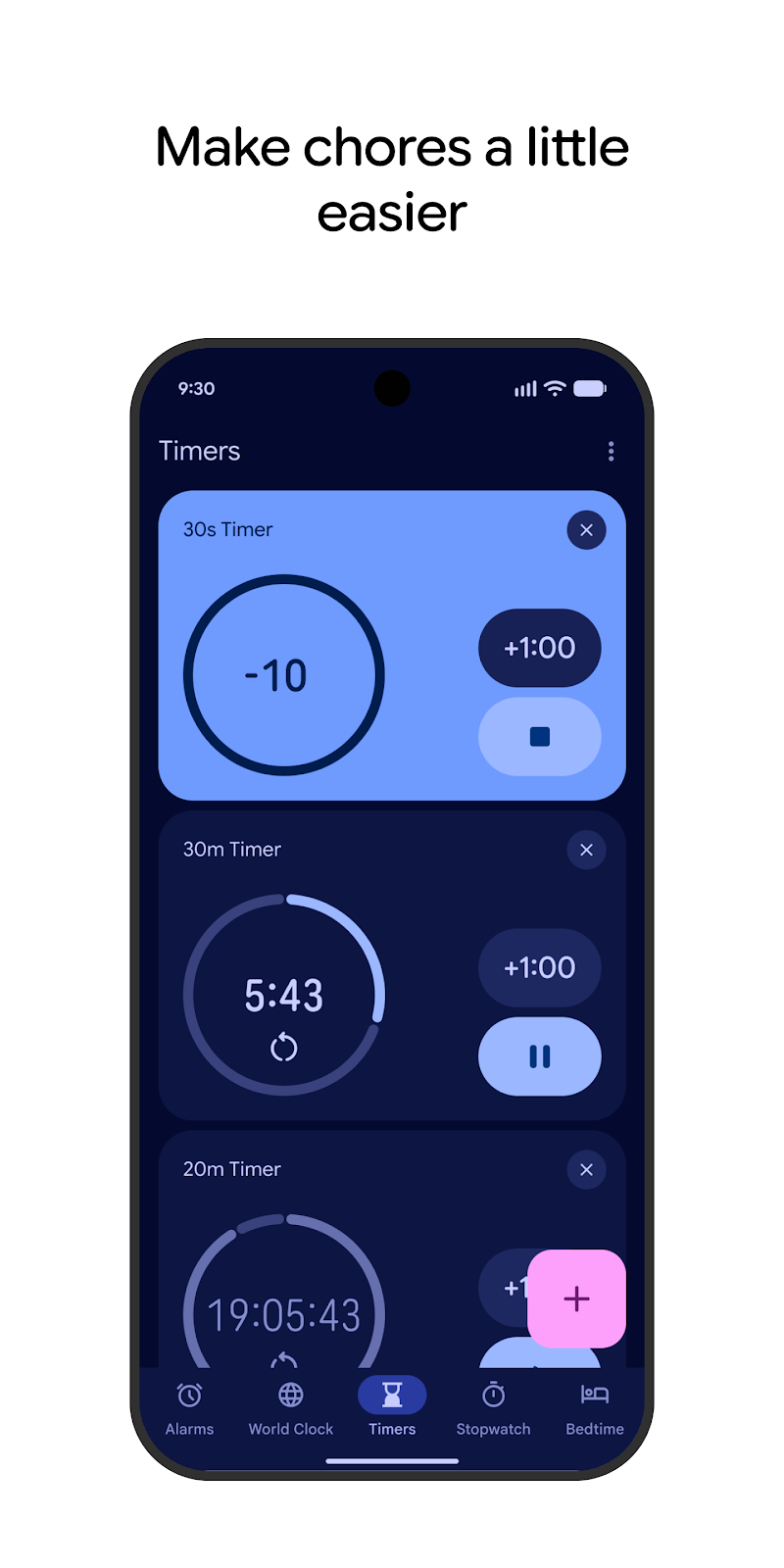
Google Clock

Android · 확인 2026-10-26
Google Play 공식 공개 소개 이미지

눈여겨볼 디자인

  • 각 타이머를 둥근 파란 카드로 나누고 남은 시간을 큰 원 안 또는 큰 숫자로 표시합니다.
  • 현재 타이머 카드의 +100·-10 조절과 일시정지 버튼을 시간 표시 가까이에 둡니다.
  • 아래 탐색 막대에 Clock·Alarm·Timer·Stopwatch를 두고 분홍색 더하기 버튼을 떠 있는 조작으로 강조합니다.

내 앱에 적용한다면

여러 타이머의 상태를 카드별로 구분하고 조절은 시간 바로 옆에 둡니다.

공식 앱·스토어 보기

38자연 관찰·지도

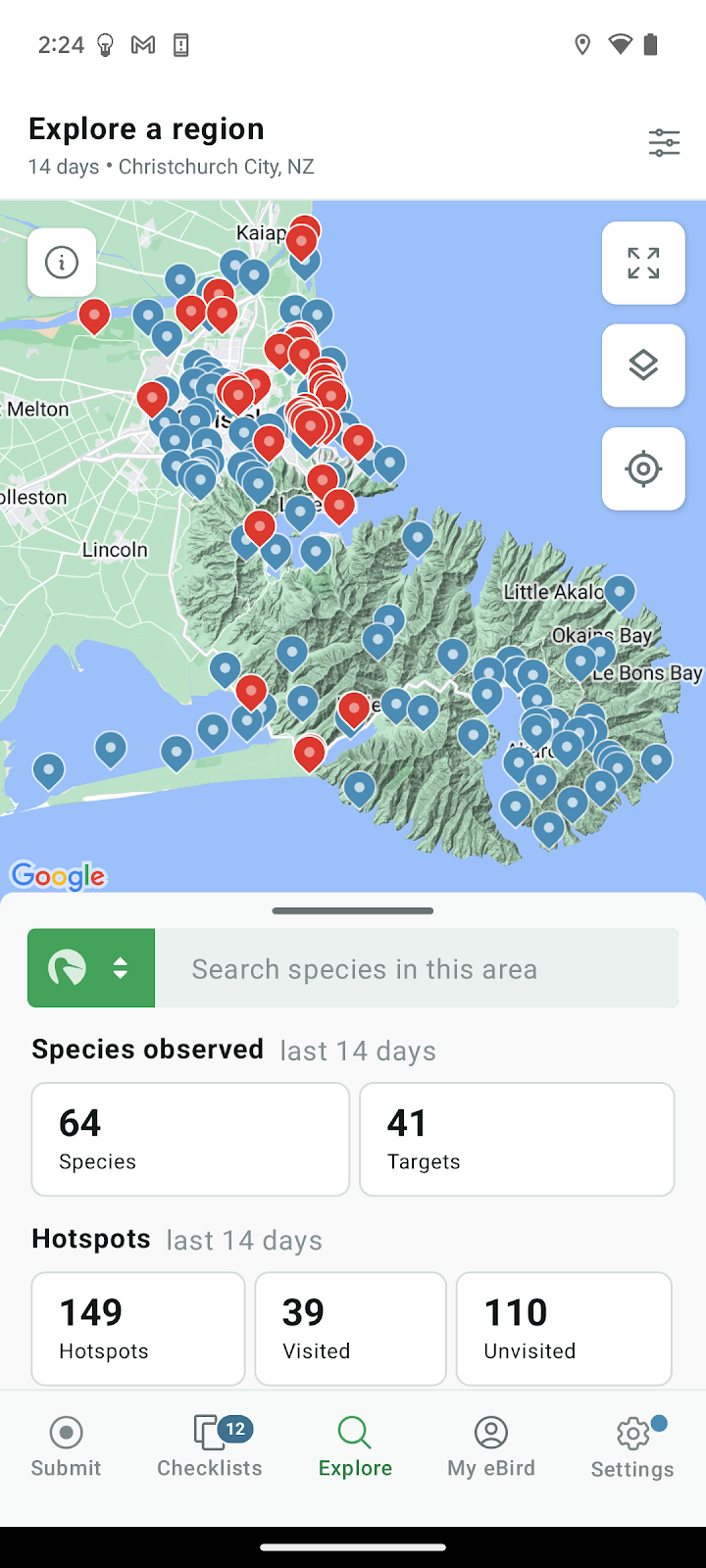
eBird

Android · 확인 2026-10-26
Google Play 공식 공개 소개 이미지

눈여겨볼 디자인

  • Explore a region 제목 아래 넓은 지도에 빨강·파랑 원형 지점을 반복해 분포를 보여 줍니다.
  • 지도 오른쪽에 위치·화면 조절 아이콘을 세로로 모으고 아래에는 지역 내 종 검색창을 둡니다.
  • 지도 아래 흰 요약 영역에 최근 관찰 종 수와 핫스팟 수를 숫자 카드로 나눠 표시합니다.

내 앱에 적용한다면

지도 지점과 요약 수치를 같은 화면에 두어 지역을 탐색하게 합니다.

공식 앱·스토어 보기

39음식·매장 탐색

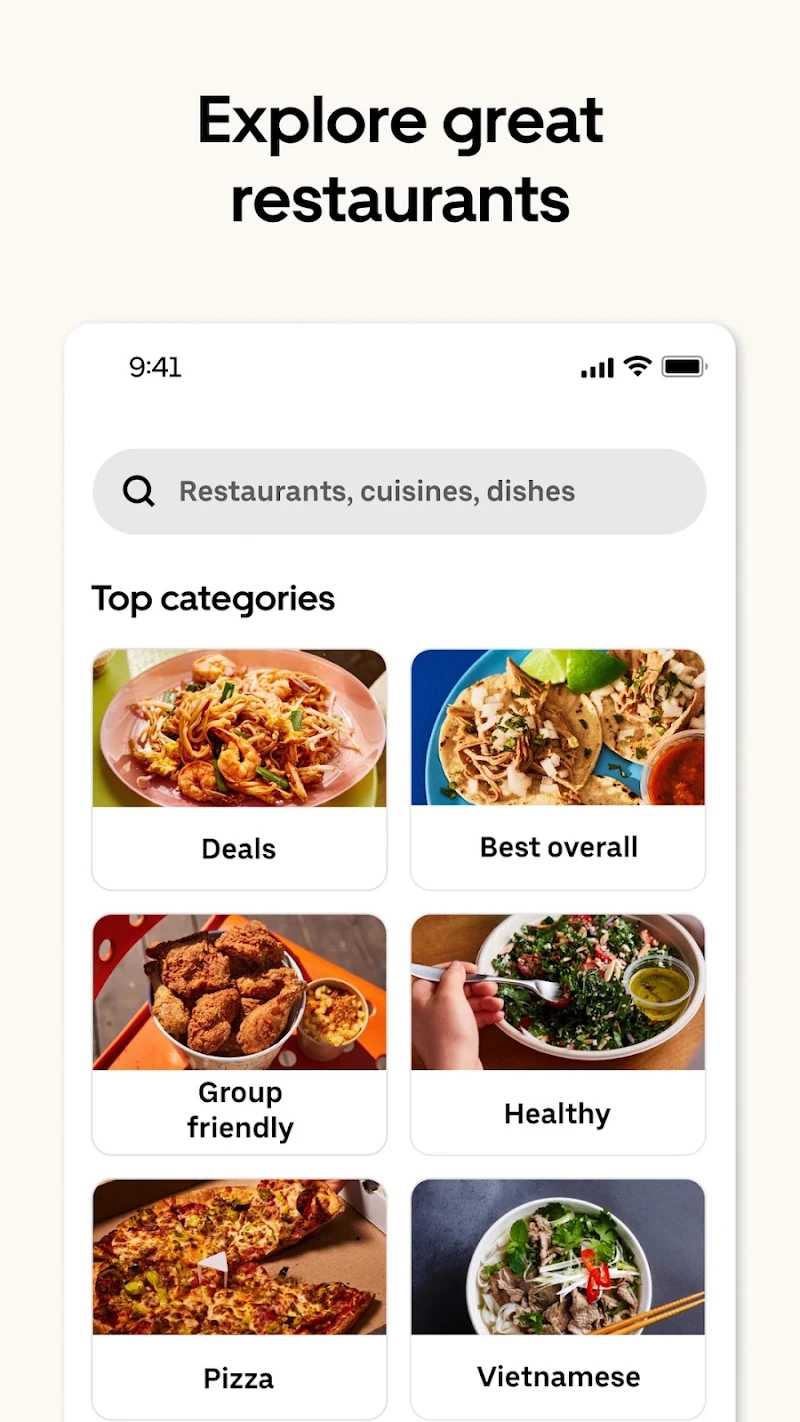
Uber Eats

Android · 확인 2026-10-26
Google Play 공식 공개 소개 이미지

눈여겨볼 디자인

  • 검색창을 화면 위쪽에 두고 바로 아래 Top categories를 음식 사진 카드로 보여 줍니다.
  • Deals·Best overall·Group friendly 등 이름을 사진 아래 짧은 글자로 붙여 두 열 격자를 만듭니다.
  • 밝은 바탕과 카드 사이의 일정한 간격이 사진의 색을 살리면서 각 분류의 클릭 영역을 분리합니다.

내 앱에 적용한다면

검색 입력과 사진 기반 분류를 한 화면에서 이어 줍니다.

공식 앱·스토어 보기

40커뮤니티·음성 참여

Discord

Android · 확인 2026-10-26
Google Play 공식 공개 소개 이미지

눈여겨볼 디자인

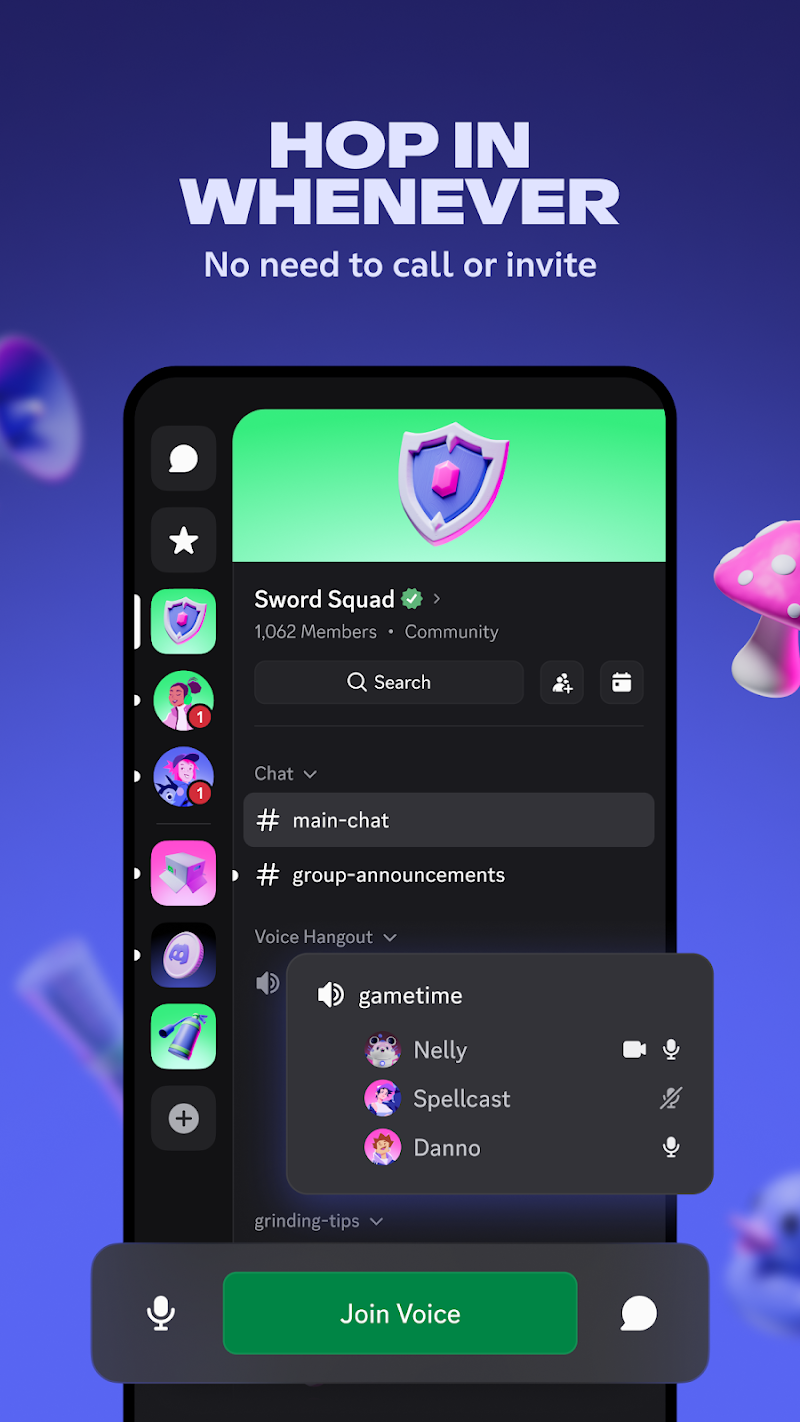
  • 왼쪽 좁은 열에 서버 아이콘을 세로로 쌓고 오른쪽에는 Sword Squad 채널 목록을 펼칩니다.
  • 음성 채널 위에 참가자와 마이크 상태가 있는 어두운 패널을 겹쳐 현재 대화 상태를 보여 줍니다.
  • 하단의 큰 초록 Join Voice 버튼과 양옆 아이콘을 별도 막대에 두어 참여 행동을 강조합니다.

내 앱에 적용한다면

커뮤니티 계층과 실시간 음성 참여를 서로 다른 층으로 표시합니다.

공식 앱·스토어 보기

41스케치·캔버스

Concepts

iOS · 확인 2026-10-25
App Store 공식 공개 소개 이미지

눈여겨볼 디자인

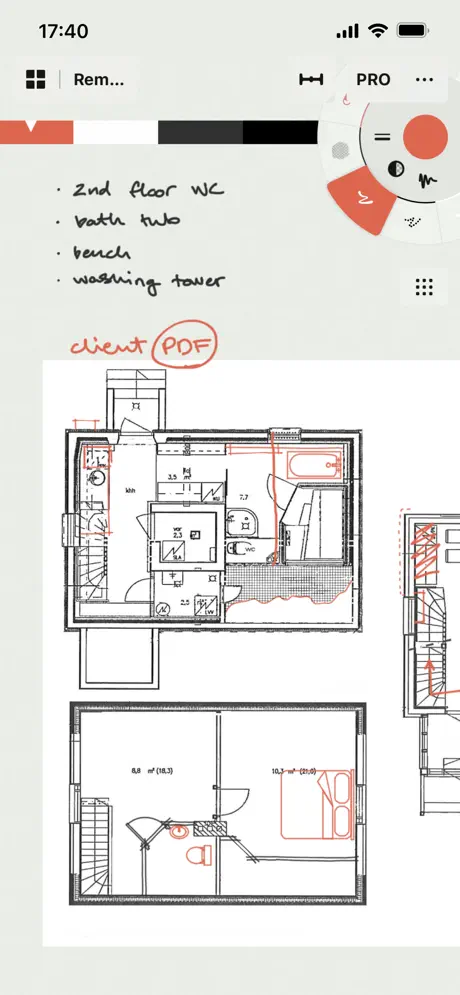
  • 흰 캔버스에 두 장의 평면도를 세로로 놓고 붉은 필기와 윤곽선을 원본 도면 위에 겹쳐 보여 줍니다.
  • 상단에는 색상 견본을 가로 띠로, 오른쪽 위에는 펜·도형 아이콘을 원형 도구 팔레트로 모읍니다.
  • 도면 바깥의 넓은 빈 공간과 작은 격자 아이콘이 편집 영역과 보조 조작을 분리합니다.

내 앱에 적용한다면

도구는 화면 가장자리에 모으고 작업 결과는 캔버스 중심에 둡니다.

공식 앱·스토어 보기

42요리·레시피 탐색

NYT Cooking

iOS · 확인 2026-10-25
App Store 공식 공개 소개 이미지

눈여겨볼 디자인

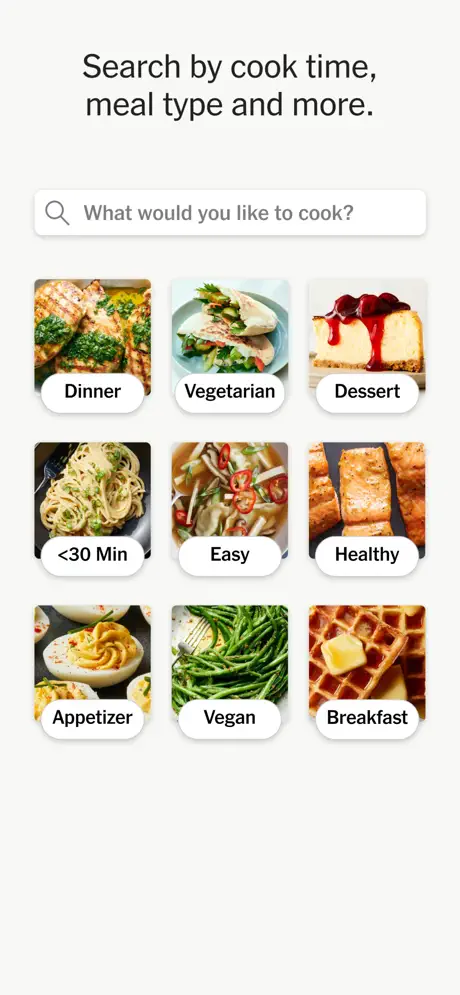
  • Search by cook time, meal type and more라는 큰 제목 아래 검색 입력창을 한 줄로 배치합니다.
  • Dinner·Vegetarian·Dessert 등 분류를 음식 사진 위 흰 둥근 이름표와 함께 세 열 격자로 보여 줍니다.
  • 분류 카드 사이에 일정한 간격을 두고 밝은 바탕을 유지해 사진과 글자 이름표가 먼저 읽힙니다.

내 앱에 적용한다면

검색어 입력과 사진 기반 분류 탐색을 같은 화면에 제공합니다.

공식 앱·스토어 보기

43접근성·도움 요청

Be My Eyes

iOS · 확인 2026-10-25
App Store 공식 공개 소개 이미지

눈여겨볼 디자인

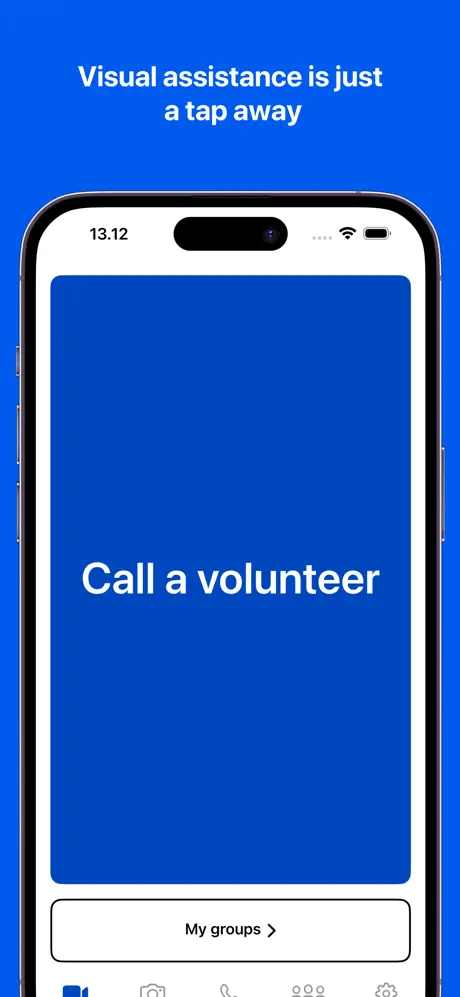
  • 앱 화면의 대부분을 진한 파란색 Call a volunteer 영역으로 채워 주요 행동을 크게 보여 줍니다.
  • 흰 큰 글자를 파란 면의 중앙에 놓고 보조 경로인 My groups는 아래의 흰 테두리 버튼으로 분리합니다.
  • 하단의 작은 아이콘 탐색은 큰 도움 요청 영역보다 시각적 비중을 낮게 유지합니다.

내 앱에 적용한다면

핵심 행동을 큰 단일 영역으로 보여 주고 보조 경로는 아래로 분리합니다.

공식 앱·스토어 보기

45웰니스·예약 상세

ClassPass

iOS · 확인 2026-10-25
App Store 공식 공개 소개 이미지

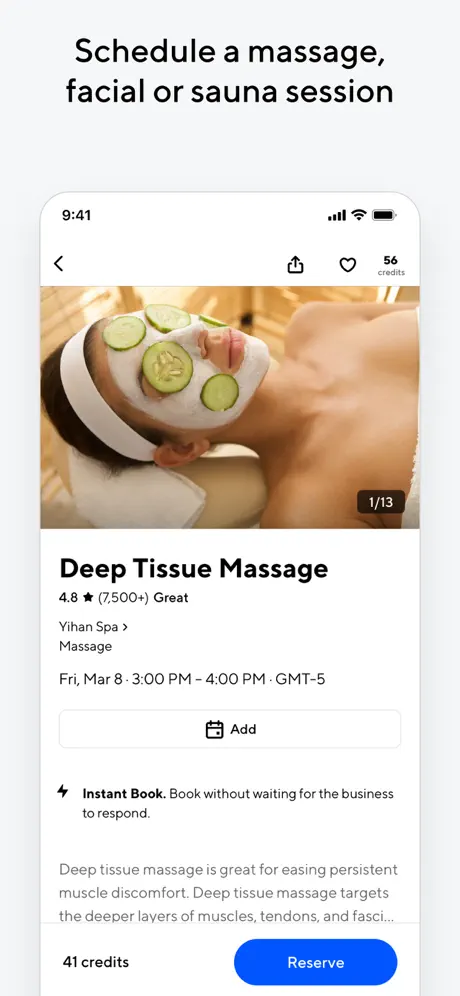
눈여겨볼 디자인

  • 큰 서비스 사진 아래 Deep Tissue Massage 이름과 평점, 장소·분류를 글자 크기로 구분합니다.
  • 날짜와 시간 아래 Add 버튼을 두고 즉시 예약 안내와 긴 설명을 다음 정보층으로 이어 놓습니다.
  • 맨 아래에는 필요한 크레딧을 왼쪽에, 파란 Reserve 버튼을 오른쪽에 고정된 듯 배치합니다.

내 앱에 적용한다면

상세 정보와 예약 행동을 분리하되 비용을 버튼 가까이에 둡니다.

공식 앱·스토어 보기

46게임·퍼즐 진행

Chess.com

Android · 확인 2026-10-25
Google Play 공식 공개 소개 이미지

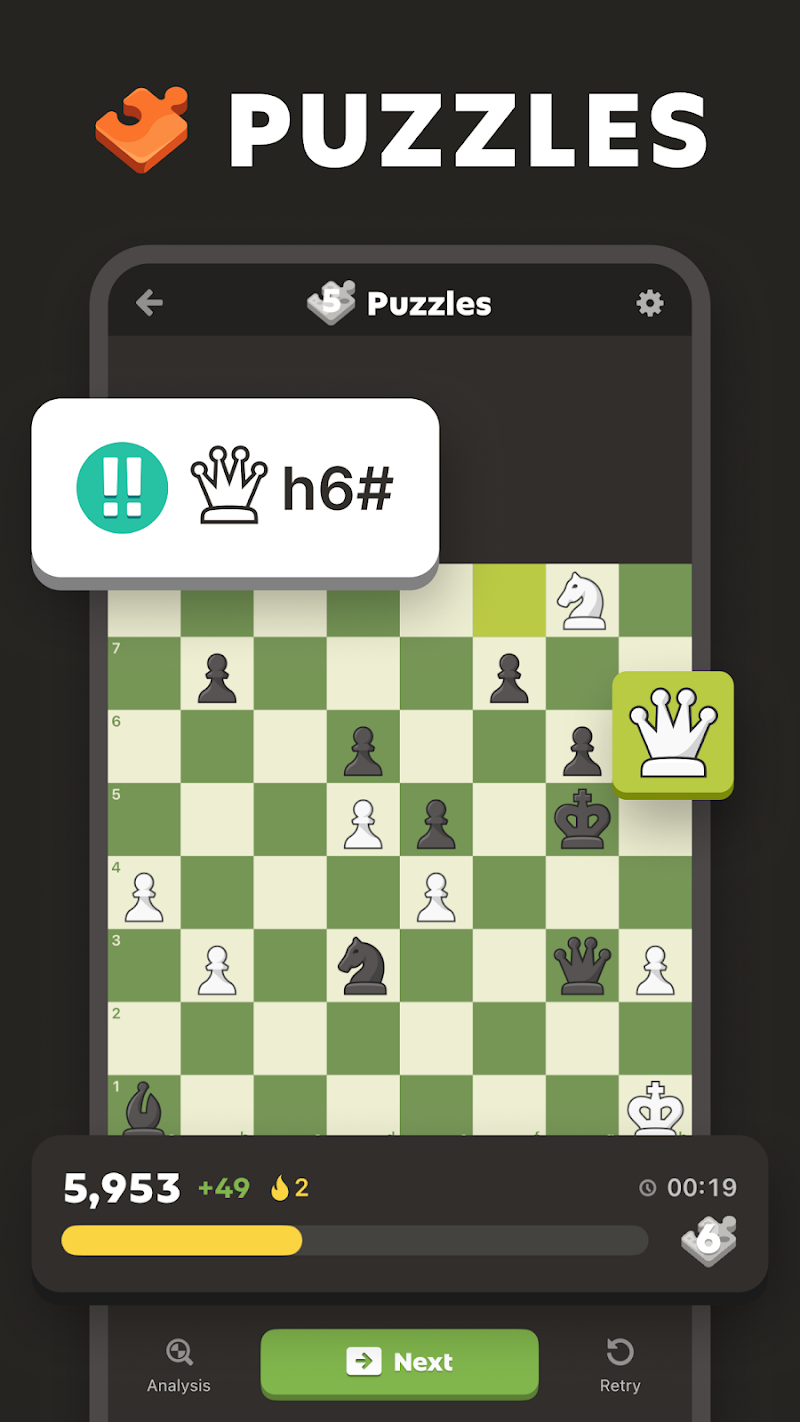
눈여겨볼 디자인

  • 검은 배경의 Puzzles 제목 아래 체스판을 크게 놓고 정답 칸은 밝은 연두색으로 강조합니다.
  • 정답 수 표식과 h6# 수를 체스판 위 흰 알림 카드에 표시해 풀이 결과를 즉시 보여 줍니다.
  • 하단 어두운 패널에 점수·시간·노란 진행 막대를 묶고 초록 Next 버튼으로 다음 문제를 안내합니다.

내 앱에 적용한다면

문제 결과와 진행 상태를 보드 주변의 별도 층에 표시합니다.

공식 앱·스토어 보기

47이메일·구독 해지

Proton Mail

Android · 확인 2026-10-25
Google Play 공식 공개 소개 이미지

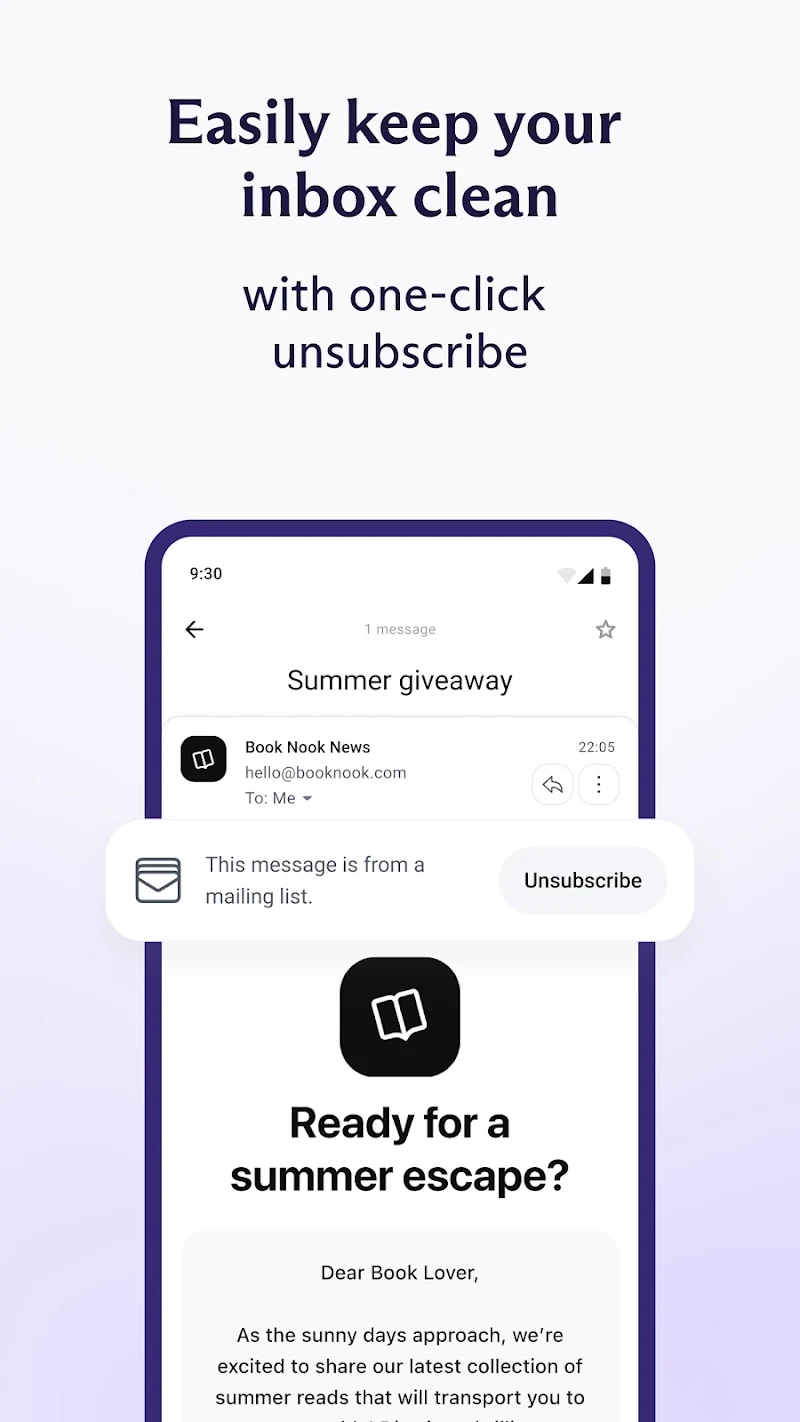
눈여겨볼 디자인

  • 메일 제목을 상단 중앙에 두고 발신자 정보와 답장·더보기 조작을 그 아래 한 줄로 묶습니다.
  • 메일 본문 위에 메일링 목록 안내를 흰 띠로 띄우고 오른쪽에 Unsubscribe 버튼을 나란히 둡니다.
  • 보라색 기기 테두리와 흰 메일 화면 안에서 해지 띠만 별도 층으로 강조합니다.

내 앱에 적용한다면

문맥이 필요한 행동을 메일 본문 위 가까운 위치에서 제시합니다.

공식 앱·스토어 보기

48영상·콘텐츠 탐색

Netflix

Android · 확인 2026-10-25
Google Play 공식 공개 소개 이미지

눈여겨볼 디자인

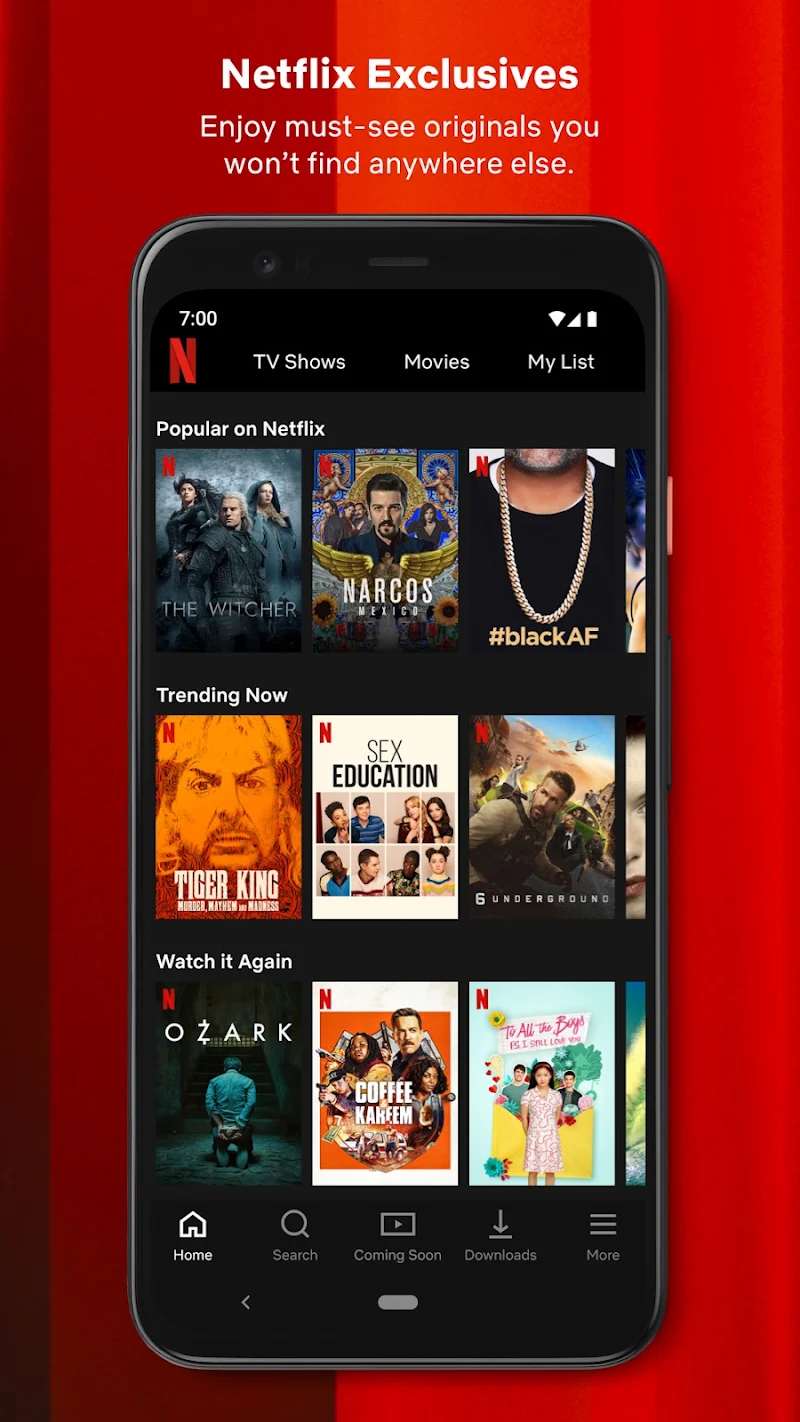
  • 검은 상단에서 TV Shows·Movies·My List를 한 줄 메뉴로 두고 아래 콘텐츠는 주제별 행으로 나눕니다.
  • Popular on Netflix·Trending Now·Watch it Again 제목 아래 서로 다른 포스터를 가로로 배열합니다.
  • 하단에는 Home·Search·Coming Soon·Downloads·More를 아이콘과 짧은 글자로 함께 표시합니다.

내 앱에 적용한다면

많은 작품은 주제별 가로 행과 고정된 하단 탐색으로 구분합니다.

공식 앱·스토어 보기

49디자인·애니메이션

Adobe Express

Android · 확인 2026-10-25
Google Play 공식 공개 소개 이미지

눈여겨볼 디자인

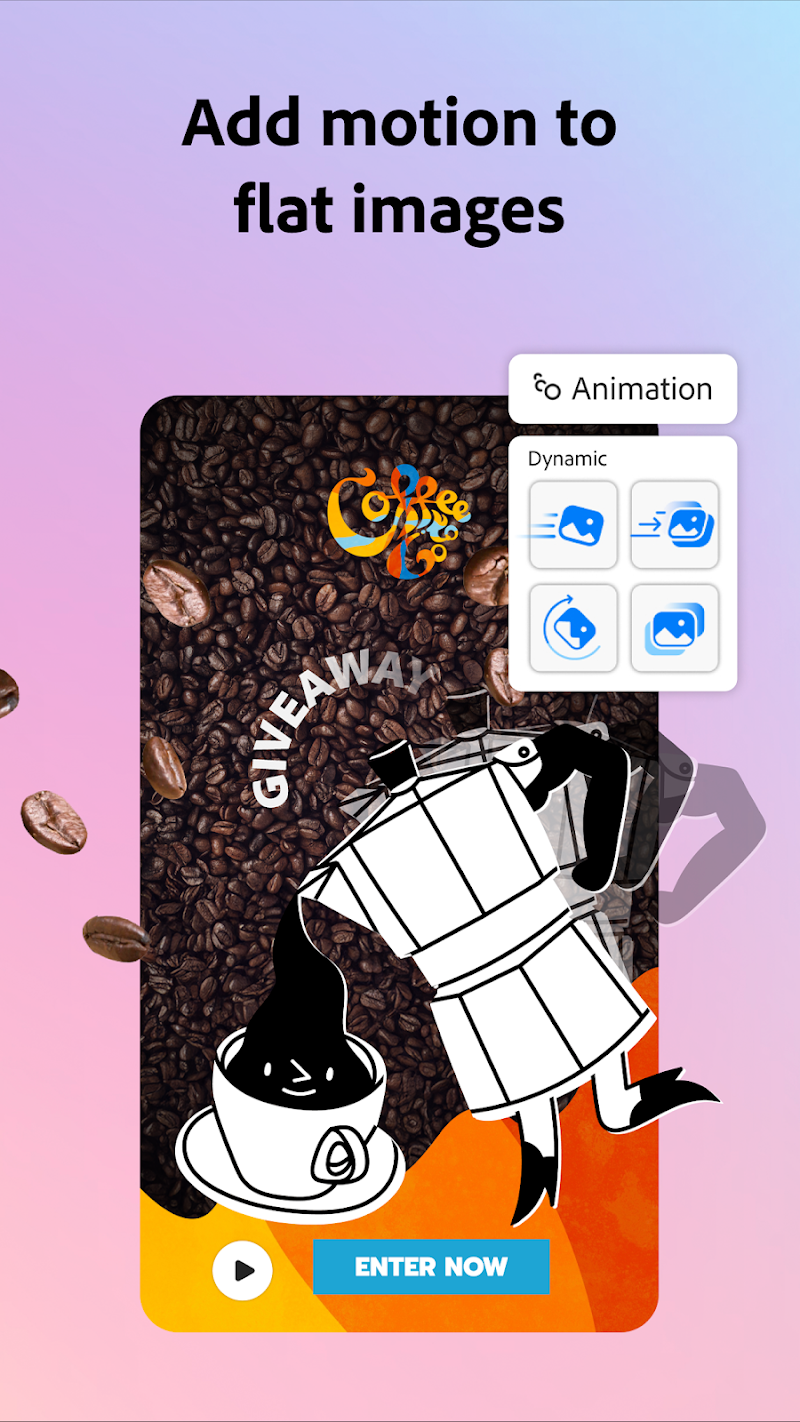
  • 커피 포스터 미리보기를 크게 놓고 오른쪽 위에 Animation 패널을 겹쳐 편집 대상을 유지합니다.
  • Dynamic 아래 네 가지 효과는 같은 크기 사각 아이콘으로 배열하고 파란 그림으로 움직임 방향을 표시합니다.
  • 분홍·하늘색 배경과 주황 포스터가 대비되며 파란 ENTER NOW 버튼이 결과물 안에서 눈에 띕니다.

내 앱에 적용한다면

효과 선택을 작은 패널에 묶어 편집 결과를 계속 보게 합니다.

공식 앱·스토어 보기

50지도·장소 탐색

OsmAnd

Android · 확인 2026-10-25
Google Play 공식 공개 소개 이미지

눈여겨볼 디자인

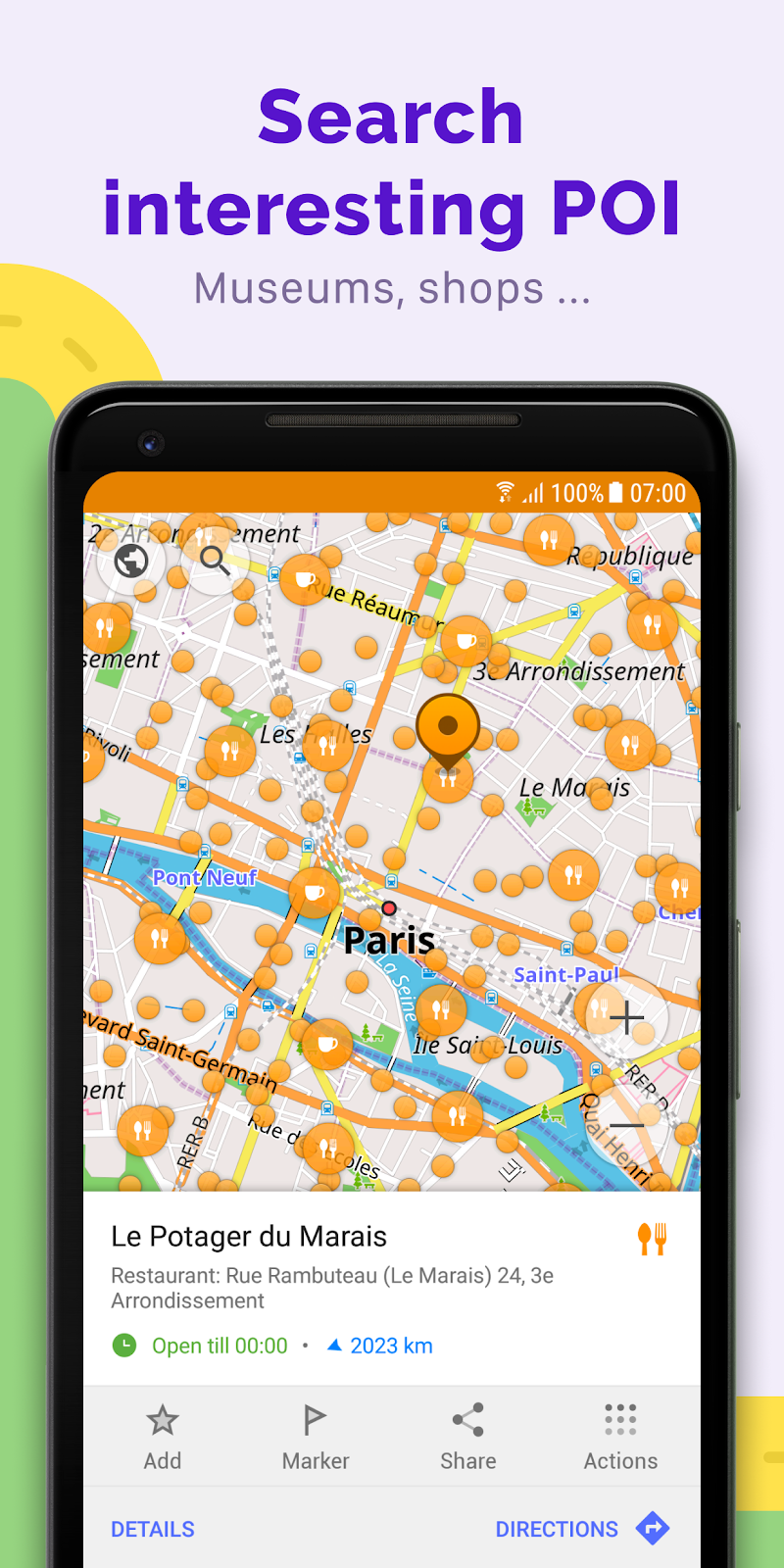
  • 파리 지도를 넓게 펼치고 음식점 표시를 주황 원으로 반복해 장소 밀도를 한눈에 보여 줍니다.
  • 선택한 지점은 큰 주황 핀으로 강조하고 아래 카드에 식당명·주소·영업 상태를 묶습니다.
  • 카드 하단에는 Add·Marker·Share·Actions를 같은 간격으로 놓고 Details와 Directions를 마지막 행에 분리합니다.

내 앱에 적용한다면

지도 선택 상태와 장소 세부 행동을 아래 카드로 연결합니다.

공식 앱·스토어 보기

51건강·영양 기록

MyFitnessPal

iOS · 확인 2026-10-24
App Store 공식 공개 소개 이미지

눈여겨볼 디자인

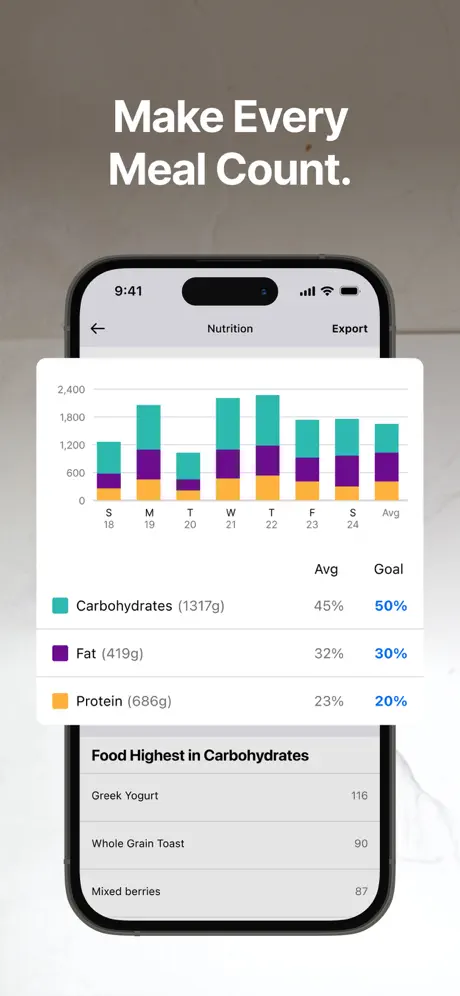
  • Nutrition 제목 아래 요일별 누적 막대를 청록·보라·노랑으로 쌓아 하루의 영양 구성을 비교하게 합니다.
  • 차트 아래 탄수화물·지방·단백질 행에는 섭취량과 평균 비율, 목표 비율을 같은 줄에서 대조합니다.
  • 흰 분석 카드 뒤에 음식 목록을 이어 배치해 그래프에서 개별 기록으로 시선을 옮깁니다.

내 앱에 적용한다면

요약 차트와 상세 기록 사이에 같은 영양소 색을 유지합니다.

공식 앱·스토어 보기

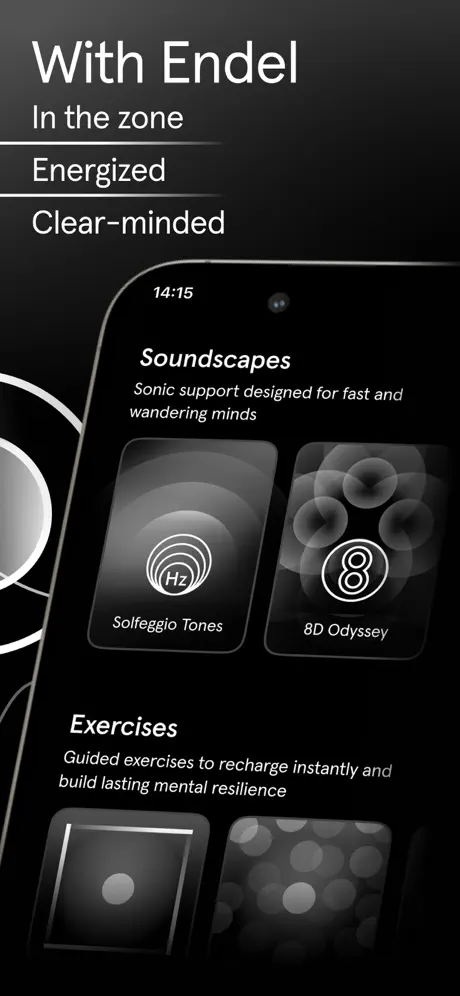
52집중·사운드 선택

Endel

iOS · 확인 2026-10-24
App Store 공식 공개 소개 이미지

눈여겨볼 디자인

  • 검은 배경 위 Soundscapes 제목을 흰 기울임 글자로 두고 짧은 설명을 바로 아래에 붙입니다.
  • Solfeggio Tones와 8D Odyssey를 큰 회색 그래픽 카드 두 장으로 나누어 선택 영역을 분명히 합니다.
  • 카드 아래 Exercises 묶음을 별도 제목과 설명으로 시작해 사운드 선택과 활동 선택을 구분합니다.

내 앱에 적용한다면

선택 영역은 카드의 크기와 질감으로 구분하고 설명은 가까이에 둡니다.

공식 앱·스토어 보기

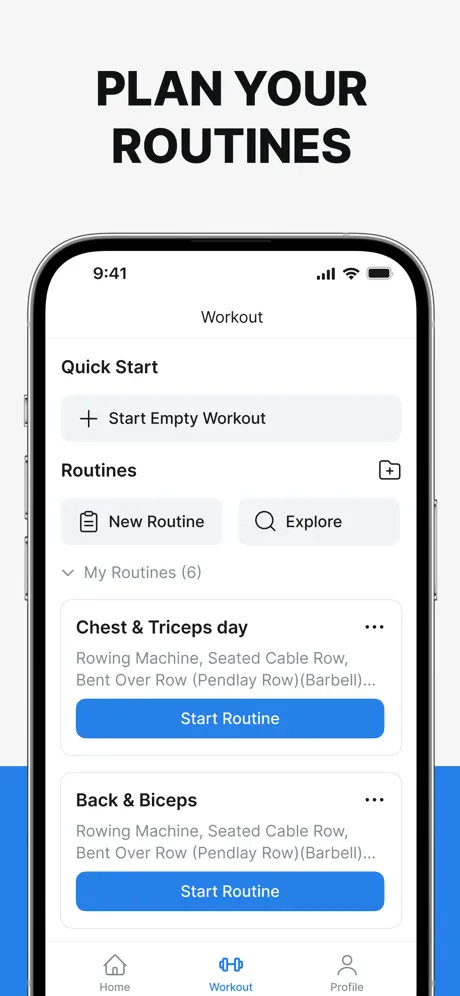
53운동·루틴 계획

Hevy

iOS · 확인 2026-10-24
App Store 공식 공개 소개 이미지

눈여겨볼 디자인

  • Workout 제목 아래 Quick Start의 Start Empty Workout을 넓은 연회색 버튼으로 먼저 배치합니다.
  • Routines에는 New Routine과 Explore를 나란히 두고 저장된 루틴은 Chest & Triceps day 같은 카드로 나눕니다.
  • 각 루틴 카드의 운동 목록은 작은 회색 글자로 요약하고 파란 Start Routine 버튼을 가장 강하게 표시합니다.

내 앱에 적용한다면

새 운동 시작과 저장된 루틴 실행을 별도 경로로 보여 줍니다.

공식 앱·스토어 보기

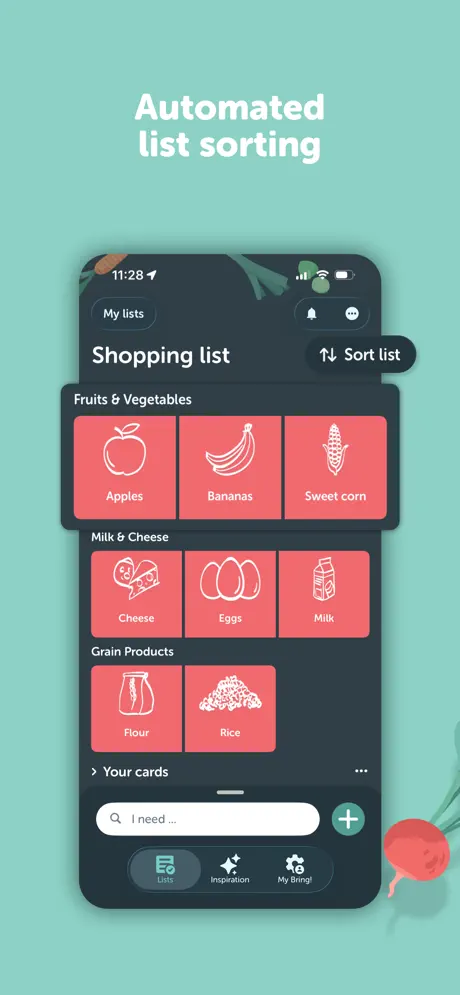
54장보기·목록 정리

Bring!

iOS · 확인 2026-10-24
App Store 공식 공개 소개 이미지

눈여겨볼 디자인

  • Shopping list 제목 옆에 Sort list 버튼을 놓고 Fruits & Vegetables·Milk & Cheese·Grain Products로 품목을 묶습니다.
  • 사과·바나나·우유 등을 같은 크기의 붉은 타일과 흰 선 그림으로 표시해 글을 읽기 전에도 품목을 찾게 합니다.
  • 하단에는 I need 입력창과 초록색 더하기 버튼을 붙이고 목록·영감·내 Bring! 탭을 고정합니다.

내 앱에 적용한다면

품목을 식품군으로 나누면서 추가 입력은 항상 화면 아래에서 찾게 합니다.

공식 앱·스토어 보기

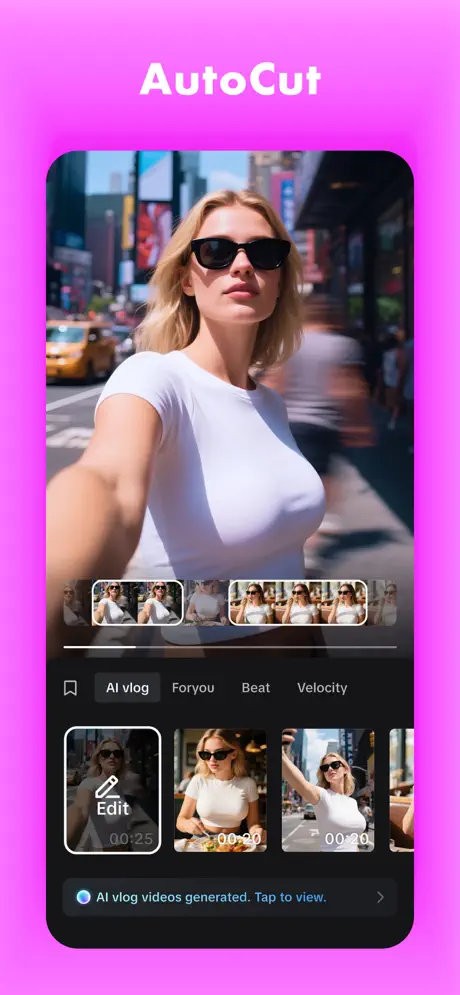
55영상·자동 편집

CapCut

iOS · 확인 2026-10-24
App Store 공식 공개 소개 이미지

눈여겨볼 디자인

  • 인물 영상 미리보기를 상단의 가장 큰 영역으로 두고 바로 아래 클립 썸네일을 가로 타임라인으로 배열합니다.
  • AI vlog·Foryou·Beat·Velocity 스타일을 한 줄의 탭으로 보여 주며 선택된 항목은 진한 배경으로 구분합니다.
  • 아래 결과 썸네일에서는 첫 장면을 흰 테두리로 선택하고 편집 아이콘을 겹쳐 다음 행동을 표시합니다.

내 앱에 적용한다면

미리보기·타임라인·스타일 선택을 세 층으로 나눠 편집 흐름을 읽게 합니다.

공식 앱·스토어 보기

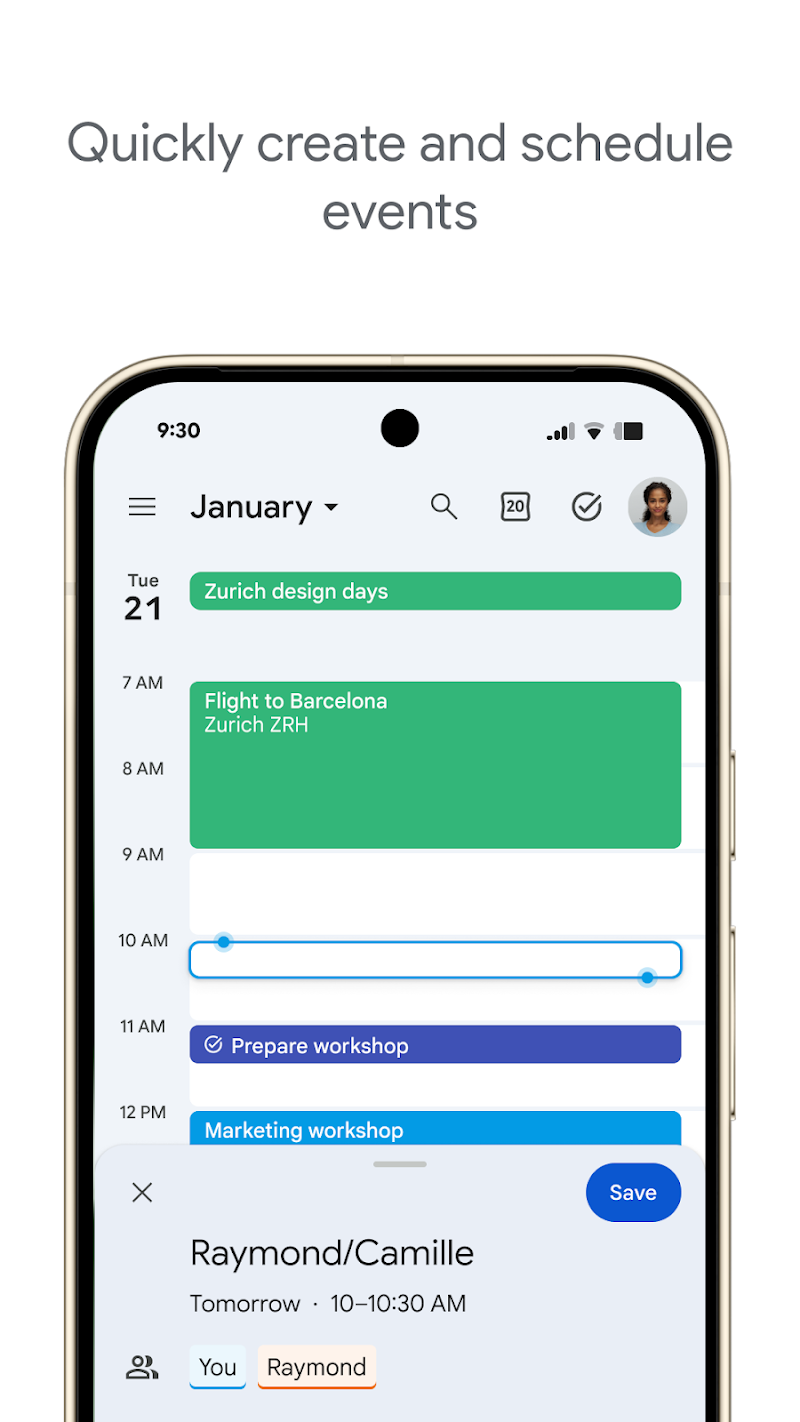
56일정·시간 선택

Google Calendar

Android · 확인 2026-10-24
Google Play 공식 공개 소개 이미지

눈여겨볼 디자인

  • January 날짜 아래 세로 시간축을 두고 각 일정을 초록·파랑 색 블록으로 길이에 맞춰 표시합니다.
  • 오전 10시 부근의 새 일정 구간을 파란 윤곽과 손잡이로 표시해 시간 범위를 조절할 수 있음을 보여 줍니다.
  • 하단 패널에는 일정 제목·시간·참석자 칩을 모으고 파란 Save 버튼을 오른쪽에 둡니다.

내 앱에 적용한다면

달력에서 선택한 시간과 입력 내용을 같은 화면에서 연결합니다.

공식 앱·스토어 보기

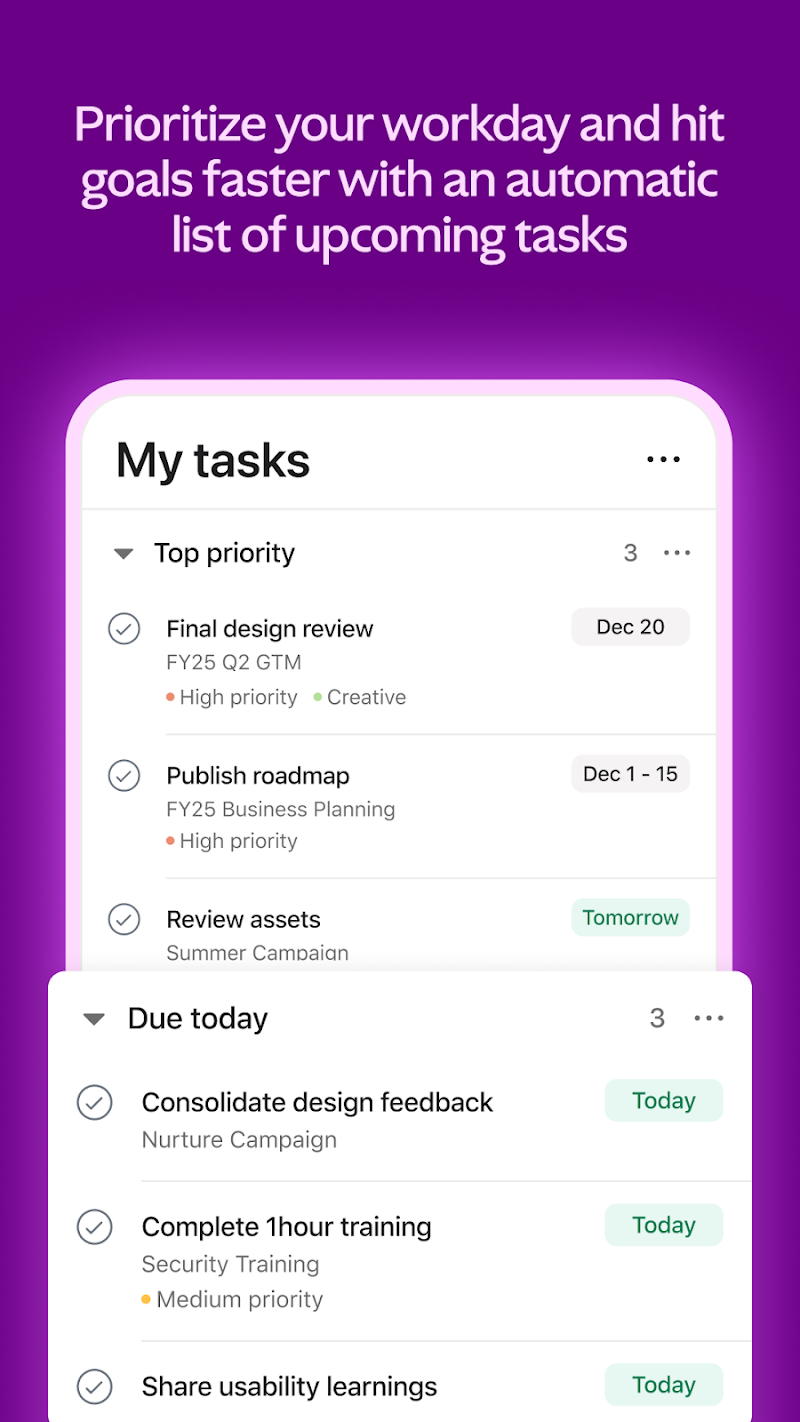
57업무·우선순위 정리

Asana

Android · 확인 2026-10-24
Google Play 공식 공개 소개 이미지

눈여겨볼 디자인

  • My tasks 제목 아래 Top priority와 Due today를 접을 수 있는 묶음으로 나누고 각 항목 수를 오른쪽에 표시합니다.
  • 할 일마다 왼쪽 체크 원, 굵은 제목, 작은 프로젝트명과 우선순위·마감일을 서로 다른 줄에 정리합니다.
  • 오늘 마감은 연한 초록색 Today 배지로, 다른 일정은 오른쪽의 짧은 날짜 글자로 구분합니다.

내 앱에 적용한다면

긴 할 일 목록은 우선순위와 마감 묶음으로 먼저 정리합니다.

공식 앱·스토어 보기

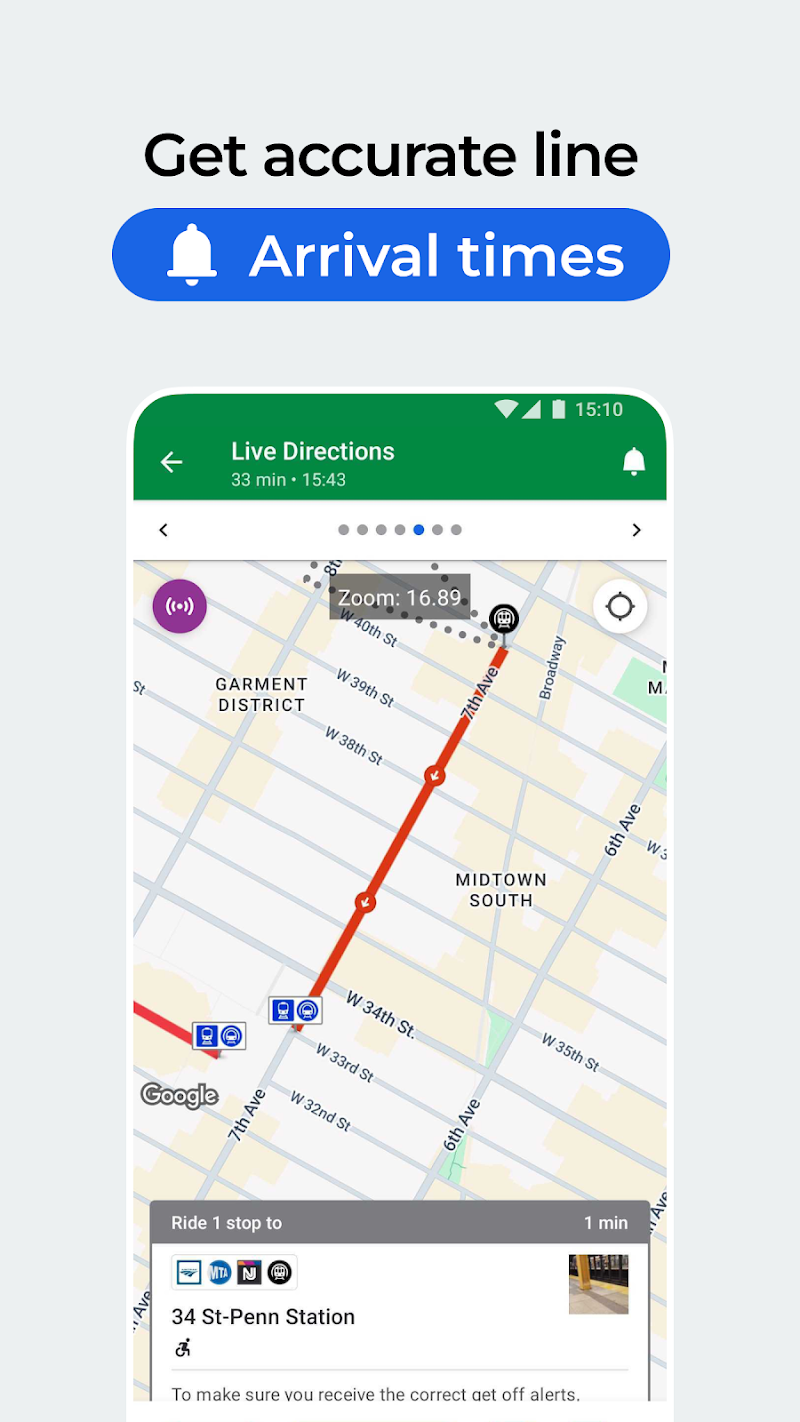
58대중교통·도착 안내

Moovit

Android · 확인 2026-10-24
Google Play 공식 공개 소개 이미지

눈여겨볼 디자인

  • 초록색 Live Directions 머리글 아래 지도를 크게 두고 선택한 이동 경로를 굵은 빨간 선으로 강조합니다.
  • 지도 위 작은 위치 점과 경로의 꺾이는 지점, 도착 방향 화살표를 함께 표시해 현재 위치를 읽게 합니다.
  • 아래 카드에는 정류장명과 이동 단계, 남은 시간 정보를 모아 지도에서 다음 행동으로 이어 줍니다.

내 앱에 적용한다면

이동 중에는 지도 경로와 다음 정류장 안내를 한 화면에 둡니다.

공식 앱·스토어 보기

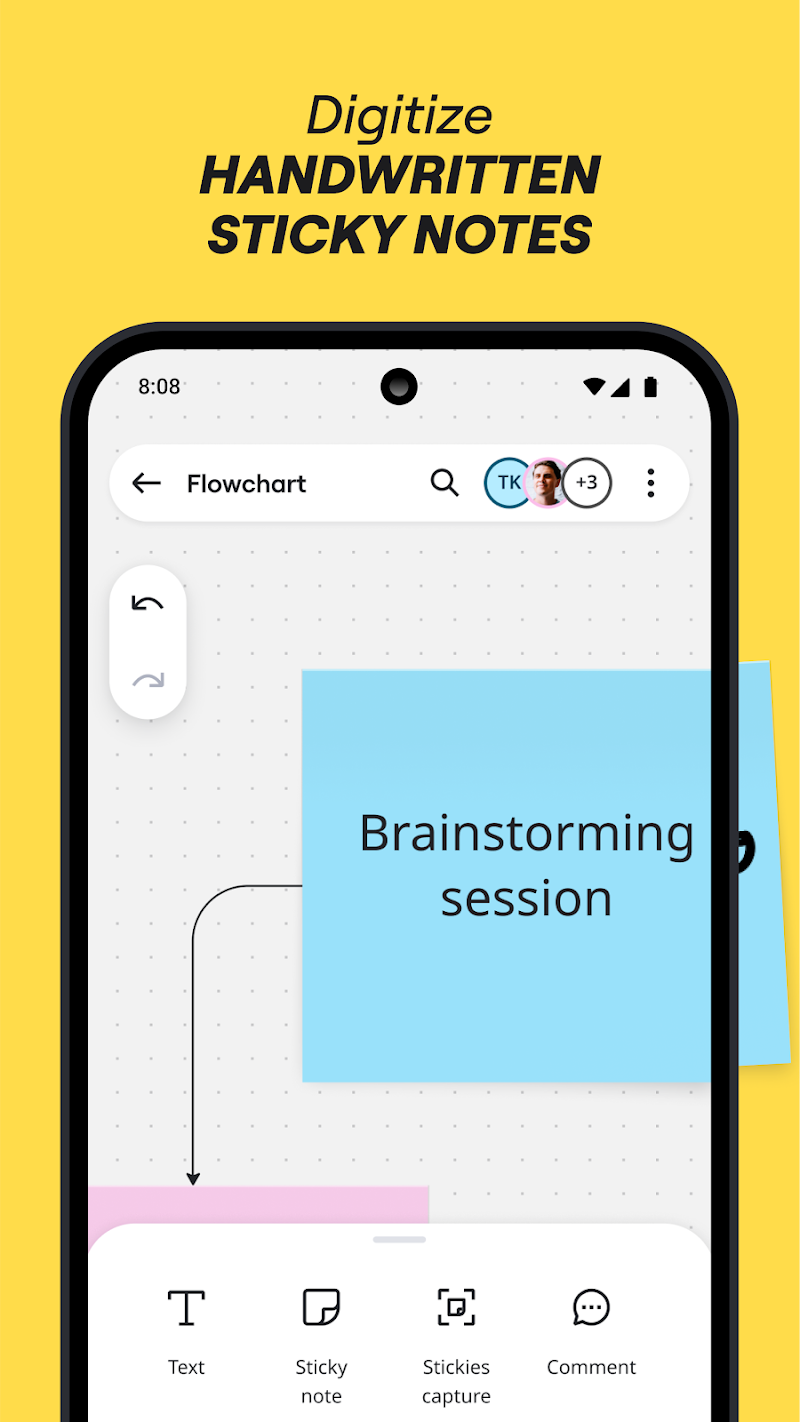
59협업·보드 편집

Miro

Android · 확인 2026-10-24
Google Play 공식 공개 소개 이미지

눈여겨볼 디자인

  • 점 격자 캔버스에 큰 파란 스티키 노트를 놓고 검은 연결 화살표로 다음 노트와 관계를 표시합니다.
  • 상단 둥근 막대에는 뒤로가기·보드 제목·검색·참여자 표시와 더보기 메뉴를 한 줄에 모읍니다.
  • 하단 흰 도구 패널은 Text·Sticky note·Stickies capture·Comment를 아이콘과 글자로 함께 표시합니다.

내 앱에 적용한다면

넓은 편집 캔버스와 자주 쓰는 입력 도구를 위아래로 분리합니다.

공식 앱·스토어 보기

60건강·수치 대시보드

Samsung Health

Android · 확인 2026-10-24
Google Play 공식 공개 소개 이미지

눈여겨볼 디자인

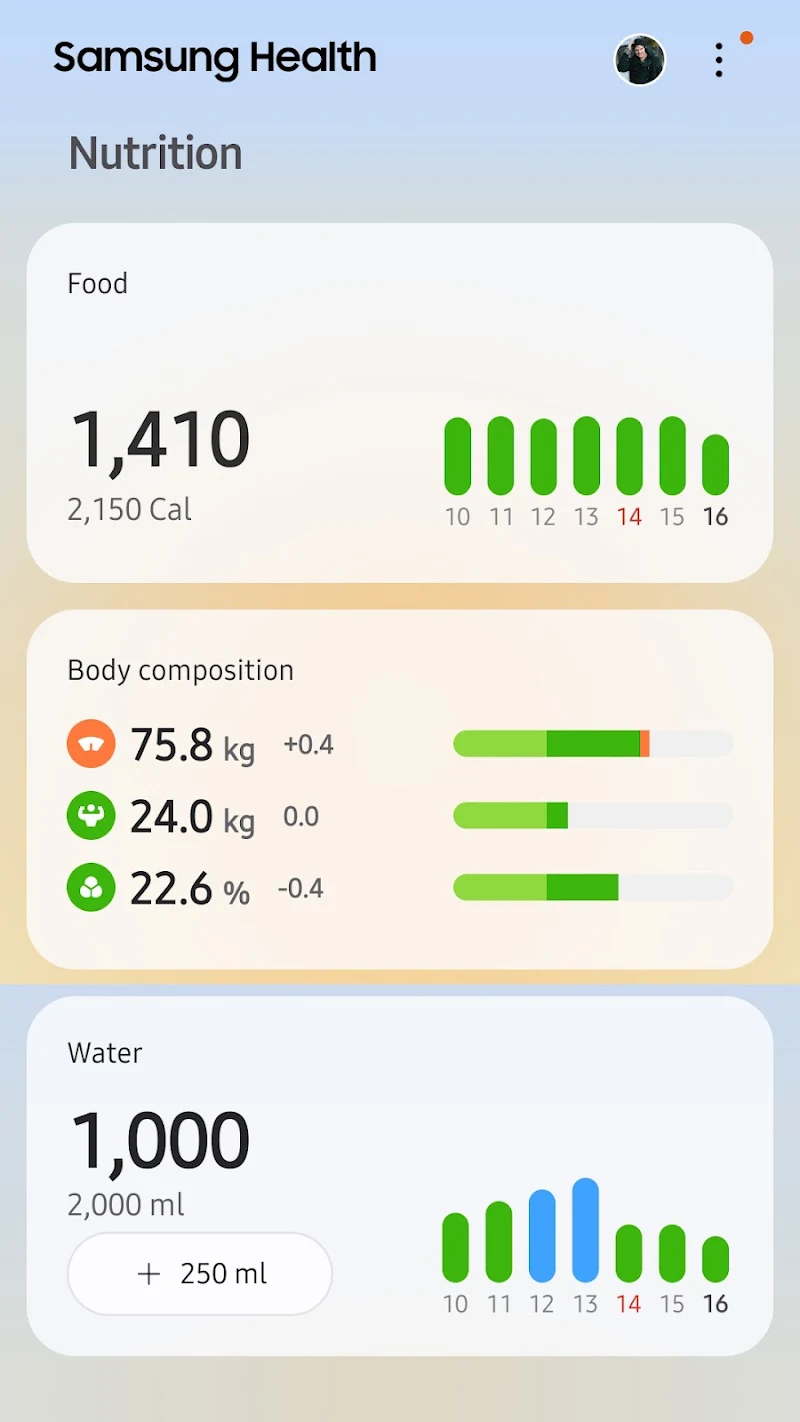
  • Nutrition 제목 아래 Food·Body composition·Water 정보를 둥근 흰 카드 세 장으로 나눕니다.
  • 열량과 체중·근육량·체지방률은 큰 숫자와 작은 단위로 구분하고 옆에 녹색 추이 막대를 배치합니다.
  • Water 카드에는 섭취량과 목표량을 위아래로 두고 + 250 ml 버튼과 파란 일별 막대를 함께 보여 줍니다.

내 앱에 적용한다면

서로 다른 건강 지표를 카드로 나누되 숫자·단위·추이의 순서를 통일합니다.

공식 앱·스토어 보기

61사진·영상 편집

VSCO

iOS · 확인 2026-10-23
App Store 공식 공개 소개 이미지

눈여겨볼 디자인

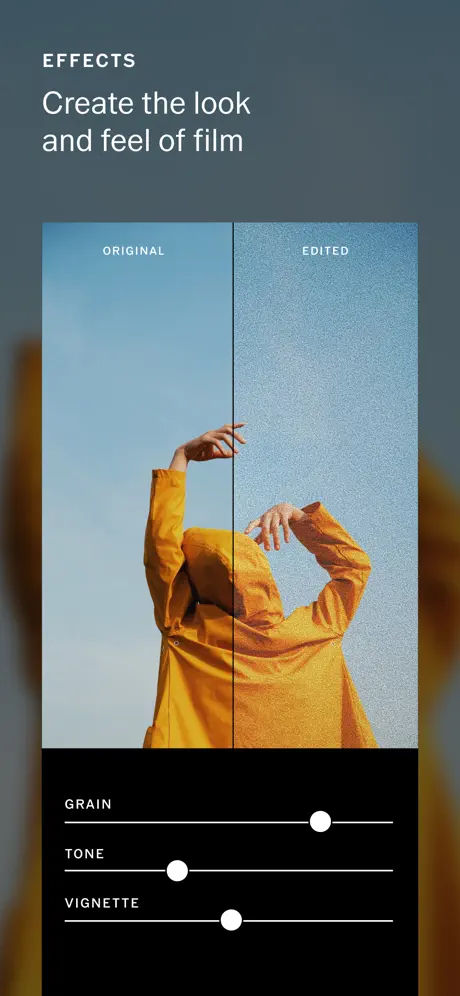
  • 사진 가운데 세로 구분선을 두고 ORIGINAL과 EDITED를 좌우에 표시해 효과 전후를 바로 비교하게 합니다.
  • 편집 사진 아래 검은 패널에 Grain·Tone·Vignette를 한 줄씩 나열하고 각 조작의 현재 위치를 흰 원으로 표시합니다.
  • 흰 제목과 주황색 옷 사진을 어두운 청회색 배경에 배치해 사진과 조작부의 층을 분리합니다.

내 앱에 적용한다면

전후 비교와 조절 값을 같은 화면에 두되 사진 영역을 가장 크게 확보합니다.

공식 앱·스토어 보기

62여행·날짜 선택

Hopper

iOS · 확인 2026-10-23
App Store 공식 공개 소개 이미지

눈여겨볼 디자인

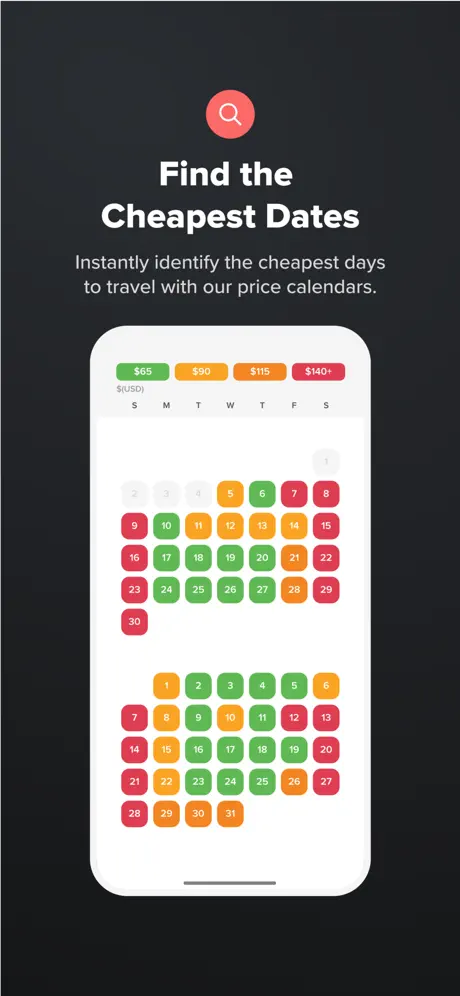
  • 검은 바탕에 흰 휴대폰 화면을 가운데 놓고 위에는 검색 아이콘과 Find the Cheapest Dates 제목을 크게 둡니다.
  • 달력 위 $65·$90·$115·$140+ 가격 범례를 초록에서 빨강까지 네 색으로 구분합니다.
  • 날짜마다 같은 크기의 둥근 색 칸을 반복해 두 달의 상대 가격을 스캔할 수 있게 합니다.

내 앱에 적용한다면

날짜 선택 화면은 범례를 달력 가까이에 두고 색의 의미를 먼저 알려 줍니다.

공식 앱·스토어 보기

63보안·상태 요약

1Password

iOS · 확인 2026-10-23
App Store 공식 공개 소개 이미지

눈여겨볼 디자인

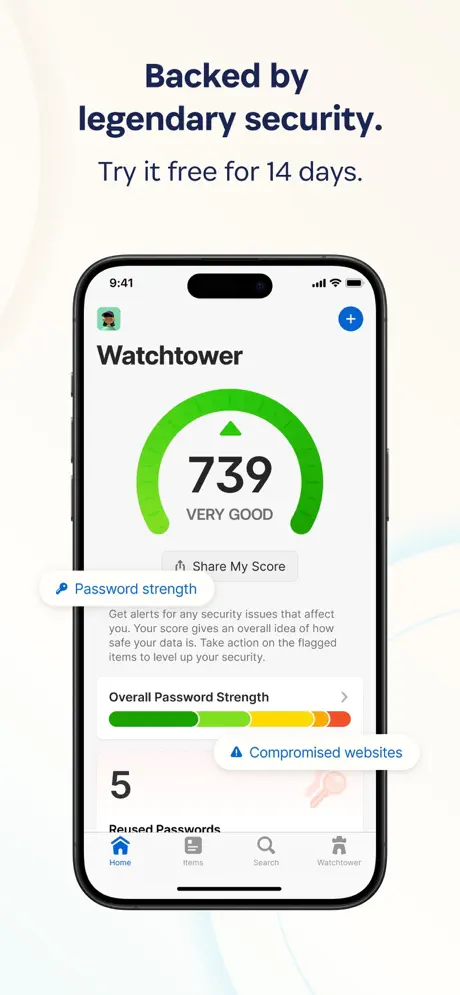
  • Watchtower 제목 아래 초록 반원형 게이지와 739 점수를 크게 배치하고 VERY GOOD 상태를 바로 붙입니다.
  • Overall Password Strength는 초록·노랑·주황·빨강 구간을 한 막대로 보여 주고 오른쪽 화살표로 세부 이동을 표시합니다.
  • 아래에 Reused Passwords 수치를 별도 카드로 두고 하단 Home·Items·Search·Watchtower 탭을 고정합니다.

내 앱에 적용한다면

상태 점수와 세부 위험 지표를 크기와 색으로 단계적으로 제시합니다.

공식 앱·스토어 보기

64장소·지도 탐색

Untappd

iOS · 확인 2026-10-23
App Store 공식 공개 소개 이미지

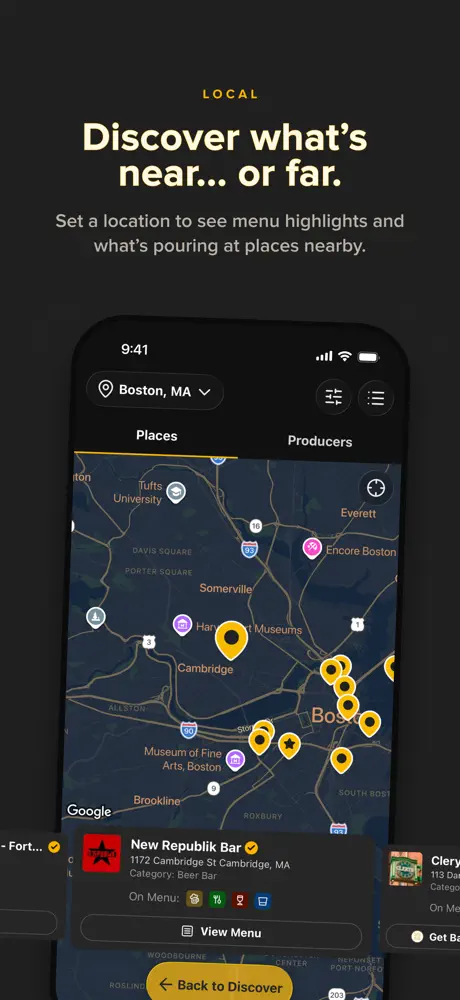
눈여겨볼 디자인

  • 검은 지도 상단에 Boston, MA 위치 선택과 Places·Producers 탭을 나누고 Places에 노란 밑줄을 표시합니다.
  • 어두운 지도 위 노란 원형 장소 핀을 반복해 위치를 강조하고 보라색 핀은 다른 종류의 지점으로 구분합니다.
  • 선택한 장소의 이름·주소·메뉴 범주를 지도 아래 카드에 모으고 View Menu 버튼을 하단에 둡니다.

내 앱에 적용한다면

지도 탐색에서는 선택된 장소의 요약과 다음 행동을 지도 아래 카드로 묶습니다.

공식 앱·스토어 보기

65콘텐츠·취향 선택

WEBTOON

iOS · 확인 2026-10-23
App Store 공식 공개 소개 이미지

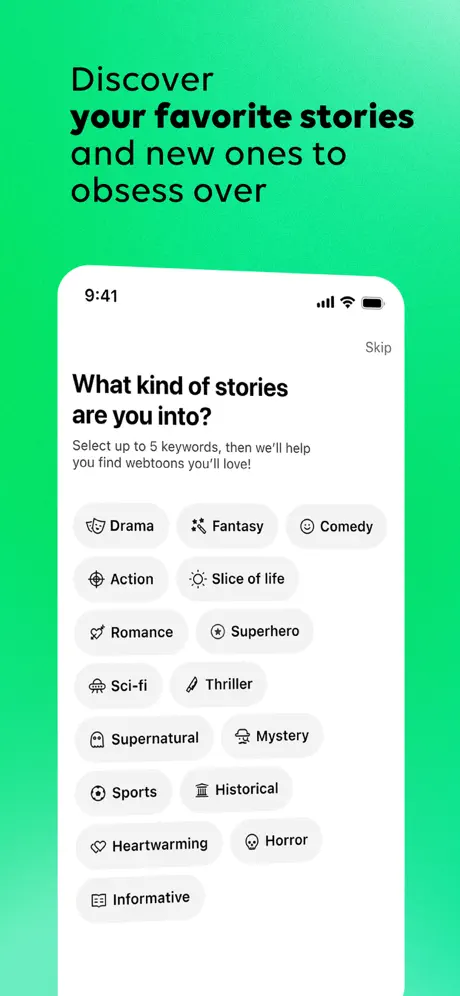
눈여겨볼 디자인

  • 밝은 초록 배경 위 흰 휴대폰 화면에 질문을 굵은 글씨로 배치하고 선택 방법을 작은 설명으로 이어 줍니다.
  • Drama·Fantasy·Comedy 같은 장르를 옅은 회색 둥근 칩으로 배열하고 각 칩 앞에 작은 그림 기호를 붙입니다.
  • 오른쪽 위 Skip을 작게 두어 선택 단계를 건너뛸 수 있음을 화면에 표시합니다.

내 앱에 적용한다면

초기 취향 설정에서 여러 선택지를 일정한 칩으로 정리하고 건너뛰기 경로를 남깁니다.

공식 앱·스토어 보기

66사진·편집 도구

Google Photos

Android · 확인 2026-10-23
Google Play 공식 공개 소개 이미지

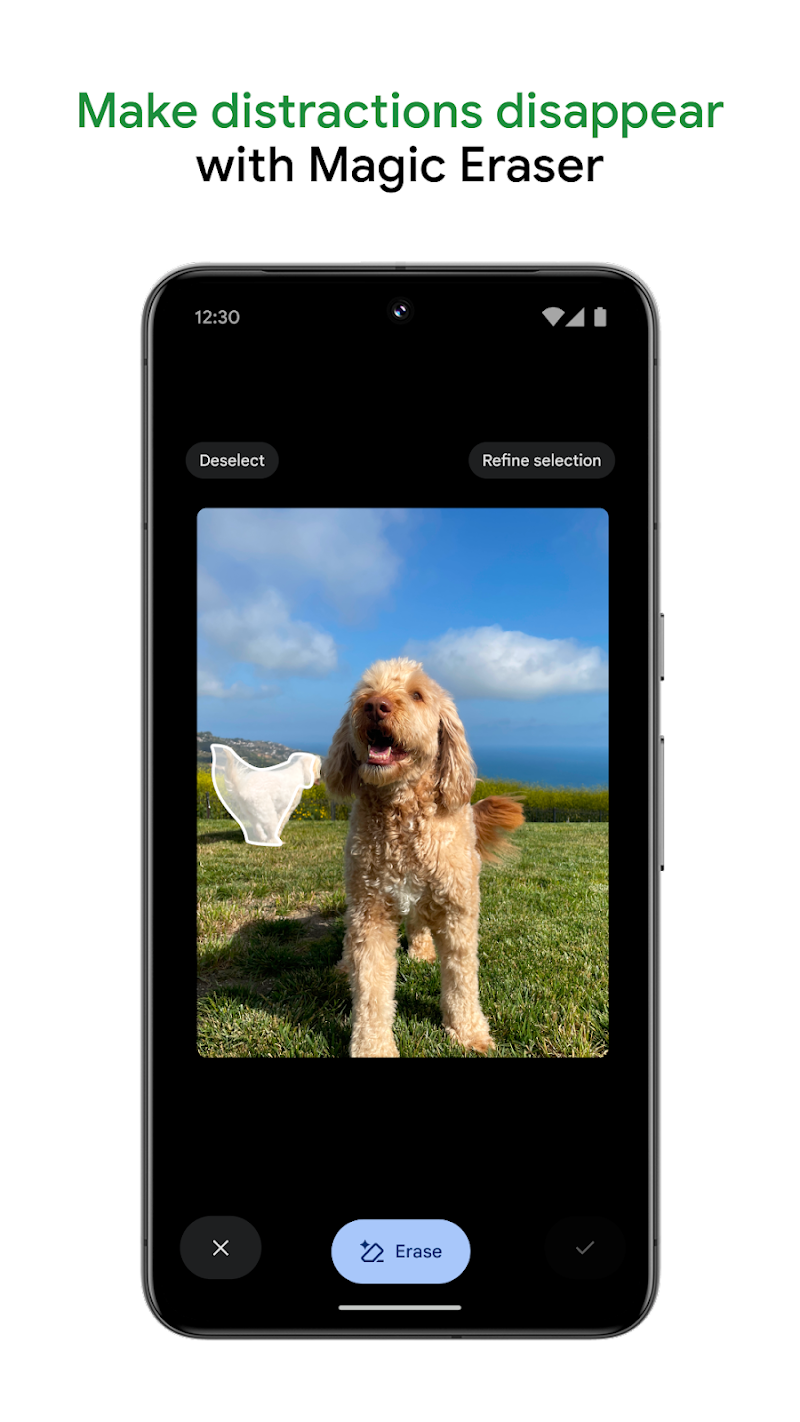
눈여겨볼 디자인

  • 검은 편집 영역 중앙에 강아지 사진을 크게 놓고 선택된 대상은 흰 윤곽선으로 사진 위에 표시합니다.
  • 사진 위에 Deselect와 Refine selection을 작은 버튼으로 두어 선택 상태의 수정 경로를 보여 줍니다.
  • 하단의 파란 Erase 버튼을 중심에 두고 양옆에 취소와 확인 아이콘을 분리합니다.

내 앱에 적용한다면

사진 편집 화면에서는 선택 영역과 현재 실행할 작업을 서로 다른 색으로 구분합니다.

공식 앱·스토어 보기

67업무·채널 탐색

Slack

Android · 확인 2026-10-23
Google Play 공식 공개 소개 이미지

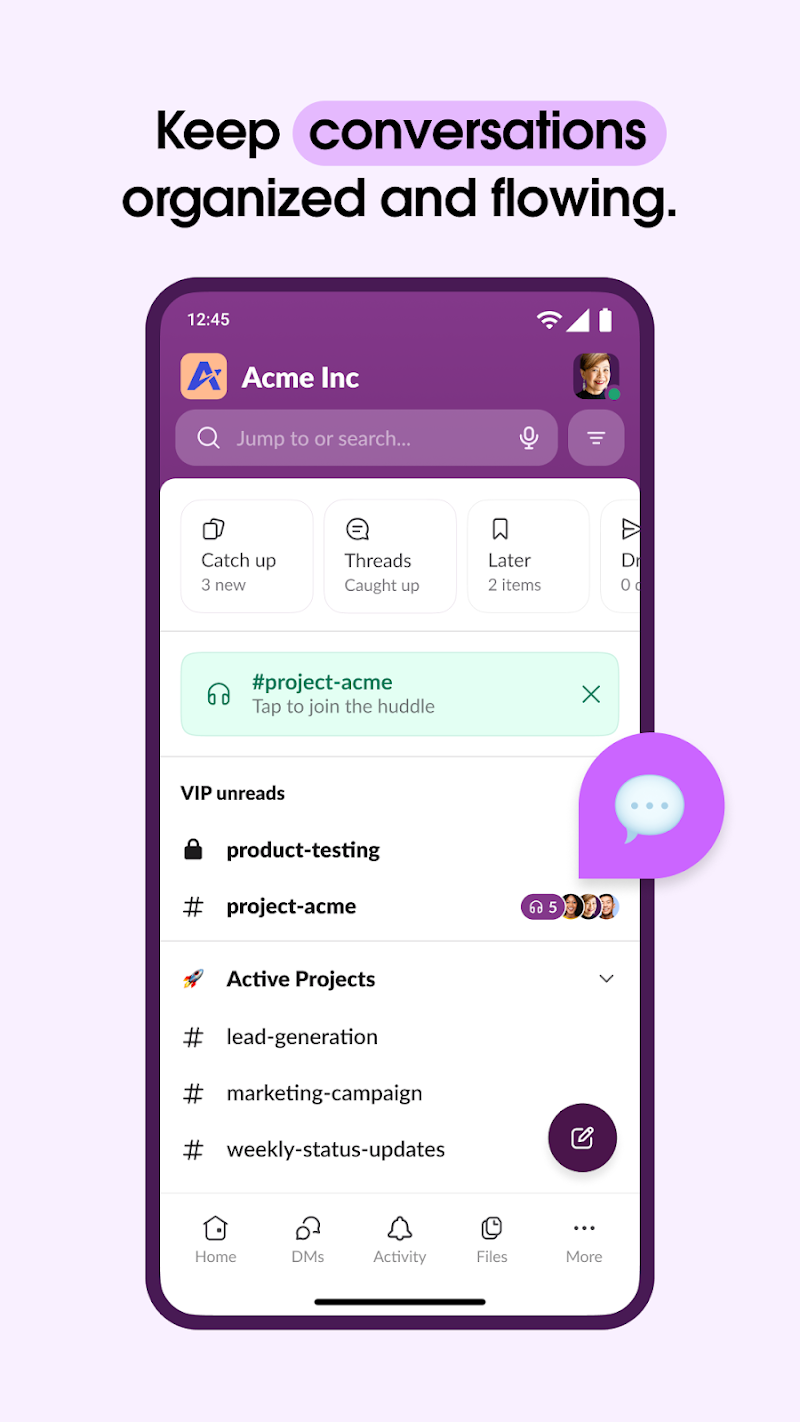
눈여겨볼 디자인

  • 보라색 머리글에 작업 공간 이름과 검색 입력을 모으고 그 아래 Catch up·Threads·Later를 같은 높이의 타일로 배열합니다.
  • VIP unreads와 Active Projects를 제목으로 나눠 미확인 채널과 프로젝트 채널을 다른 묶음으로 읽게 합니다.
  • 하단 Home·DMs·Activity·Files·More 탭은 작은 선 아이콘과 글자를 함께 사용합니다.

내 앱에 적용한다면

대화 목록은 상태와 프로젝트 단위로 묶고 검색을 맨 위에 둡니다.

공식 앱·스토어 보기

68이동·시간 예약

Uber

Android · 확인 2026-10-23
Google Play 공식 공개 소개 이미지

눈여겨볼 디자인

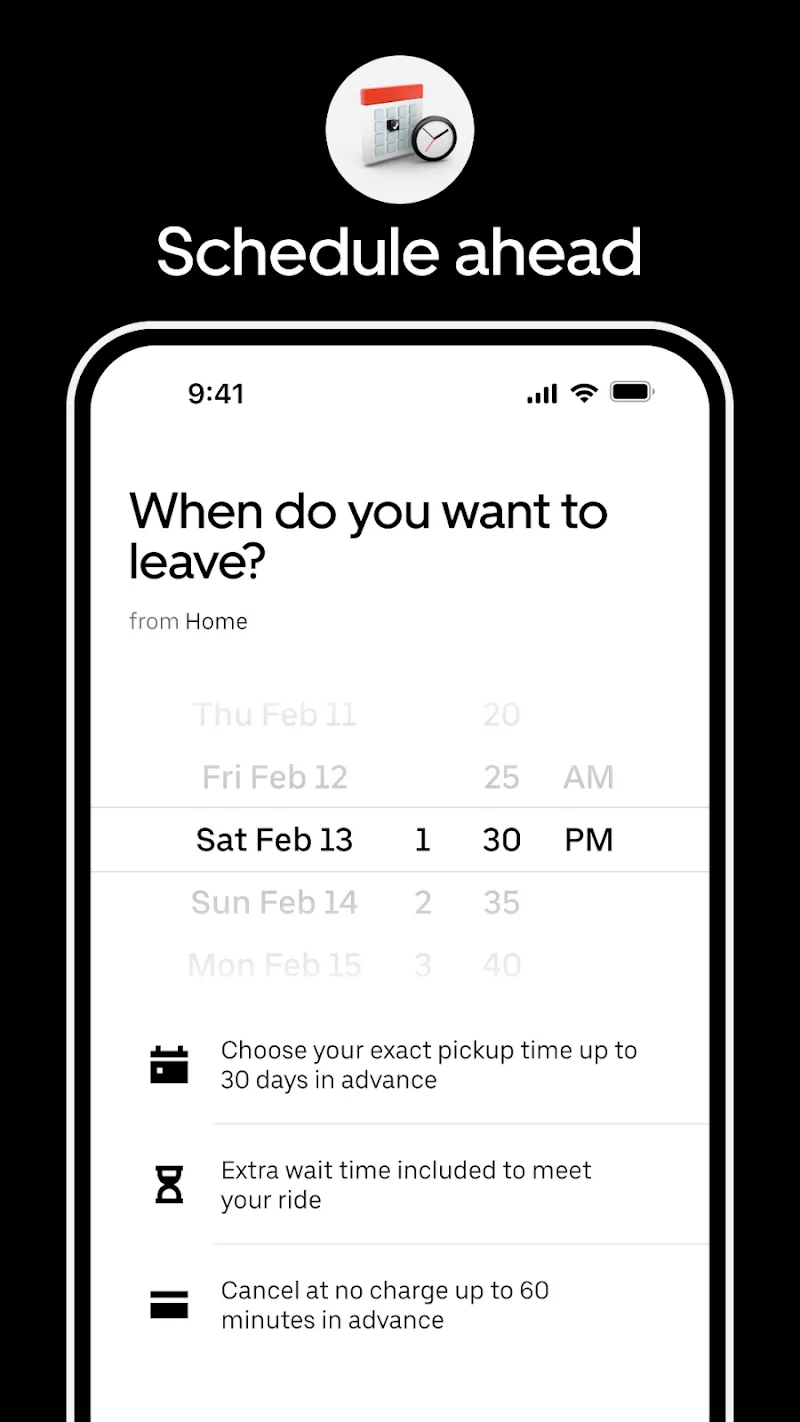
  • When do you want to leave? 질문을 위에 크게 두고 아래 날짜·시각 선택 휠의 현재 행을 진한 글씨로 강조합니다.
  • 선택 영역 위아래 행은 옅은 회색으로 낮춰 현재 날짜와 시각이 가운데에서 먼저 읽힙니다.
  • 하단에는 픽업 시간·대기 시간·취소 조건을 달력·모래시계·줄 아이콘과 짧은 문장으로 세 행에 나눕니다.

내 앱에 적용한다면

예약 선택에서는 현재 선택값과 조건 설명을 화면 안에서 가깝게 보여 줍니다.

공식 앱·스토어 보기

69문서·주석 검토

Adobe Acrobat

Android · 확인 2026-10-23
Google Play 공식 공개 소개 이미지

눈여겨볼 디자인

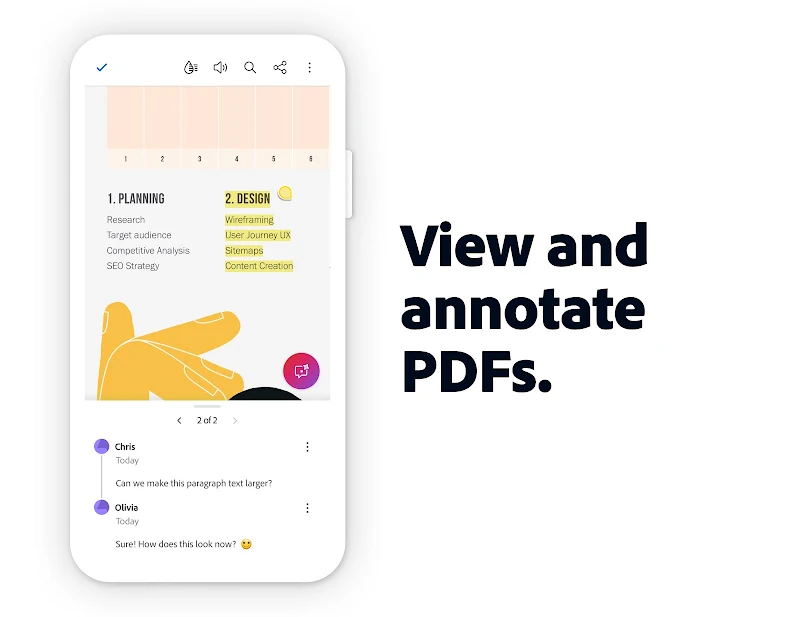
  • 흰 문서에서 2. DESIGN 제목과 항목들에 노란 형광펜을 적용해 주석 위치를 본문 안에 직접 표시합니다.
  • 화면 위쪽에는 완료·읽기·검색·공유 아이콘을 한 줄에 두고 문서 아래에는 페이지 위치 2 of 2를 표시합니다.
  • 아래 댓글은 보라색 원형 작성자 표시와 이름·시각·본문을 세로로 묶어 원문과 의견을 이어 줍니다.

내 앱에 적용한다면

문서 검토 화면에서는 표시된 구절과 관련 댓글의 위치를 한 흐름으로 연결합니다.

공식 앱·스토어 보기

70요리·레시피 추천

Kitchen Stories

Android · 확인 2026-10-23
Google Play 공식 공개 소개 이미지

눈여겨볼 디자인

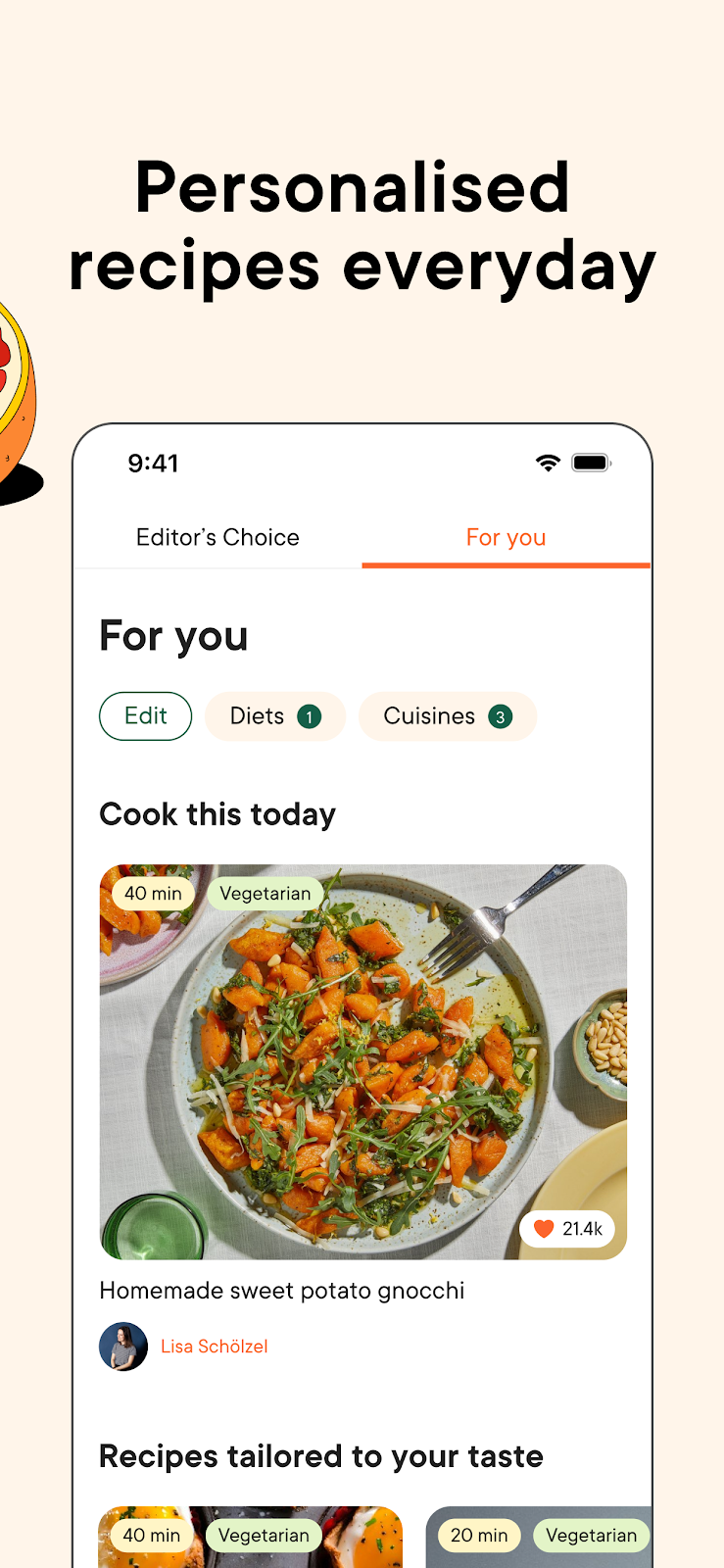
  • Editor’s Choice와 For you를 상단 탭으로 나누고 현재 For you에 주황색 밑줄을 표시합니다.
  • For you 제목 아래 Edit·Diets·Cuisines 필터를 작은 둥근 칩으로 놓고 선택 수를 초록색 배지로 보여 줍니다.
  • Cook this today 영역은 음식 사진을 넓게 쓰고 40 min·Vegetarian 배지와 하트 수를 사진 안에 겹칩니다.

내 앱에 적용한다면

추천 화면은 분류 탭과 취향 필터를 사진 목록 위에 두어 탐색 단계를 분명히 합니다.

공식 앱·스토어 보기

71자연·카메라 인식

Seek by iNaturalist

iOS · 확인 2026-10-22
App Store 공식 공개 소개 이미지

눈여겨볼 디자인

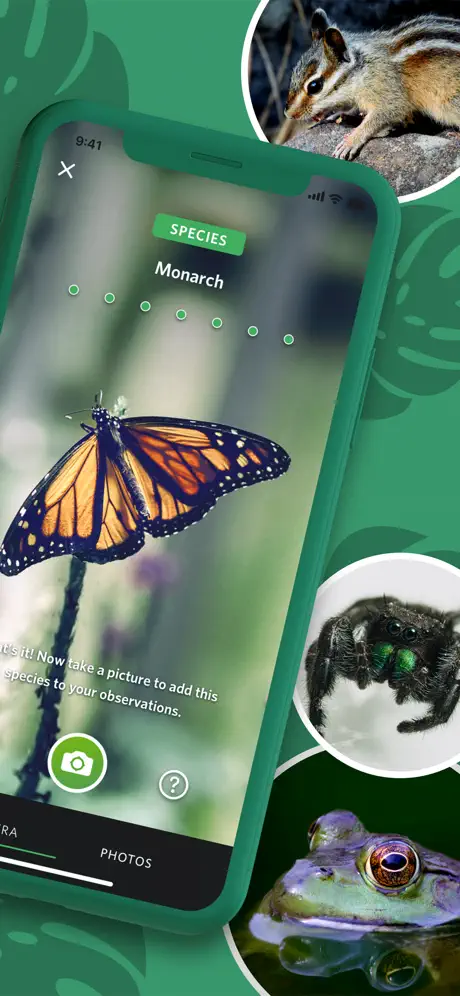
  • 나비 사진 위에 초록색 Species 배지와 Monarch 이름을 중앙 정렬해 인식 결과를 먼저 보여 줍니다.
  • 종 이름 아래 작은 점 표시를 한 줄로 배치하고 하단의 흰 카메라 버튼을 가장 크게 둡니다.
  • 화면 아래 Camera와 Photos 탭을 분리하고 현재 Camera에 녹색 선을 표시합니다.

내 앱에 적용한다면

카메라 결과 화면에서는 대상 이미지와 결과 이름을 가까이 두고 다음 촬영 행동을 하단에 둡니다.

공식 앱·스토어 보기

72가구·상품 탐색

IKEA

iOS · 확인 2026-10-22
App Store 공식 공개 소개 이미지

눈여겨볼 디자인

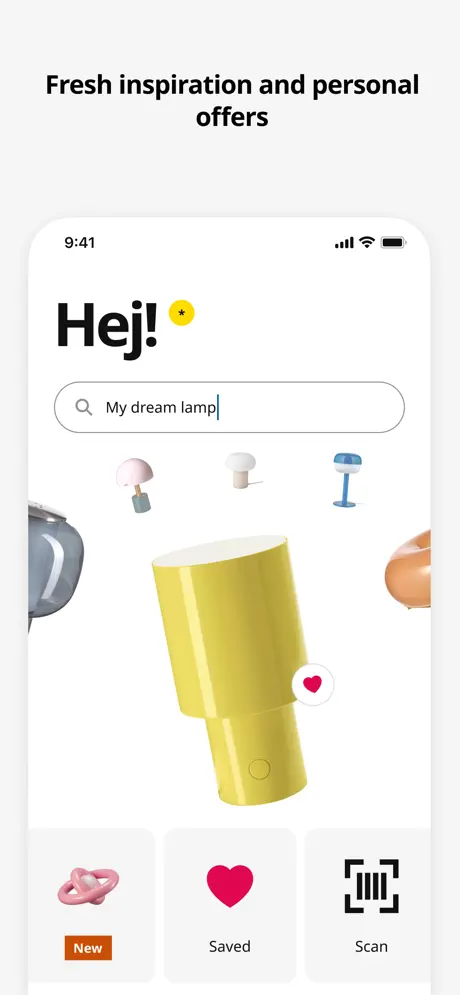
  • 굵은 Hej! 인사말 바로 아래 둥근 검색 입력을 두어 탐색 시작점을 분명히 합니다.
  • 흰 바탕에 노란 조명 상품을 크게 띄우고 분홍 하트 버튼을 상품 옆에 배치합니다.
  • 하단의 New·Saved·Scan 기능을 같은 높이의 연회색 타일로 나눕니다.

내 앱에 적용한다면

상품 이미지와 탐색 입력을 넓게 보여 주고 저장·스캔 행동은 아래 타일로 구분합니다.

공식 앱·스토어 보기

73독서·콘텐츠 추천

Blinkist

iOS · 확인 2026-10-22
App Store 공식 공개 소개 이미지

눈여겨볼 디자인

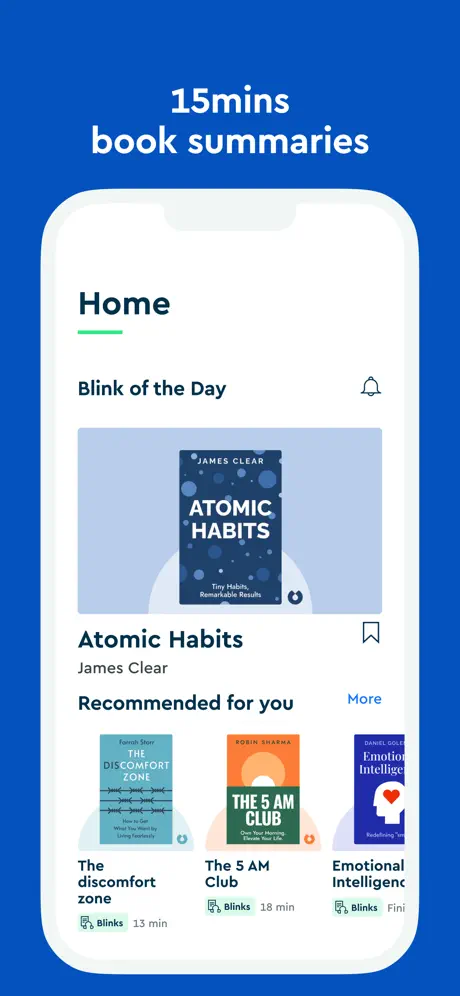
  • Home 제목 밑의 짧은 초록 선이 현재 화면의 위치를 표시합니다.
  • Blink of the Day는 큰 도서 표지와 제목·저자를 세로로 묶고 오른쪽에 저장 아이콘을 둡니다.
  • Recommended for you는 작은 표지 세 장을 가로로 놓고 각 카드 아래 형식과 시간을 표시합니다.

내 앱에 적용한다면

하나의 대표 추천을 크게 보여 준 뒤 작은 카드 목록으로 다른 선택지를 이어 줍니다.

공식 앱·스토어 보기

74상품 성분·평가

Yuka

iOS · 확인 2026-10-22
App Store 공식 공개 소개 이미지

눈여겨볼 디자인

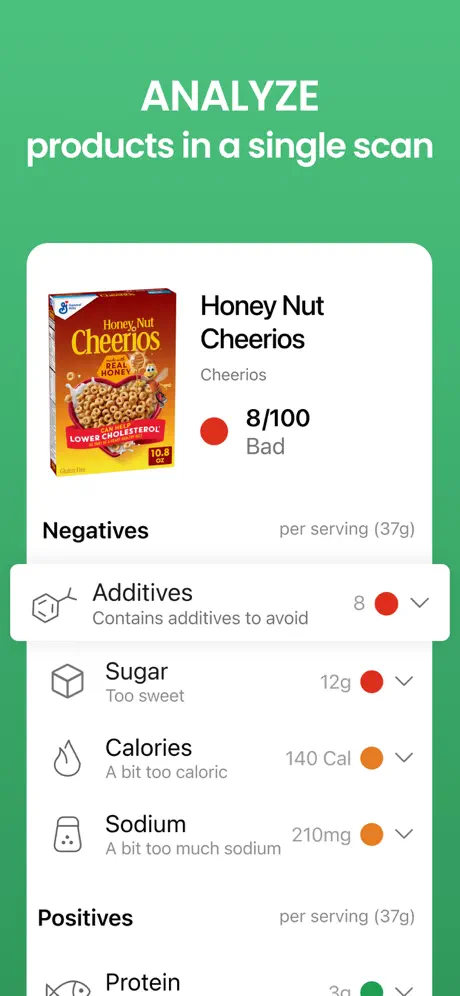
  • 초록 바탕 위 흰 카드에 상품 사진, 이름, 8/100 점수를 나란히 배치합니다.
  • Negatives 아래 첨가물·당·열량·나트륨을 행으로 나누고 각 행 오른쪽에 색 점과 펼침 화살표를 둡니다.
  • 빨강과 주황 상태점이 수치 옆에 반복되어 항목별 평가를 빠르게 비교하게 합니다.

내 앱에 적용한다면

평가 화면은 대표 점수를 먼저 보여 주고 세부 항목은 반복되는 행과 상태색으로 정리합니다.

공식 앱·스토어 보기

75학습·훈련 선택

Elevate

iOS · 확인 2026-10-22
App Store 공식 공개 소개 이미지

눈여겨볼 디자인

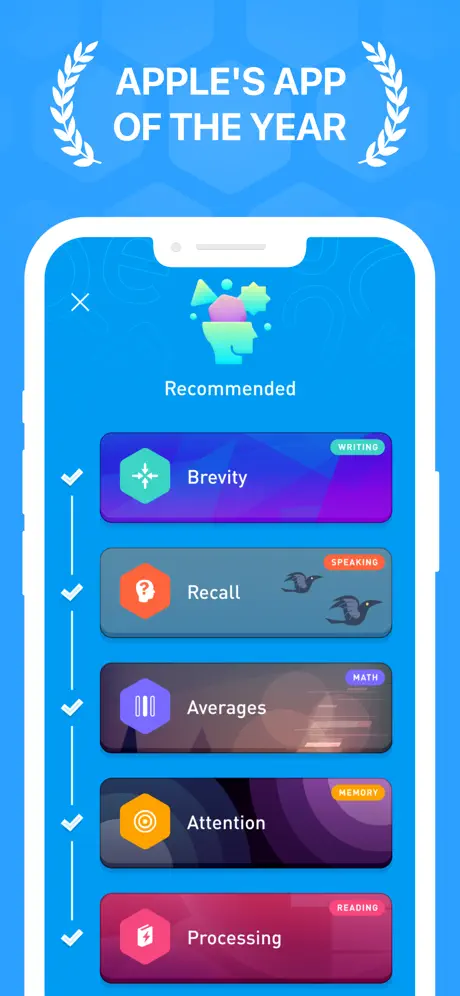
  • Recommended 제목 아래 서로 다른 색의 훈련 카드를 세로로 같은 폭으로 쌓습니다.
  • 각 카드 왼쪽 육각형 아이콘과 오른쪽 위 WRITING·SPEAKING 등의 작은 분야 표기가 역할을 나눕니다.
  • 카드 옆 체크 표시와 세로 연결선이 여러 훈련의 진행 순서를 나타냅니다.

내 앱에 적용한다면

짧은 훈련 단위는 색이 다른 카드로 나누고 순서와 분야를 별도 기호로 표시합니다.

공식 앱·스토어 보기

76백과·문서 읽기

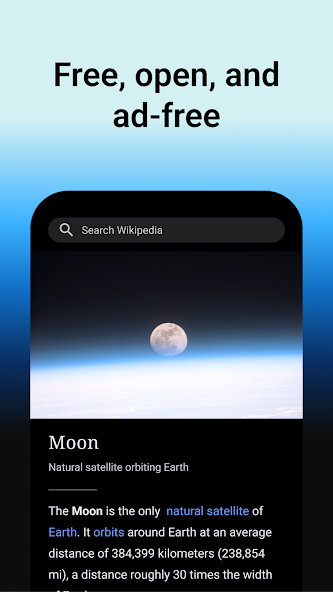
Wikipedia

Android · 확인 2026-10-22
Google Play 공식 공개 소개 이미지

눈여겨볼 디자인

  • 검은 검색 입력을 화면 위에 고정하고 그 아래 달 사진을 가로로 넓게 펼칩니다.
  • Moon 제목을 세리프 글꼴로 크게 쓰고 설명과 본문은 작은 글자로 아래에 이어집니다.
  • 어두운 본문에서 링크만 파란색으로 구분하고 가는 선으로 설명과 긴 글을 나눕니다.

내 앱에 적용한다면

긴 문서 화면에서는 검색, 대표 이미지, 제목, 본문을 분명한 순서로 배치합니다.

공식 앱·스토어 보기

77강연·영상 탐색

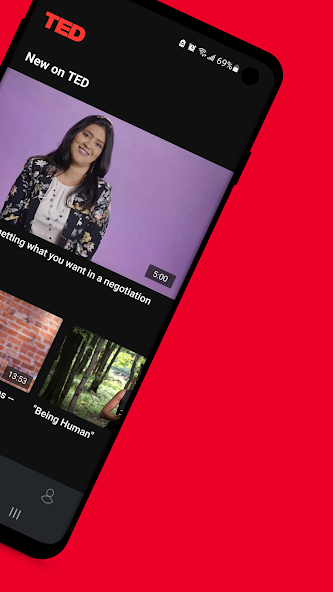
TED

Android · 확인 2026-10-22
Google Play 공식 공개 소개 이미지

눈여겨볼 디자인

  • 검은 화면 상단에 붉은 TED 로고와 New on TED 제목을 분리해 놓습니다.
  • 첫 영상 썸네일을 넓게 쓰고 재생 시간 배지를 오른쪽 아래에 겹칩니다.
  • 아래의 작은 영상 카드는 썸네일과 짧은 제목을 나란히 배치해 다음 선택지를 보여 줍니다.

내 앱에 적용한다면

영상 목록은 대표 영상 한 장을 크게 보여 주고 재생 시간과 다음 영상을 가까이 둡니다.

공식 앱·스토어 보기

78영화·스트리밍 탐색

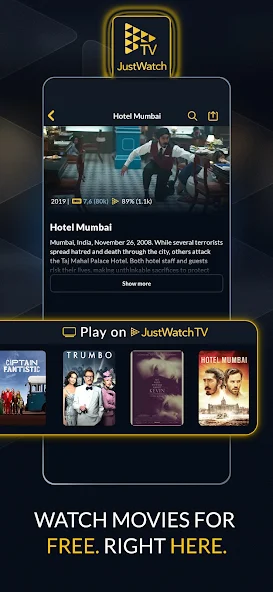
JustWatch

Android · 확인 2026-10-22
Google Play 공식 공개 소개 이미지

눈여겨볼 디자인

  • 검은 배경 위 선택된 영화의 장면, 제목, 줄거리와 Show more 버튼을 한 패널에 묶습니다.
  • 상단 검색 아이콘과 공유 아이콘을 작은 노란 선으로 강조합니다.
  • 아래 가로 포스터 목록에는 선택한 Hotel Mumbai 포스터를 포함해 여러 작품을 나란히 배치합니다.

내 앱에 적용한다면

상세 정보와 다른 작품 탐색을 한 화면에 두되 포스터와 텍스트의 크기를 달리합니다.

공식 앱·스토어 보기

79음료·주문 옵션

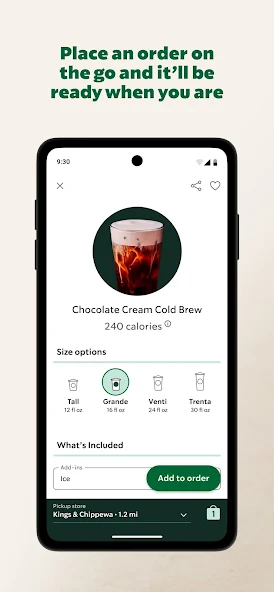
Starbucks

Android · 확인 2026-10-22
Google Play 공식 공개 소개 이미지

눈여겨볼 디자인

  • 음료 사진과 이름을 중앙 정렬하고 그 아래 열량을 작은 회색 글자로 표시합니다.
  • Tall·Grande·Venti·Trenta 크기를 아이콘과 용량으로 나란히 놓고 선택된 Grande에 초록 배경을 줍니다.
  • 하단의 픽업 매장 정보 위에 진한 초록색 Add to order 버튼을 배치합니다.

내 앱에 적용한다면

옵션 선택 상태를 색으로 표시하고 주요 주문 행동을 화면 아래에 둡니다.

공식 앱·스토어 보기

80항공·지도 필터

Flightradar24

Android · 확인 2026-10-22
Google Play 공식 공개 소개 이미지

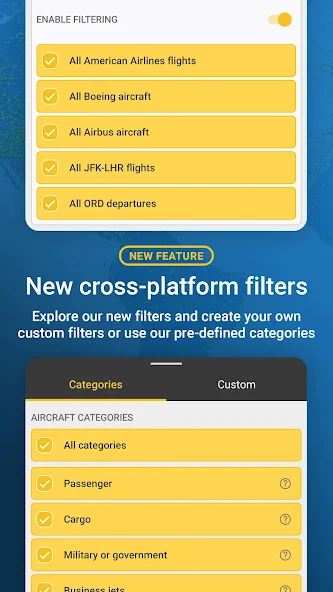
눈여겨볼 디자인

  • 파란 배경의 흰 패널에 필터 항목을 노란 행으로 반복하고 체크 표시를 왼쪽에 둡니다.
  • 아래의 Categories·Custom 두 탭 중 Categories에 노란 밑줄을 표시합니다.
  • All categories·Passenger·Cargo 같은 항목에 같은 체크 상자와 오른쪽 도움말 기호를 반복합니다.

내 앱에 적용한다면

지도 필터는 선택 상태를 반복되는 행으로 정리하고 기본·사용자 정의 분류를 탭으로 나눕니다.

공식 앱·스토어 보기

81일기·기록 탐색

Day One

iOS · 확인 2026-10-18
App Store 공식 공개 소개 이미지

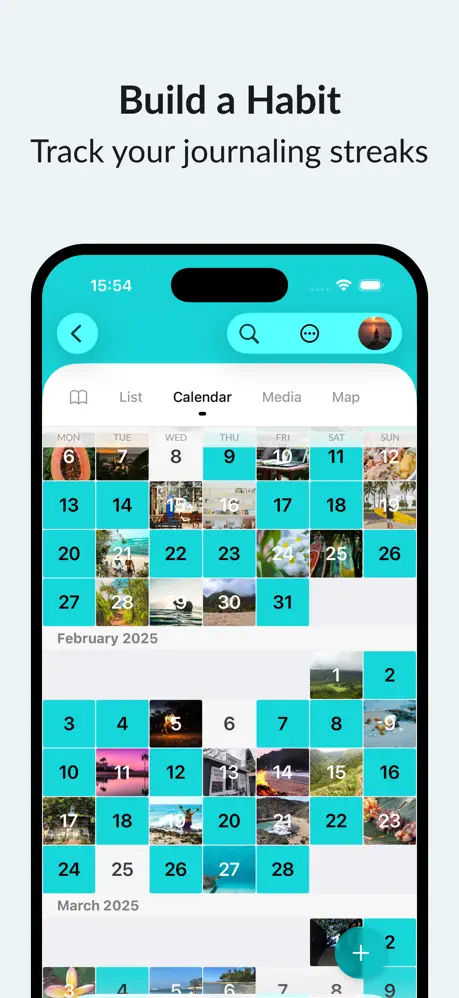
눈여겨볼 디자인

  • List·Calendar·Media·Map을 같은 줄에 두고 현재 Calendar에 밑줄을 표시합니다.
  • 월별 날짜 격자에 청록색 칸과 사진 썸네일을 섞어 기록이 있는 날을 구분합니다.
  • 화면 오른쪽 아래의 둥근 더하기 버튼을 날짜 목록 위에 띄워 새 기록 행동을 드러냅니다.

내 앱에 적용한다면

시간순 기록을 달력과 사진으로 훑어보게 하고 추가 행동을 화면 아래에 고정합니다.

공식 앱·스토어 보기

82북마크·자료 정리

Raindrop.io

iOS · 확인 2026-10-18
App Store 공식 공개 소개 이미지

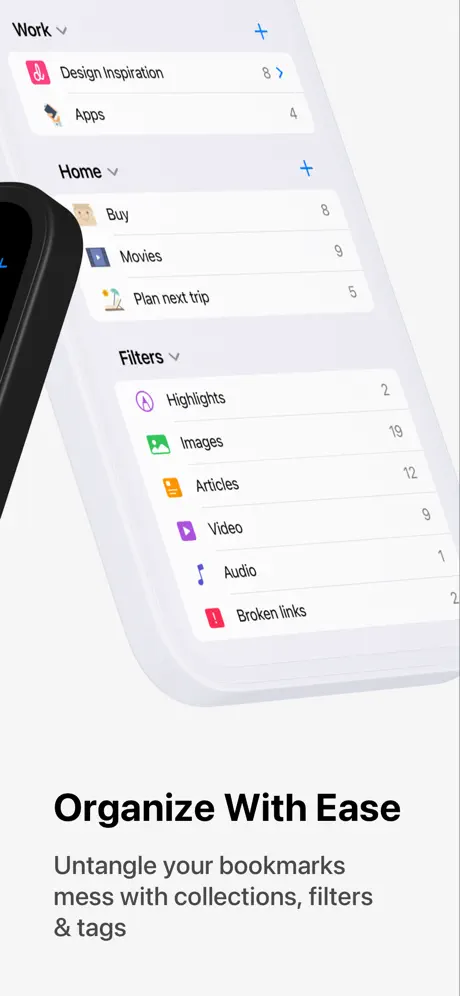
눈여겨볼 디자인

  • Work·Home·Filters를 구분 제목으로 나눠 북마크 묶음과 필터를 분리합니다.
  • 각 행은 왼쪽 색 아이콘과 이름, 오른쪽 항목 수를 같은 위치에 반복합니다.
  • Work와 Home 제목 오른쪽에 파란 더하기 기호를 두어 해당 묶음에 새 항목을 넣는 위치를 보여 줍니다.

내 앱에 적용한다면

많은 저장 항목을 상위 묶음과 필터로 나누고 각 행의 개수를 한눈에 보이게 합니다.

공식 앱·스토어 보기

83수면·측정 결과

Sleep Cycle

iOS · 확인 2026-10-18
App Store 공식 공개 소개 이미지

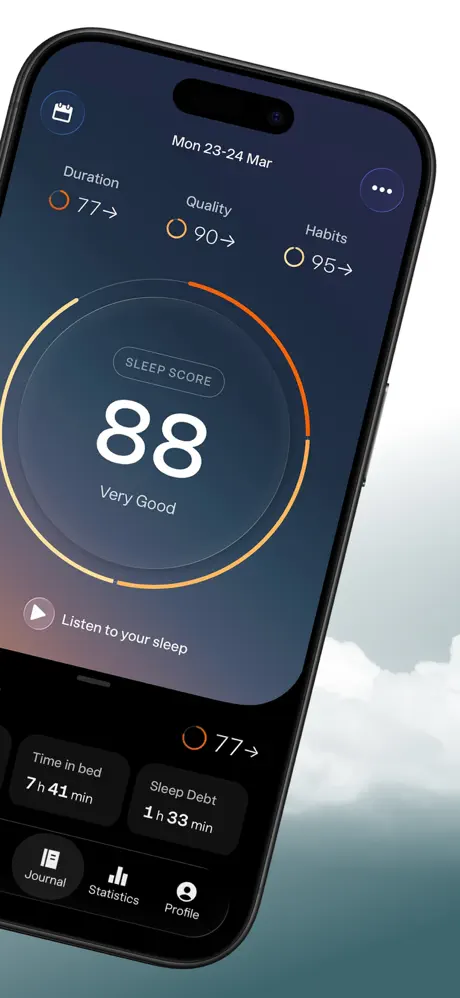
눈여겨볼 디자인

  • 어두운 화면 중앙에 88 점수를 원형 눈금과 함께 크게 배치합니다.
  • 위쪽에는 Duration·Quality·Habits를 작은 수치로 나란히 두어 종합 점수와 세부 지표를 구분합니다.
  • 아래의 Time in bed·Sleep Debt 카드와 Journal·Statistics·Profile 하단 탭이 상세 확인 경로를 만듭니다.

내 앱에 적용한다면

결과 화면에서 대표 수치 하나를 먼저 읽게 하고 세부 지표는 주변 카드로 분산합니다.

공식 앱·스토어 보기

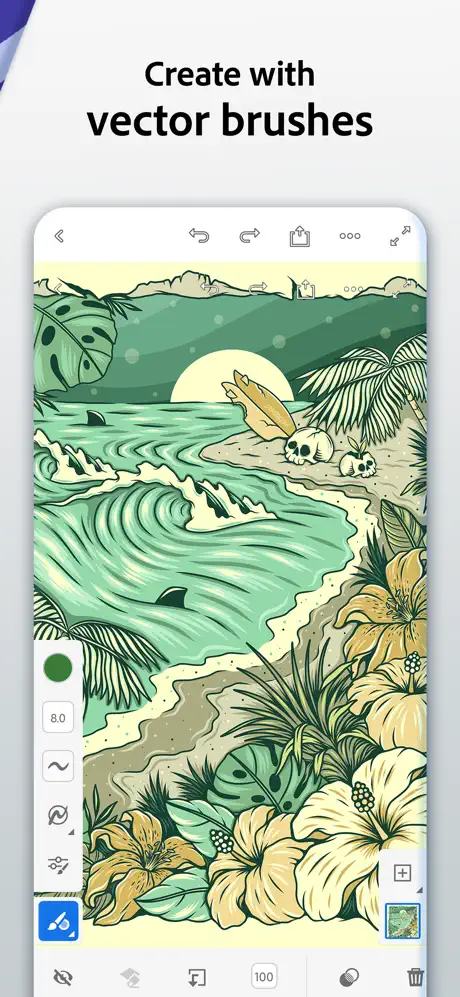
84그림·제작 도구

Adobe Fresco

iOS · 확인 2026-10-18
App Store 공식 공개 소개 이미지

눈여겨볼 디자인

  • 파도 일러스트가 편집 화면의 대부분을 채우고 조작은 왼쪽과 아래 가장자리로 보냅니다.
  • 왼쪽 도구 열은 작은 단색 아이콘을 같은 간격으로 반복합니다.
  • 아래쪽 선택된 브러시 도구는 파란 배경으로 강조해 현재 작업 상태를 구분합니다.

내 앱에 적용한다면

제작 화면에서는 결과물을 넓게 남기고 도구와 현재 선택 상태를 가장자리에 모읍니다.

공식 앱·스토어 보기

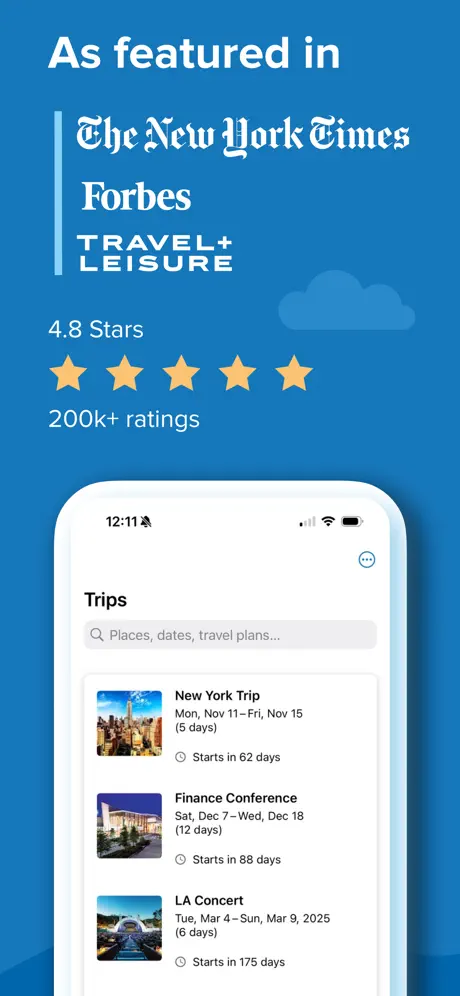
85여행·일정 목록

TripIt

iOS · 확인 2026-10-18
App Store 공식 공개 소개 이미지

눈여겨볼 디자인

  • Trips 제목 바로 아래 장소·날짜·여행 계획을 찾는 검색 입력을 둡니다.
  • 여행 행마다 작은 사진, 이름, 날짜 범위와 기간을 같은 순서로 반복합니다.
  • 시작까지 남은 일수는 시계 아이콘과 함께 보조 줄로 내려 일정 제목과 분리합니다.

내 앱에 적용한다면

일정 목록은 검색을 위에 두고 각 항목의 기간과 시작 상태를 일정한 순서로 보여 줍니다.

공식 앱·스토어 보기

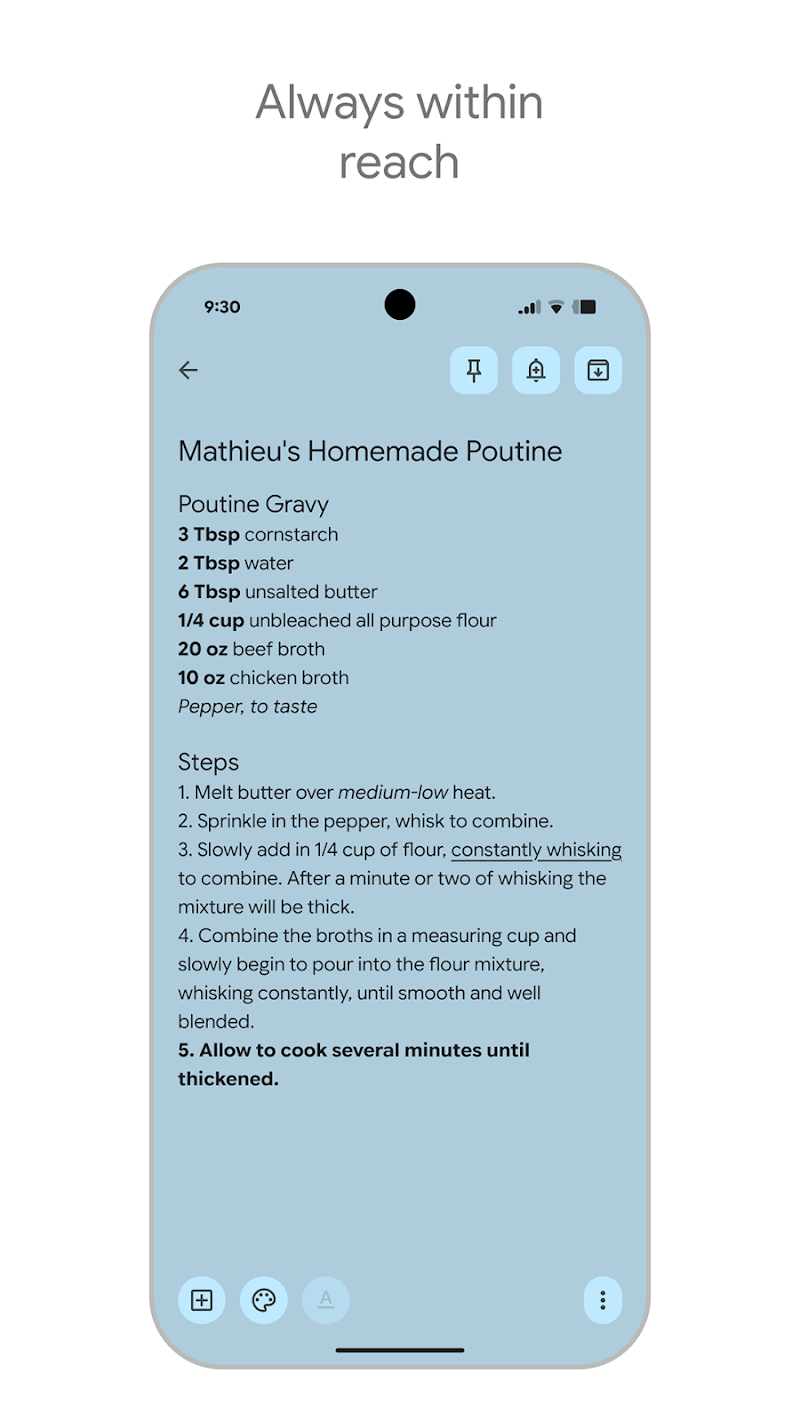
86메모·입력 도구

Google Keep

Android · 확인 2026-10-18
Google Play 공식 공개 소개 이미지

눈여겨볼 디자인

  • 연한 파란 배경의 한 메모 안에서 제목, 재료, Steps 문단을 위에서 아래로 읽게 합니다.
  • 상단에는 고정·알림·보관 아이콘을 오른쪽에 같은 크기로 모읍니다.
  • 하단 도구는 작은 원형 버튼으로 정리하고 오른쪽 아래 더보기로 추가 선택을 분리합니다.

내 앱에 적용한다면

긴 메모는 내용 영역을 넓게 두고 자주 쓰는 조작을 위와 아래 가장자리에 모읍니다.

공식 앱·스토어 보기

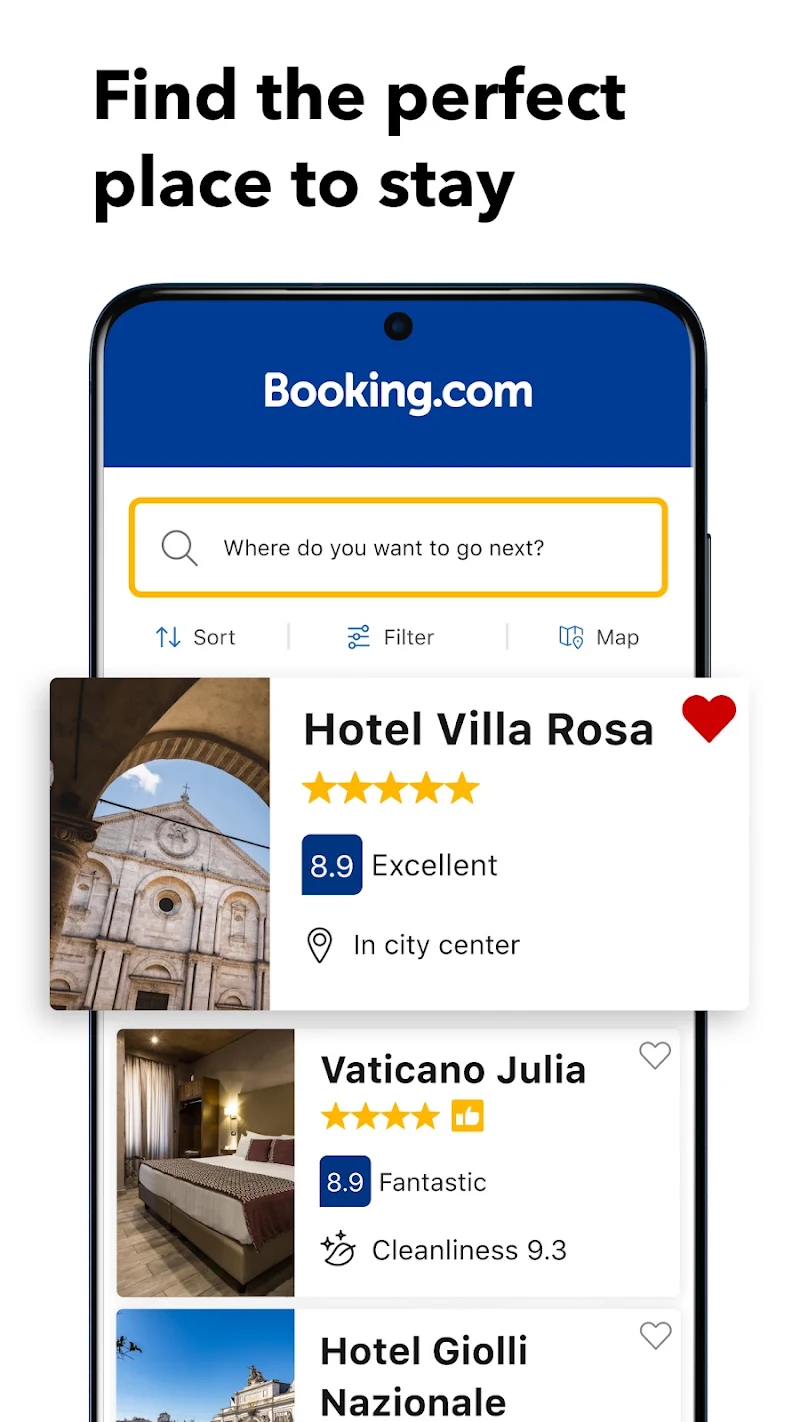
87숙소·검색 결과

Booking.com

Android · 확인 2026-10-18
Google Play 공식 공개 소개 이미지

눈여겨볼 디자인

  • 파란 머리글 아래 목적지를 묻는 검색 입력을 노란 테두리로 강조합니다.
  • 검색 아래 Sort·Filter·Map을 같은 줄에 두어 결과 조정 경로를 바로 보여 줍니다.
  • 숙소 카드는 사진, 이름, 별점·평점과 저장 하트를 묶어 비교에 필요한 정보를 한곳에 둡니다.

내 앱에 적용한다면

검색 결과에는 정렬·필터 조작을 가까이 두고 카드의 비교 지표를 일정한 위치에 반복합니다.

공식 앱·스토어 보기

88온라인 학습·과정

Coursera

Android · 확인 2026-10-18
Google Play 공식 공개 소개 이미지

눈여겨볼 디자인

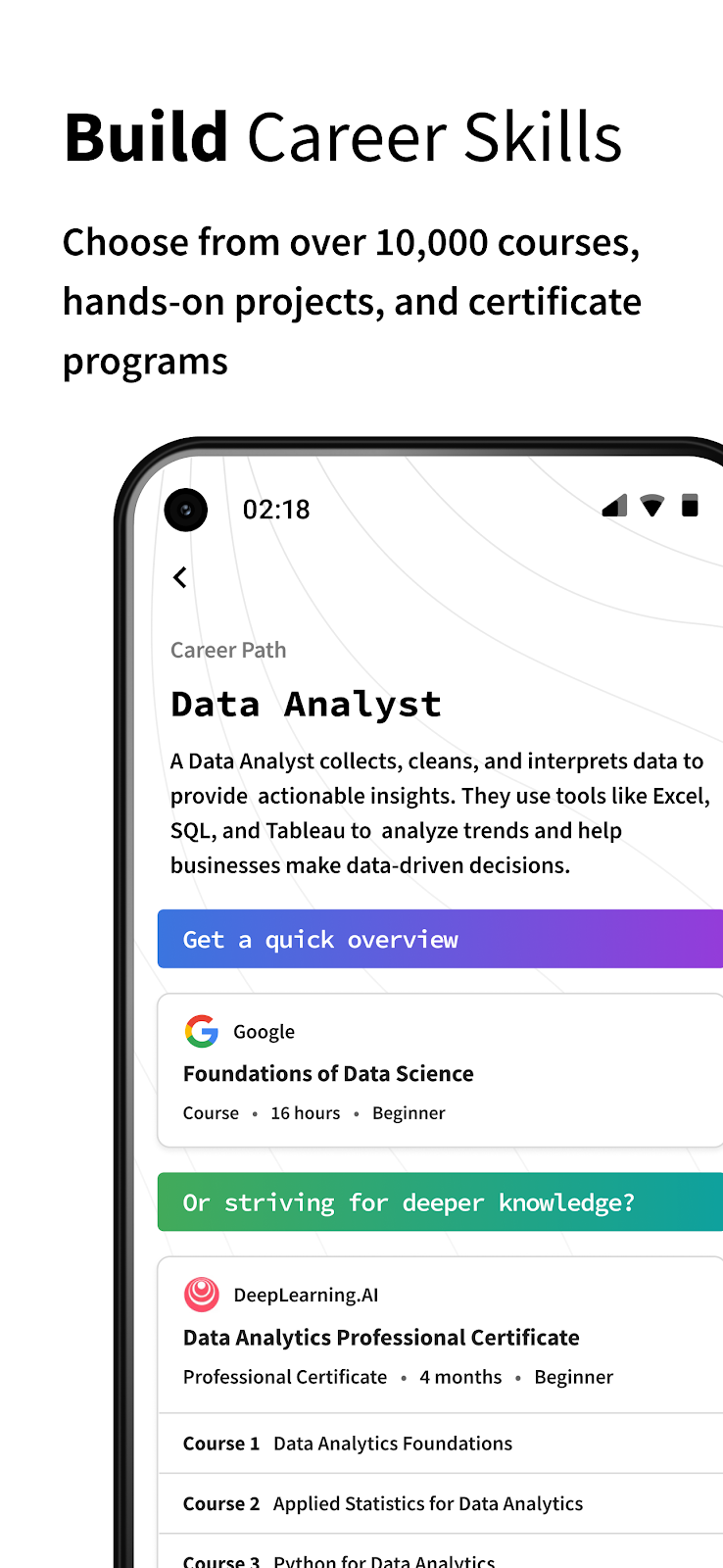
  • Career Path 위에 직무 제목 Data Analyst를 굵게 두고 그 아래에 짧은 설명을 배치합니다.
  • 보라색 Get a quick overview 막대가 설명과 과정 목록 사이에서 다음 행동을 강조합니다.
  • 과정 카드마다 제공 기관 로고, 과정명과 학습 수준을 세로로 반복해 경로를 훑게 합니다.

내 앱에 적용한다면

여러 과정을 묶을 때 상위 목표를 먼저 설명하고 개별 학습 단위를 같은 카드 규칙으로 나열합니다.

공식 앱·스토어 보기

89스마트홈·색상 조절

Philips Hue

Android · 확인 2026-10-18
Google Play 공식 공개 소개 이미지

눈여겨볼 디자인

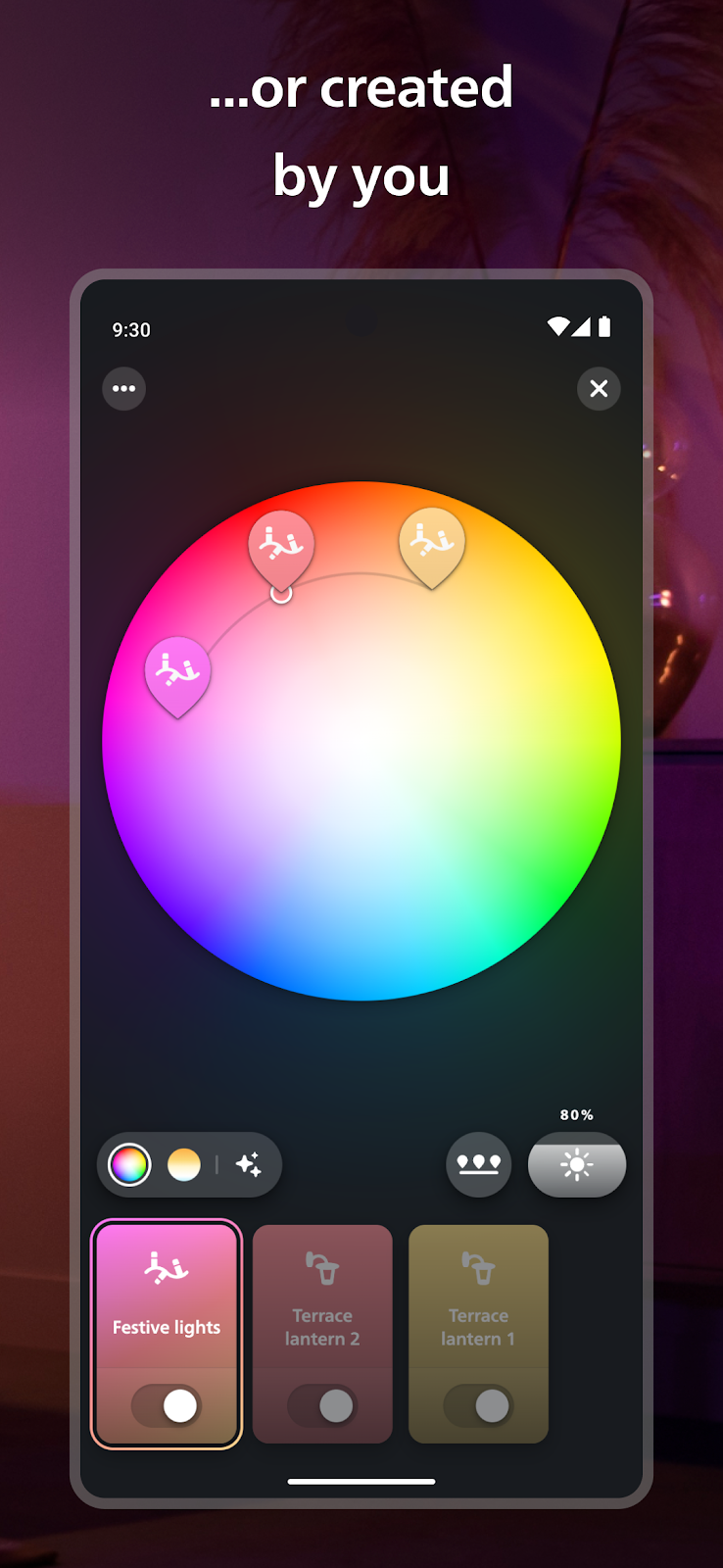
  • 큰 원형 색상판을 화면 중앙에 놓고 조명 위치를 색이 다른 핀으로 표시합니다.
  • 색상판 아래에 밝기 수치와 색 모드 버튼을 묶어 색과 밝기 조절을 연결합니다.
  • 하단 조명 카드는 이름·색 배경·스위치를 같은 형태로 반복하고 선택 카드는 분홍 테두리로 구분합니다.

내 앱에 적용한다면

공간 제어 화면에서는 색 선택과 개별 기기 상태를 위아래로 나눠 현재 선택을 또렷하게 보입니다.

공식 앱·스토어 보기

90날씨·분 단위 예보

AccuWeather

Android · 확인 2026-10-18
Google Play 공식 공개 소개 이미지

눈여겨볼 디자인

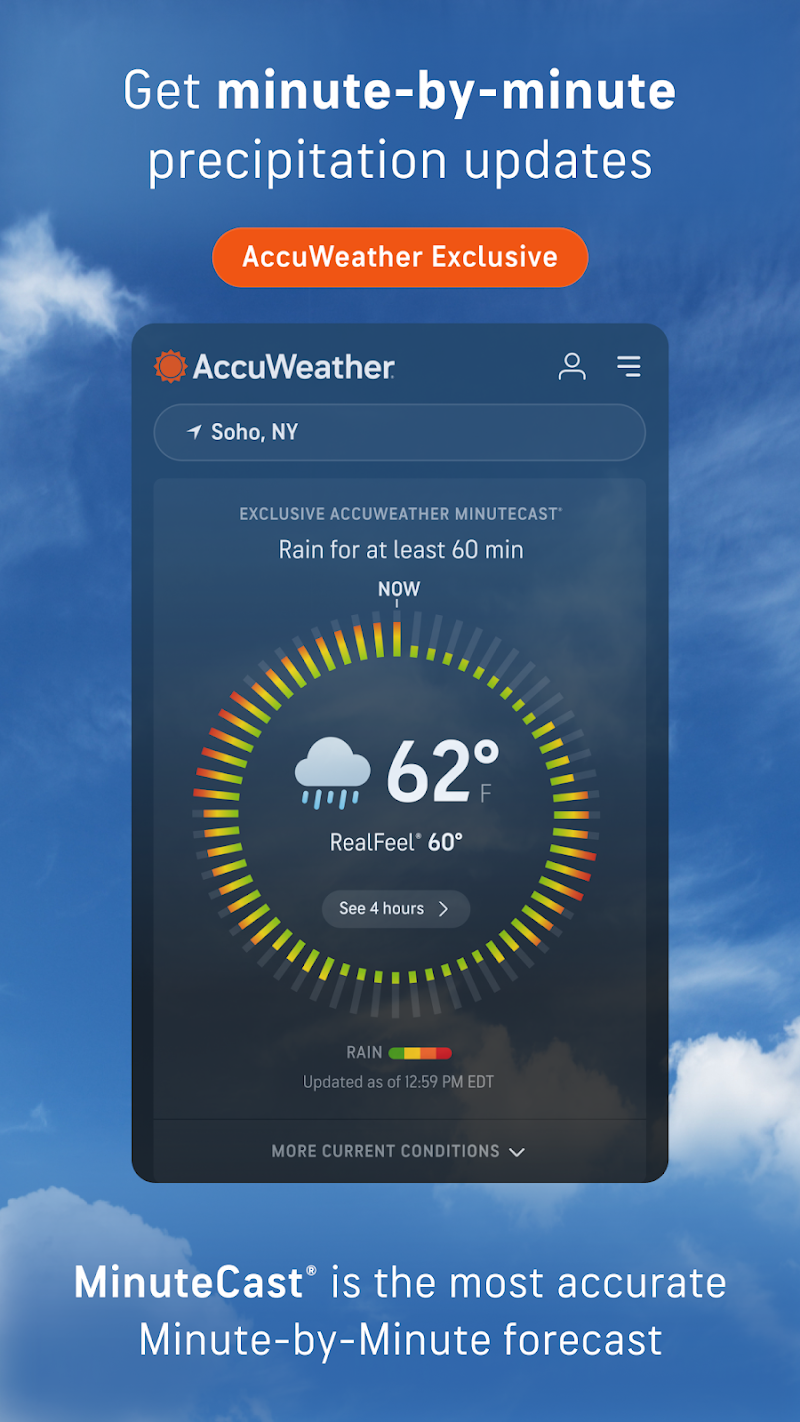
  • 짙은 남색 패널 중앙에 비 아이콘과 현재 기온 62°F를 가장 크게 표시합니다.
  • 기온 둘레의 노랑·초록 원형 눈금이 핵심 수치를 둘러싸고 분 단위 예보 영역을 만듭니다.
  • 위에는 위치와 강수 요약을, 아래에는 비 상태와 추가 날씨 정보 링크를 배치합니다.

내 앱에 적용한다면

짧은 시간 단위 상태는 대표 값과 원형 시각 표시를 함께 두고 세부 설명을 위아래로 분리합니다.

공식 앱·스토어 보기

91명상·수면

Calm

iOS · 확인 2026-10-16
App Store 공식 공개 소개 이미지

눈여겨볼 디자인

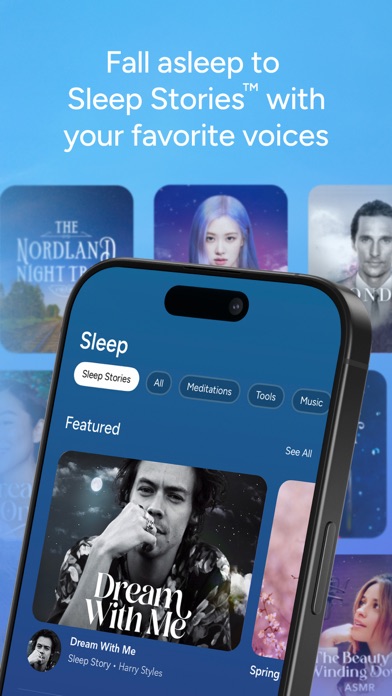
  • 파란색 화면의 Sleep 제목 아래에 콘텐츠 종류를 작은 둥근 칩으로 나눕니다.
  • 대표 콘텐츠는 큰 세로 사진과 제목을 한 카드에 묶어 첫 선택을 돕습니다.
  • 선택된 Sleep Stories 칩을 밝게 처리하고 나머지 칩은 어둡게 눌러 현재 분류를 구분합니다.

내 앱에 적용한다면

분류 선택과 대표 콘텐츠를 같은 화면에 두어 탐색 시작점을 만듭니다.

공식 앱·스토어 보기

92예산·재무

YNAB

iOS · 확인 2026-10-16
App Store 공식 공개 소개 이미지

눈여겨볼 디자인

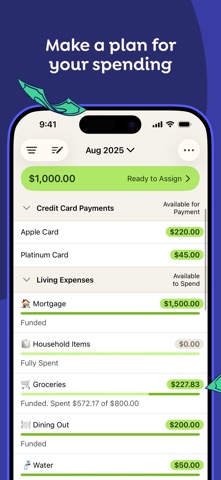
  • 상단의 Ready to Assign 금액을 연두색 띠에 크게 보여 줍니다.
  • Credit Card Payments와 Living Expenses를 구분 제목으로 나누고 항목을 그 아래에 정렬합니다.
  • 각 항목의 남은 금액은 오른쪽에, 사용 상태는 가는 초록 진행 막대로 표시합니다.

내 앱에 적용한다면

금액 목록은 그룹 제목과 정렬된 숫자로 빠르게 훑을 수 있게 합니다.

공식 앱·스토어 보기

93대중교통·경로

Transit

iOS · 확인 2026-10-16
App Store 공식 공개 소개 이미지

눈여겨볼 디자인

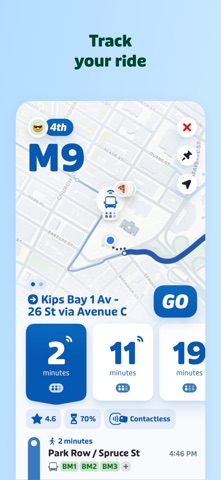
  • 지도에서 파란 경로선과 버스 아이콘으로 이동 상황을 먼저 보여 줍니다.
  • 노선명 M9를 크게 놓고 아래에 정류장과 방향 정보를 함께 표시합니다.
  • 2분·11분·19분 도착 정보는 같은 크기의 카드로 나란히 비교하게 합니다.

내 앱에 적용한다면

실시간 위치와 다음 출발 시간을 한 화면에서 읽게 합니다.

공식 앱·스토어 보기

94식물·사진 인식

PlantNet

iOS · 확인 2026-10-16
App Store 공식 공개 소개 이미지

눈여겨볼 디자인

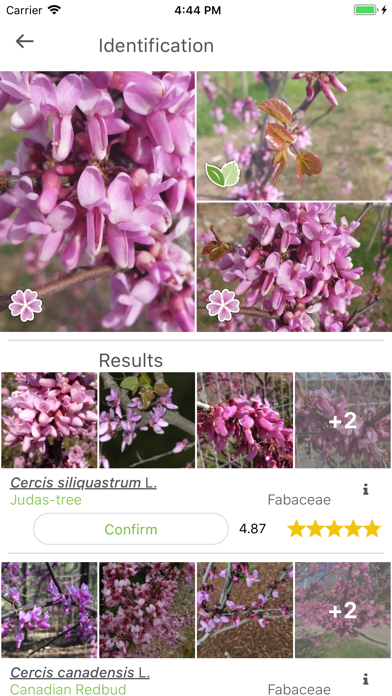
  • 위쪽에는 입력된 꽃 사진을 큰 격자로 놓고 아래 Results에서 후보 이미지를 작은 타일로 이어 보여 줍니다.
  • 학명은 기울임 글자로, 통용명은 연두색 작은 글자로 나눠 표시합니다.
  • 후보별 Confirm 버튼과 별점이 같은 행에 놓여 결과 확인 지점을 분명히 합니다.

내 앱에 적용한다면

사진 검색 결과는 큰 원본과 작은 후보를 함께 보여 주어 대조를 돕습니다.

공식 앱·스토어 보기

95요리·레시피

Paprika Recipe Manager 3

iOS · 확인 2026-10-16
App Store 공식 공개 소개 이미지

눈여겨볼 디자인

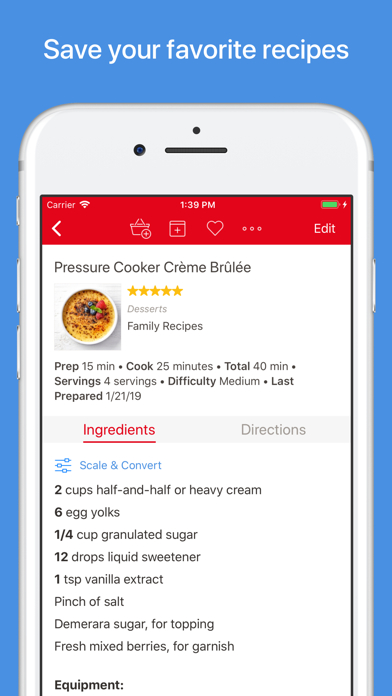
  • 빨간 상단 막대 아래에 레시피 이름과 음식 사진, 별점을 차례로 배치합니다.
  • 준비·조리·전체 시간과 인분, 난이도를 한 줄의 작은 텍스트로 압축합니다.
  • Ingredients와 Directions를 탭으로 나누고 현재 재료 탭을 빨간 밑줄로 표시합니다.

내 앱에 적용한다면

긴 작업 절차는 재료 확인과 조리 순서를 분리해 읽게 합니다.

공식 앱·스토어 보기

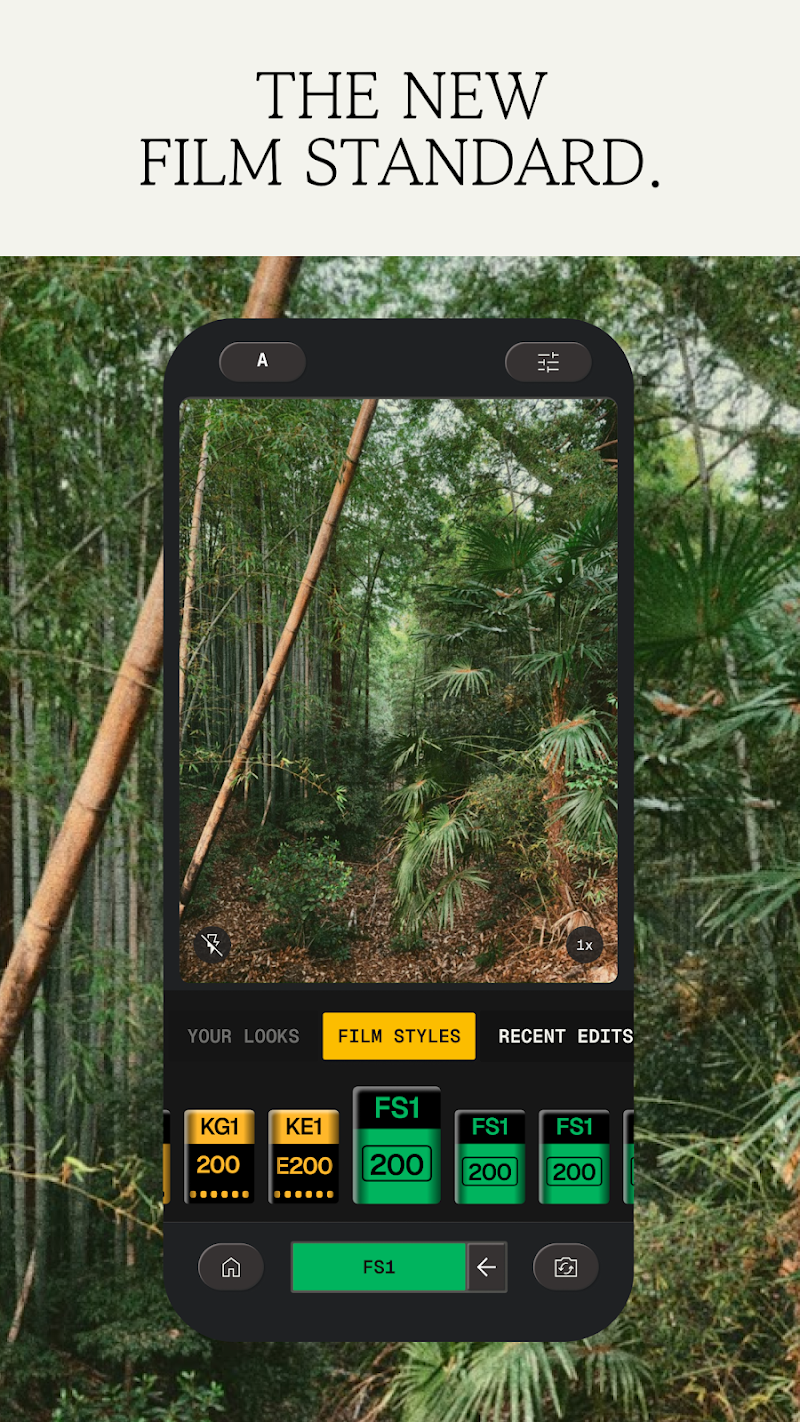
96사진·편집

Snapseed

Android · 확인 2026-10-16
Google Play 공식 공개 소개 이미지

눈여겨볼 디자인

  • 사진 미리보기를 화면 가운데 크게 두고 주변의 도구를 검은 패널에 묶습니다.
  • Your Looks·Film Styles·Recent Edits 중 현재 Film Styles를 노란 배경으로 강조합니다.
  • 필름 스타일은 색과 코드가 다른 작은 카드로 가로 배열해 미리보기와 선택을 잇습니다.

내 앱에 적용한다면

편집 화면에서는 원본 미리보기와 효과 선택을 가까이 배치합니다.

공식 앱·스토어 보기

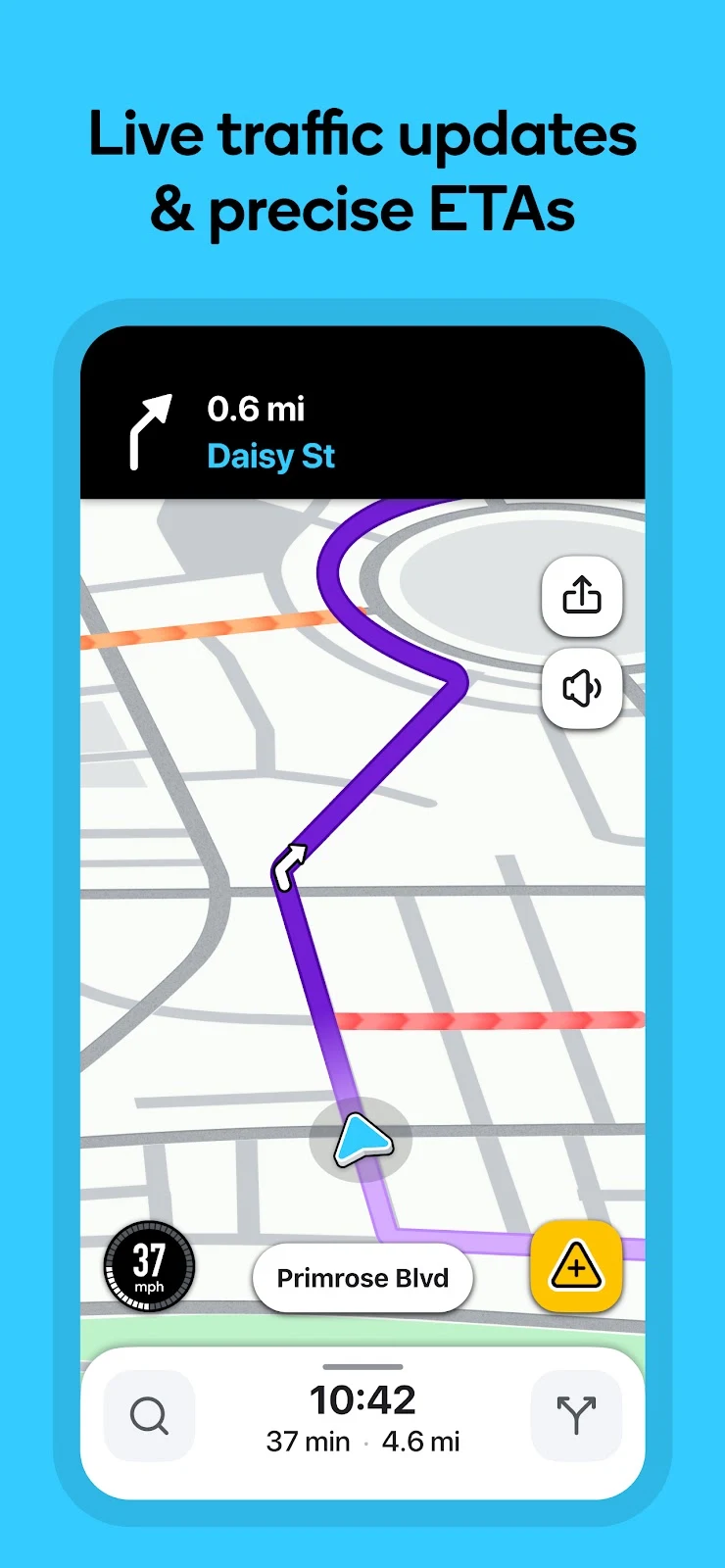
97운전·길찾기

Waze

Android · 확인 2026-10-16
Google Play 공식 공개 소개 이미지

눈여겨볼 디자인

  • 다음 회전 방향과 거리, 도로명을 검은 상단 영역에 높은 대비로 표시합니다.
  • 회색 지도 위 보라색 경로선을 굵게 그려 진행 방향을 한눈에 따라가게 합니다.
  • 현재 속도는 왼쪽 아래 원형 배지에, 남은 시간과 도착 시각은 하단 흰 패널에 분리합니다.

내 앱에 적용한다면

길안내는 회전 지시와 경로, 도착 정보를 서로 다른 위치에 고정합니다.

공식 앱·스토어 보기

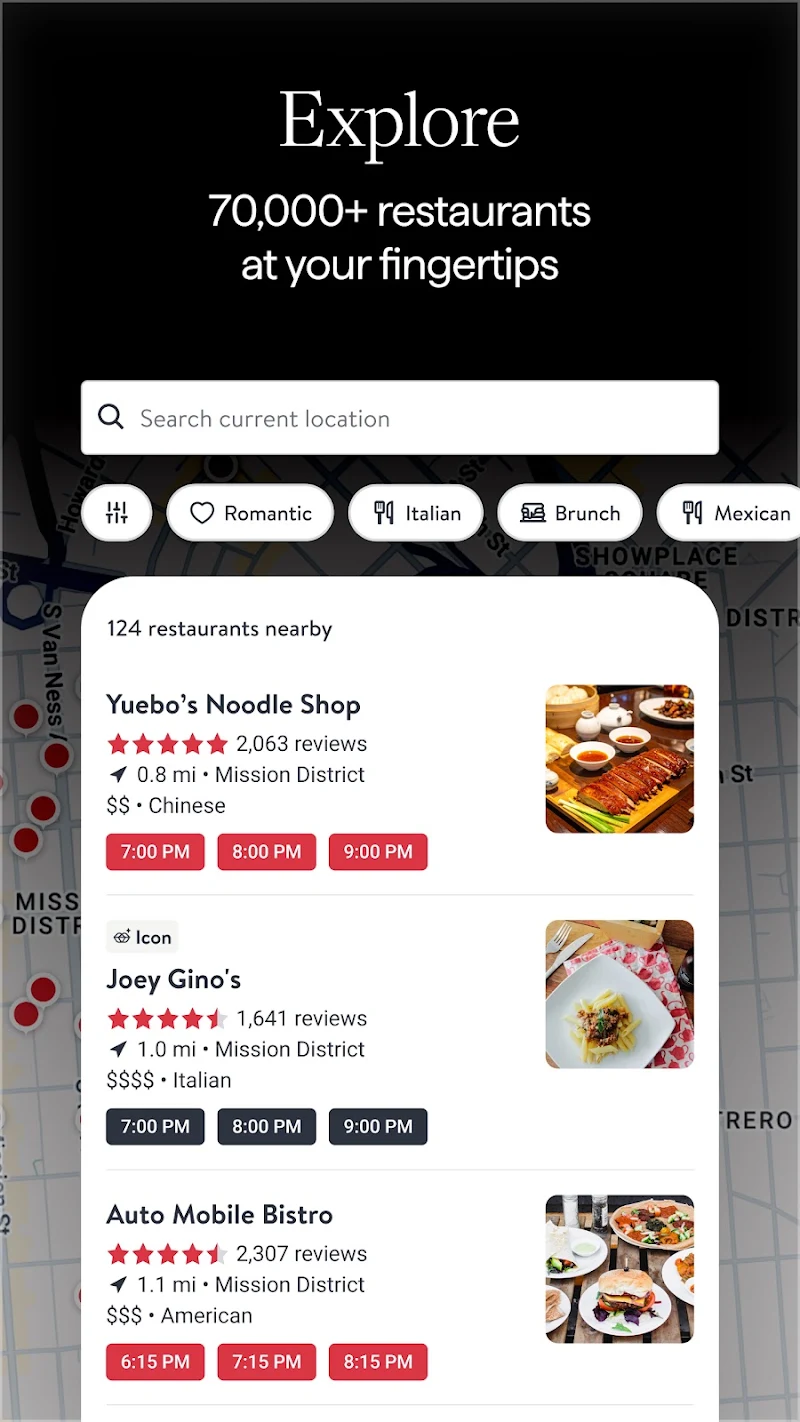
98식당·예약

OpenTable

Android · 확인 2026-10-16
Google Play 공식 공개 소개 이미지

눈여겨볼 디자인

  • 검색창 바로 아래에 Romantic·Italian·Brunch 등 선택 칩을 가로로 배치합니다.
  • 식당 결과는 이름·평점·거리·가격대를 왼쪽에, 음식 사진을 오른쪽에 묶습니다.
  • 예약 가능 시간은 붉은 사각 버튼 여러 개로 나열해 결과 카드에서 바로 비교하게 합니다.

내 앱에 적용한다면

탐색 결과 카드에 선택에 필요한 조건과 예약 시간을 함께 둡니다.

공식 앱·스토어 보기

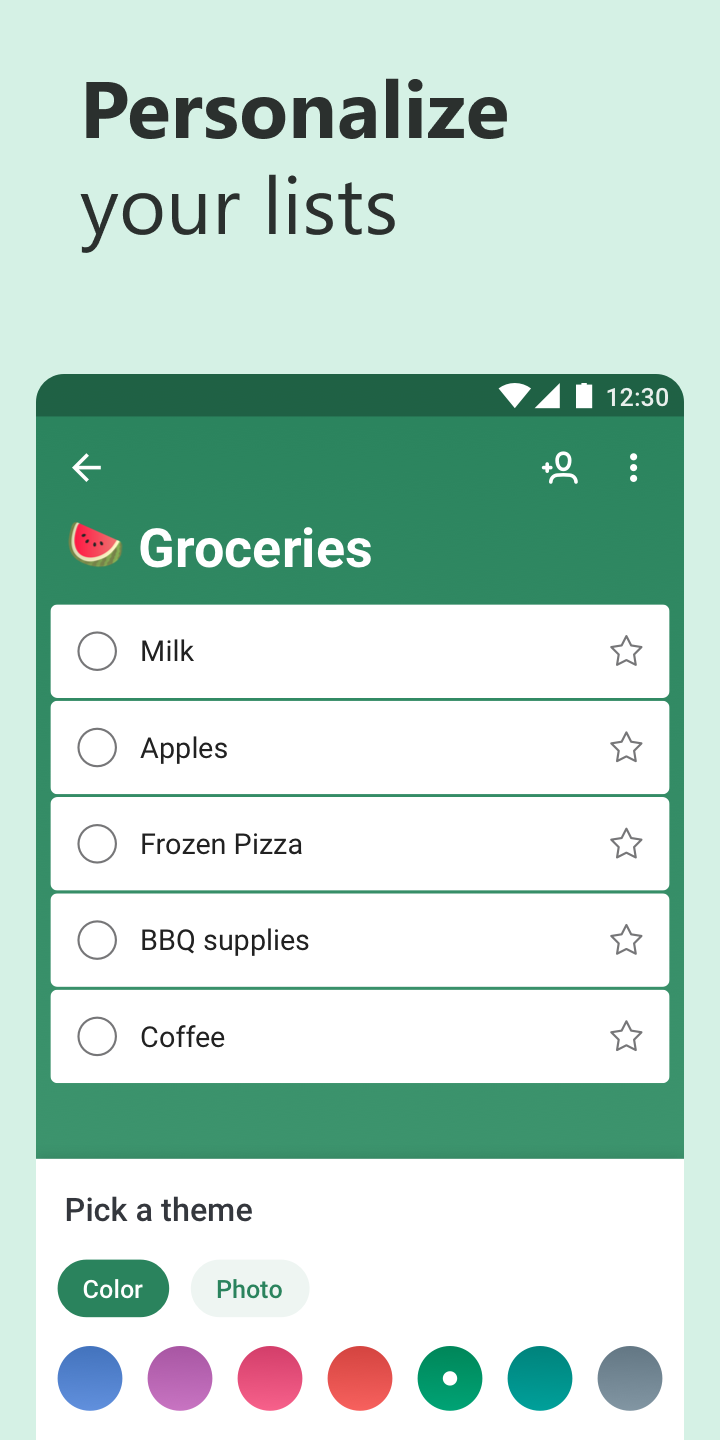
99할 일·목록

Microsoft To Do

Android · 확인 2026-10-16
Google Play 공식 공개 소개 이미지

눈여겨볼 디자인

  • 초록색 목록 머리글에 Groceries 제목과 공유·더보기 아이콘을 둡니다.
  • 각 항목은 흰 카드에서 왼쪽 완료 원과 오른쪽 중요 별표를 같은 위치에 반복합니다.
  • 하단 테마 선택은 Color·Photo 탭과 여러 색 원형 견본으로 나눕니다.

내 앱에 적용한다면

반복 항목의 조작 위치를 일정하게 두고 개인화 옵션을 아래로 분리합니다.

공식 앱·스토어 보기

100지식·계산

WolframAlpha Classic

Android · 확인 2026-10-16
Google Play 공식 공개 소개 이미지

눈여겨볼 디자인

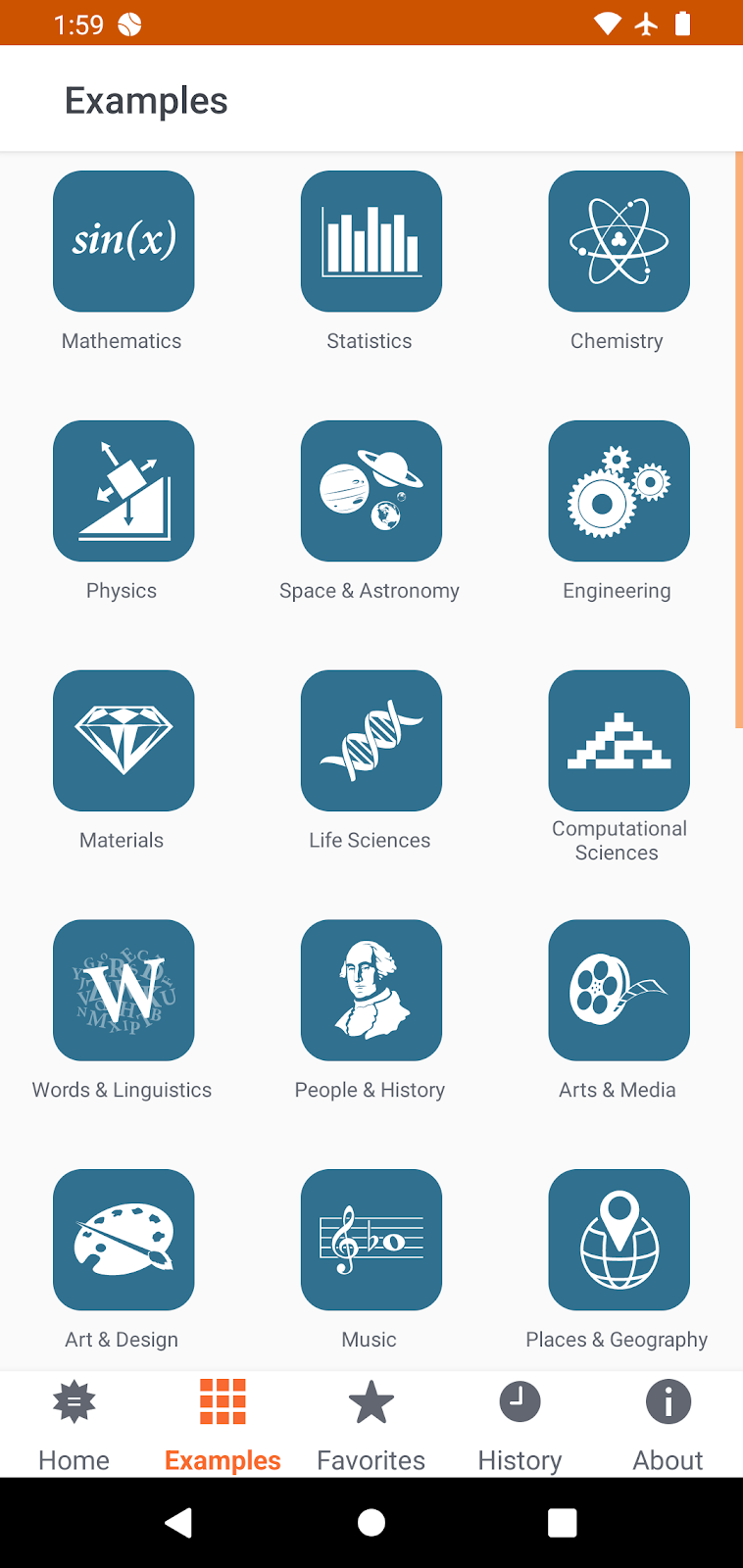
  • Examples 제목 아래 여러 주제를 세 열의 동일한 크기 파란 아이콘으로 나열합니다.
  • 아이콘 밑에 Mathematics·Statistics·Chemistry처럼 짧은 분류명을 붙입니다.
  • 하단 Home·Examples·Favorites·History·About 탭에서 현재 Examples를 주황색으로 강조합니다.

내 앱에 적용한다면

주제가 많은 도구는 동일한 아이콘 격자와 명확한 현재 위치 표시로 탐색을 돕습니다.

공식 앱·스토어 보기

101교통·경로 탐색

Citymapper

iOS · 확인 2026-10-10
App Store 공식 공개 소개 이미지

눈여겨볼 디자인

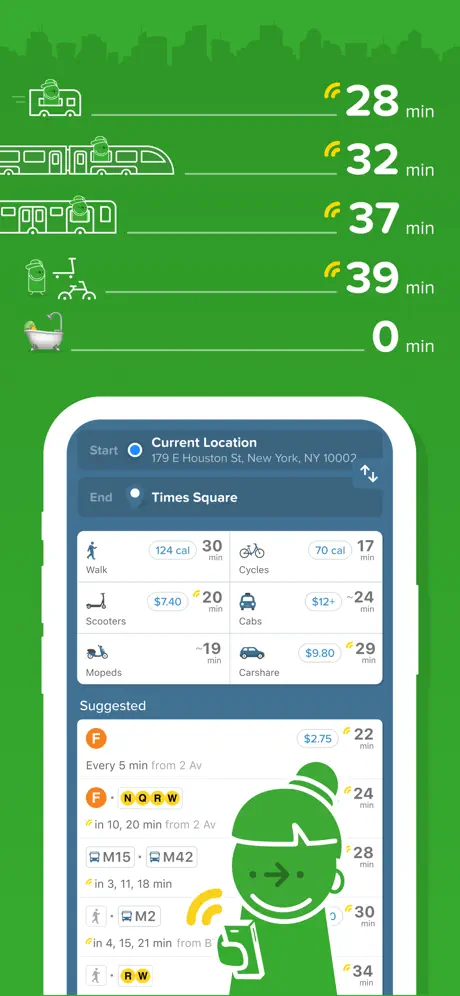
  • 출발지와 목적지를 화면 위에 고정해 경로 비교의 맥락을 분명히 합니다.
  • 여러 이동 옵션을 세로 카드로 나열하고 소요 시간과 교통수단 아이콘을 각 카드 앞쪽에 둡니다.
  • 초록색 강조 영역과 흰 경로 카드가 선택 정보와 비교 정보를 구분합니다.

내 앱에 적용한다면

여러 대안을 비교할 때 각 행에서 시간과 이동 수단을 먼저 읽게 합니다.

공식 앱·스토어 보기

102집중·습관

Forest

iOS · 확인 2026-10-10
App Store 공식 공개 소개 이미지

눈여겨볼 디자인

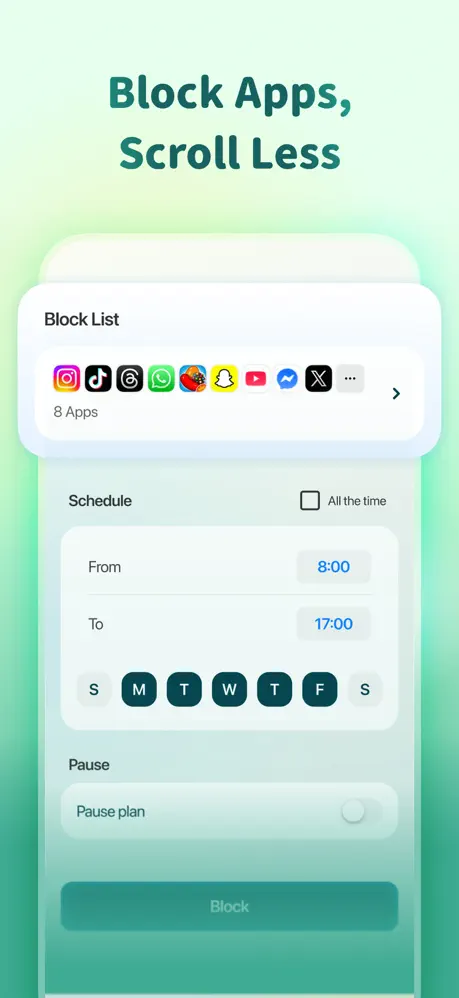
  • Block List 제목 아래 차단 대상을 작은 칩으로 묶어 목록의 범위를 보여 줍니다.
  • 시작과 종료 시간은 같은 줄의 입력 영역으로 배치하고 요일은 둥근 선택 칩으로 나열합니다.
  • 일시 중지 스위치를 시간 설정 아래에 두어 예외 조건을 분리합니다.
  • 하단 Block 버튼은 흐린 회색으로 표시되어 현재 상태를 구분합니다.

내 앱에 적용한다면

설정 화면은 대상, 시간, 예외, 완료 버튼 순서로 정리합니다.

공식 앱·스토어 보기

103필기·문서

Notability

iOS · 확인 2026-10-10
App Store 공식 공개 소개 이미지

눈여겨볼 디자인

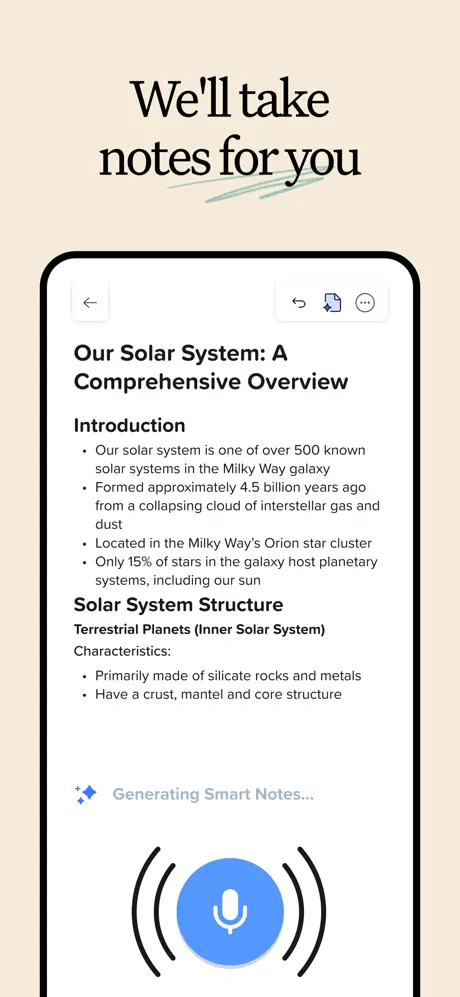
  • 문서 제목과 소제목, 글머리표를 크기와 들여쓰기로 분리합니다.
  • Generating Smart Notes 상태 문구를 노트 위에 작은 카드로 띄워 처리 중임을 알립니다.
  • 파란 원형 마이크 버튼을 화면 하단에 크게 두어 입력 행동을 강조합니다.

내 앱에 적용한다면

내용이 긴 작업 화면은 문서 계층과 현재 처리 상태를 함께 보여 줍니다.

공식 앱·스토어 보기

104천문·하늘 탐색

Sky Guide

iOS · 확인 2026-10-10
App Store 공식 공개 소개 이미지

눈여겨볼 디자인

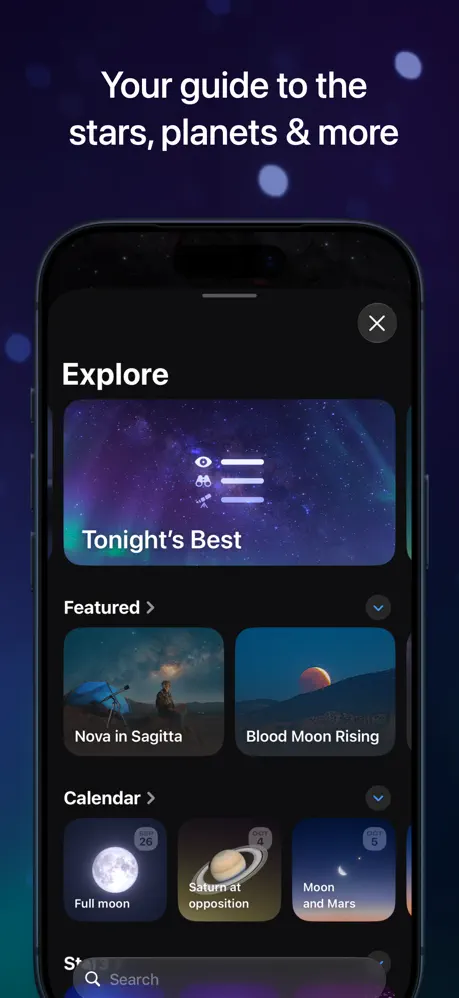
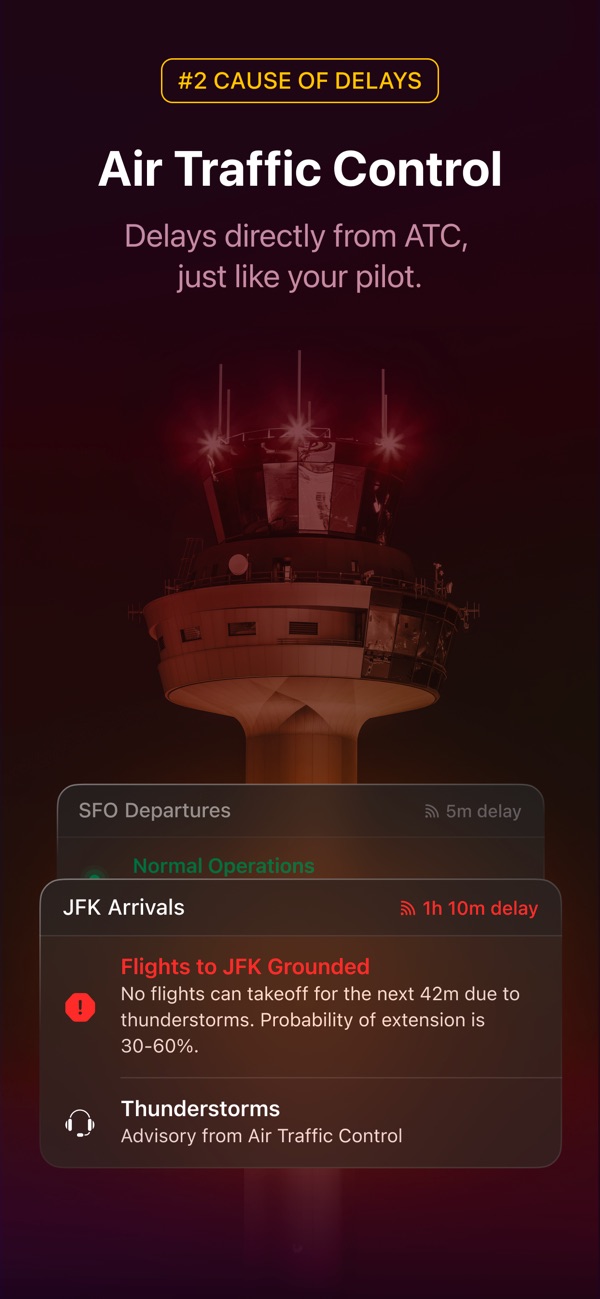
  • 어두운 바탕 위 Tonight’s Best를 가장 큰 이미지 카드로 보여 줍니다.
  • Featured 카드는 두 열로, Calendar 항목은 더 작은 카드로 배치해 탐색 단계를 나눕니다.
  • 상단 Explore 제목에서 하단 검색까지 카드 크기를 점차 줄여 정보의 우선순위를 만듭니다.

내 앱에 적용한다면

탐색 화면에서 오늘의 대표 항목과 후속 목록의 크기를 달리합니다.

공식 앱·스토어 보기

105음식·근처 탐색

Too Good To Go

iOS · 확인 2026-10-10
App Store 공식 공개 소개 이미지

눈여겨볼 디자인

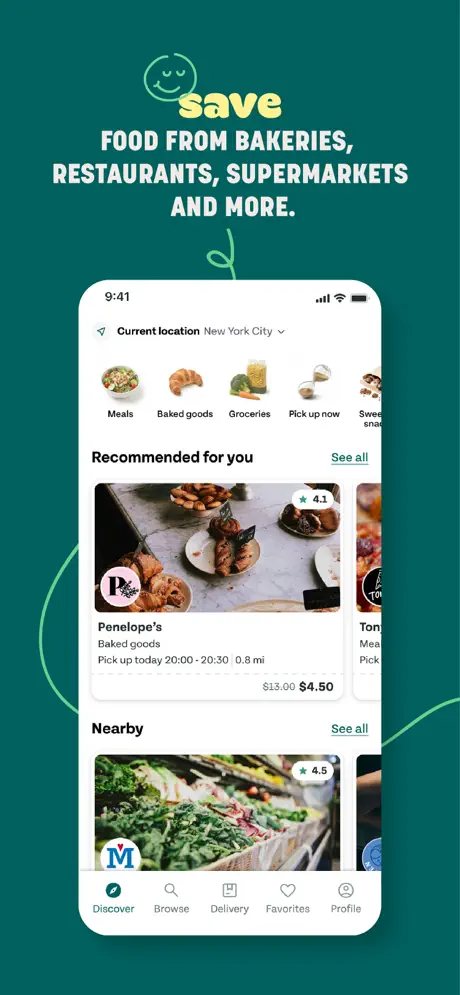
  • 현재 위치를 화면 맨 위에 표시하고 음식 범주를 작은 원형 아이콘으로 이어 배치합니다.
  • Recommended for you 목록에는 사진과 평점, 픽업 시간, 거리, 가격을 카드마다 묶습니다.
  • Nearby 영역은 추천 목록 아래에 놓고 하단에는 Discover·Browse·Delivery·Favorites·Profile 탭을 둡니다.

내 앱에 적용한다면

위치 기반 탐색에서는 범주 선택과 카드의 핵심 조건을 첫 화면에 함께 보여 줍니다.

공식 앱·스토어 보기

106보안·비밀번호

Bitwarden

Android · 확인 2026-10-10
Google Play 공식 공개 소개 이미지

눈여겨볼 디자인

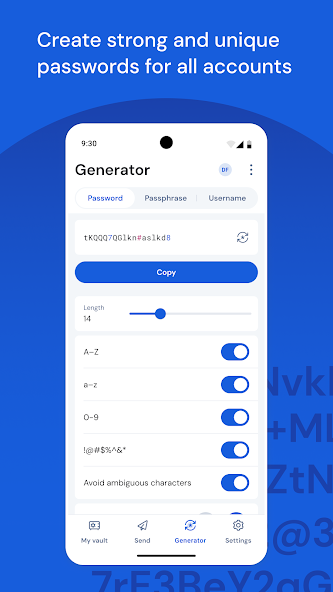
  • Generator 화면 위쪽에서 Password·Passphrase·Username을 탭으로 나눕니다.
  • 생성 결과 옆 Copy 버튼으로 결과 확인과 후속 행동을 붙여 둡니다.
  • 길이 슬라이더 아래 문자 종류와 모호한 문자 제외 옵션을 스위치로 배열합니다.
  • 하단 탐색에는 Vault와 Generator 등 주요 영역을 아이콘과 이름으로 표시합니다.

내 앱에 적용한다면

옵션이 많은 도구는 결과를 먼저 보여 주고 세부 설정을 아래에 모읍니다.

공식 앱·스토어 보기

107브라우저·검색

Firefox

Android · 확인 2026-10-10
Google Play 공식 공개 소개 이미지

눈여겨볼 디자인

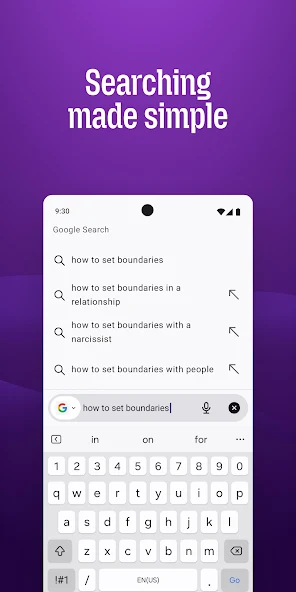
  • 검색 입력창을 화면 위쪽에 두고 입력 내용에 따른 제안 목록을 바로 아래로 연결합니다.
  • 제안 항목은 아이콘과 문장을 같은 간격으로 반복해 빠르게 훑도록 합니다.
  • 하단 키보드가 열린 상태에서도 입력창과 제안 목록의 위계를 유지합니다.

내 앱에 적용한다면

검색 중 상태에서는 입력과 제안을 한 화면에서 끊김 없이 이어 줍니다.

공식 앱·스토어 보기

108하이킹·경로

komoot

Android · 확인 2026-10-10
Google Play 공식 공개 소개 이미지

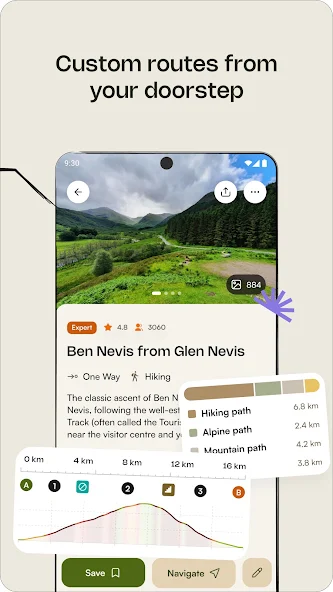
눈여겨볼 디자인

  • 상단 풍경 사진을 넓게 쓰고 그 아래 평점과 경로 제목을 배치합니다.
  • Hiking·One Way 같은 태그와 경로 유형 막대가 활동 성격을 요약합니다.
  • 고도 그래프를 상세 수치와 함께 두어 경로의 변화를 살펴보게 합니다.
  • 하단 Save와 Navigate 버튼은 보관과 즉시 시작 행동을 분리합니다.

내 앱에 적용한다면

경로 상세는 사진, 요약, 지형 정보, 행동 버튼 순으로 읽히게 합니다.

공식 앱·스토어 보기

109자연·새 식별

Merlin Bird ID

Android · 확인 2026-10-10
Google Play 공식 공개 소개 이미지

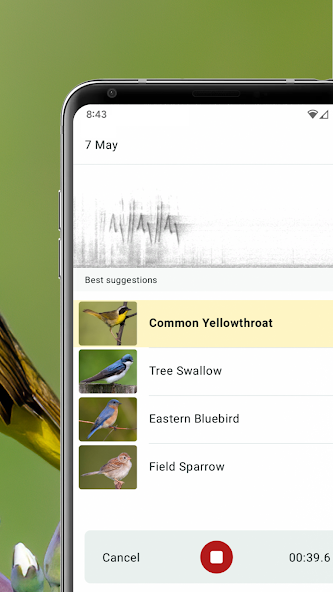
눈여겨볼 디자인

  • 상단 스펙트로그램이 녹음된 소리의 변화를 시각적으로 보여 줍니다.
  • Best suggestions 목록에는 새 사진과 이름을 같은 행에 반복합니다.
  • 선택된 새는 노란색으로 강조하고 녹음 취소 버튼은 빨간색으로 구분합니다.

내 앱에 적용한다면

실시간 인식 화면은 입력 신호, 후보 결과, 종료 행동을 다른 영역으로 분리합니다.

공식 앱·스토어 보기

110식단·영양 기록

Yazio

Android · 확인 2026-10-10
Google Play 공식 공개 소개 이미지

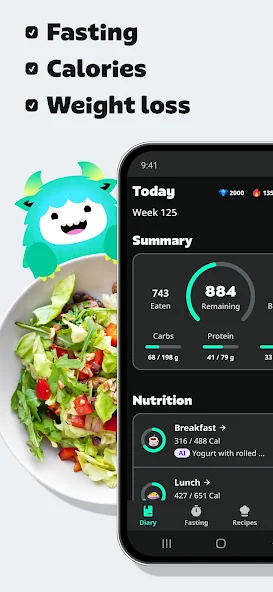
눈여겨볼 디자인

  • 남은 열량을 화면 상단의 원형 차트 안에 큰 숫자로 표시합니다.
  • 탄수화물·단백질·지방은 짧은 가로 막대로 나란히 비교합니다.
  • Breakfast와 Lunch 기록 행을 아래에 쌓고 각 끼니의 열량을 오른쪽에 맞춥니다.
  • 하단 Diary·Fasting·Recipes 탭이 기록과 다른 영역의 이동을 구분합니다.

내 앱에 적용한다면

숫자가 많은 대시보드는 핵심 잔여량을 크게, 세부 항목은 행으로 정리합니다.

공식 앱·스토어 보기

111날씨·예보

CARROT Weather

iOS · 확인 2026-10-07
App Store 공식 공개 소개 이미지

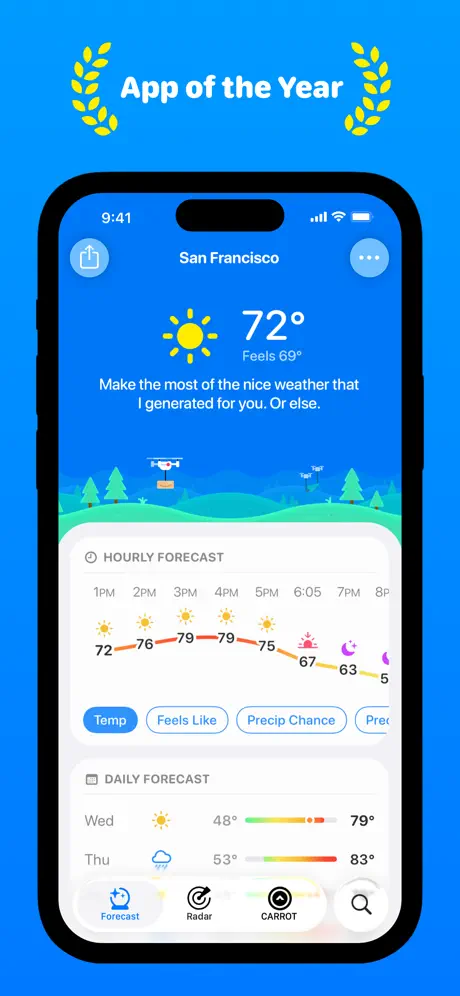
눈여겨볼 디자인

  • 밝은 파란 배경 위 현재 기온과 해 아이콘을 화면 중앙에 크게 배치합니다.
  • 현재 상태 아래 흰 카드로 시간별 예보를 분리해 읽는 순서를 만듭니다.
  • 상단의 작은 공유·더보기 아이콘은 핵심 기온 정보와 시각적으로 분리되어 있습니다.

내 앱에 적용한다면

현재 상태를 가장 크게 두고 상세 예보는 구분된 카드로 이어 갑니다.

공식 앱·스토어 보기

112필기·문서

Goodnotes

iOS · 확인 2026-10-07
App Store 공식 공개 소개 이미지

눈여겨볼 디자인

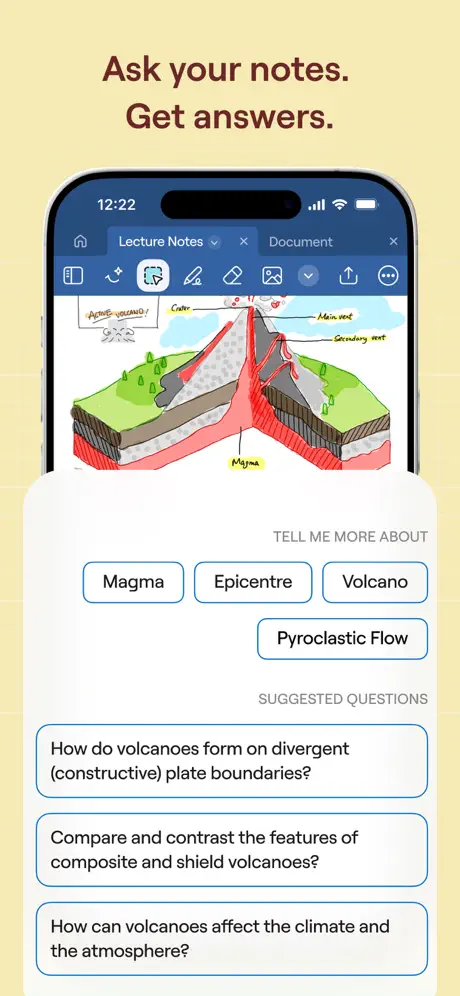
  • 연노랑 바탕의 짧은 제목 아래 필기 문서를 담은 휴대폰 화면을 놓습니다.
  • 손글씨와 그림이 있는 문서 위에 흰 질문 카드를 띄워 작업 맥락을 유지합니다.
  • 답변 선택지는 가는 테두리의 작은 버튼으로 나란히 정리되어 있습니다.

내 앱에 적용한다면

문서 위의 보조 기능은 내용을 가리지 않는 작은 카드와 짧은 선택지로 표현합니다.

공식 앱·스토어 보기

113도서·자료 탐색

Libby

iOS · 확인 2026-10-07
App Store 공식 공개 소개 이미지

눈여겨볼 디자인

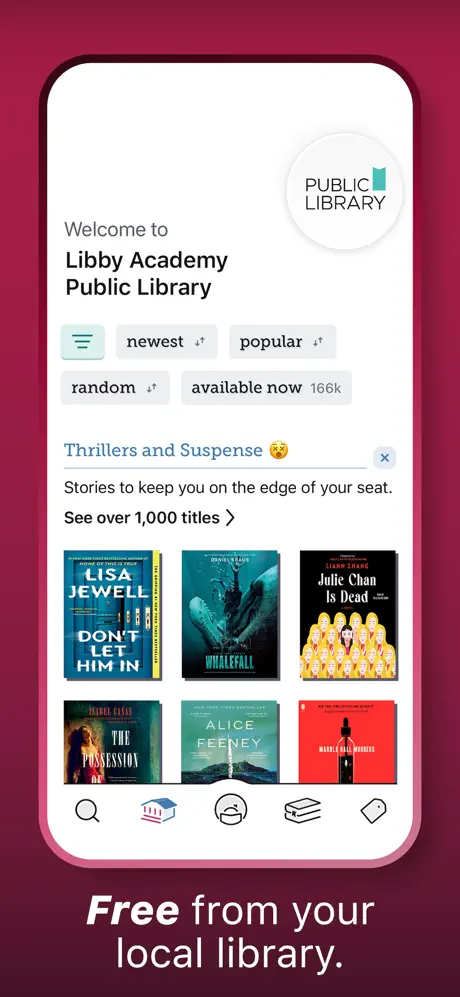
  • 도서관 이름을 화면 상단에 두고 바로 아래 newest·popular 같은 정렬 칩을 배치합니다.
  • 짧은 추천 문장 다음에 책 표지를 여러 열로 보여 주어 텍스트에서 탐색으로 이어집니다.
  • 흰 배경과 작은 청록색 강조가 다양한 표지 이미지의 색을 돋보이게 합니다.

내 앱에 적용한다면

콘텐츠 탐색 화면에서는 정렬과 추천을 목록 위에 가볍게 두고 표지를 넓게 보여 줍니다.

공식 앱·스토어 보기

114영화·기록

Letterboxd

iOS · 확인 2026-10-07
App Store 공식 공개 소개 이미지

눈여겨볼 디자인

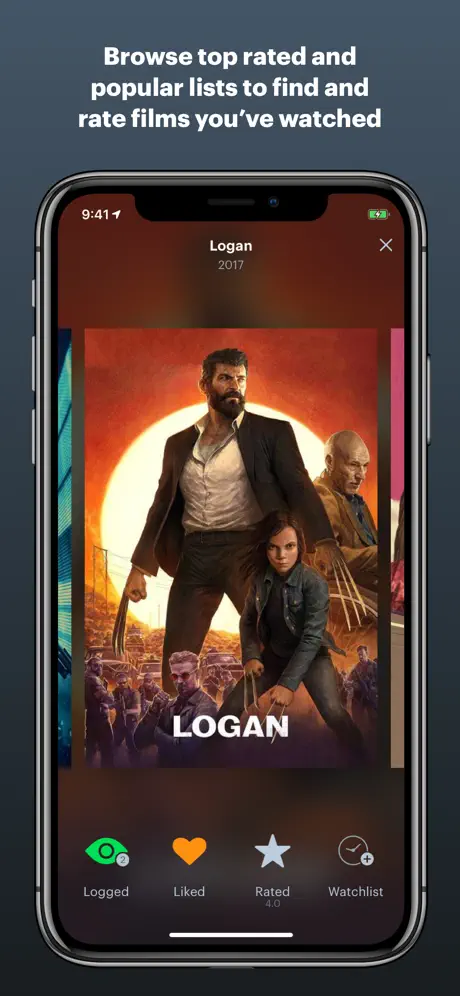
  • 어두운 화면 가운데 영화 포스터를 크게 두고 다른 포스터의 가장자리를 양옆에 조금씩 보여 줍니다.
  • 영화 제목과 연도는 포스터 위쪽에 짧게 표시합니다.
  • 아래 네 가지 행동은 각각 다른 색 아이콘과 짧은 텍스트로 구분합니다.

내 앱에 적용한다면

콘텐츠 이미지가 중심인 화면에서 후속 행동을 아래의 같은 크기 아이콘으로 정리합니다.

공식 앱·스토어 보기

115카메라·촬영

Halide

iOS · 확인 2026-10-07
App Store 공식 공개 소개 이미지

눈여겨볼 디자인

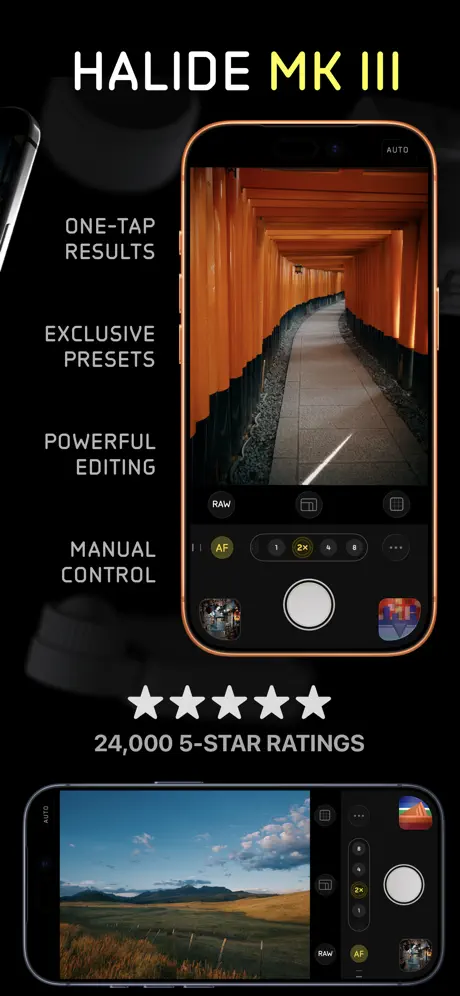
  • 검은 소개 배경에 세로·가로 카메라 화면을 두 크기로 배치해 화면 방향의 차이를 보여 줍니다.
  • 두 화면 모두 미리보기가 가장 넓고 촬영 버튼은 흰 원으로 선명하게 강조합니다.
  • RAW·AF·배율 조작은 어두운 영역에 작은 칩과 아이콘으로 모여 있습니다.

내 앱에 적용한다면

실시간 콘텐츠를 넓게 남기고 가장 중요한 조작 한 개만 크기로 구분합니다.

공식 앱·스토어 보기

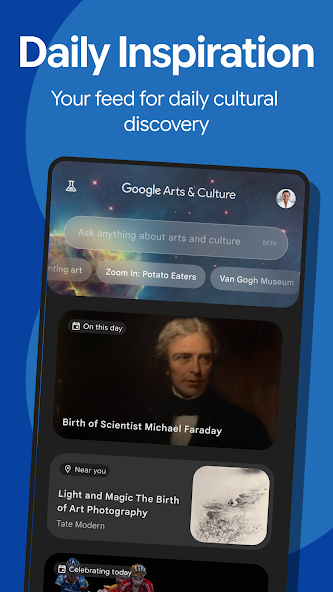
116예술·문화 탐색

Google Arts & Culture

Android · 확인 2026-10-07
Google Play 공식 공개 소개 이미지

눈여겨볼 디자인

  • 소개 이미지의 파란 배경과 어두운 앱 화면을 대비시켜 작품 사진을 부각합니다.
  • 상단 검색 영역 아래 큰 작품 카드와 작은 이야기 카드를 세로로 쌓습니다.
  • 사진·짧은 제목·보조 문구의 크기 차이로 콘텐츠를 훑어볼 수 있게 합니다.

내 앱에 적용한다면

이미지 중심 탐색에는 큰 대표 카드와 작은 후속 카드를 섞어 시각적 위계를 만듭니다.

공식 앱·스토어 보기

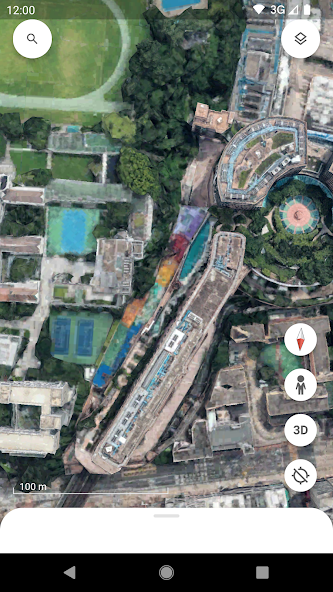
117지도·지구 탐색

Google Earth

Android · 확인 2026-10-07
Google Play 공식 공개 화면

눈여겨볼 디자인

  • 위성 사진이 화면 대부분을 차지하고 지도 조작은 가장자리의 원형 버튼에 둡니다.
  • 검색 버튼은 왼쪽 상단, 방향과 보기 조작은 오른쪽 아래로 분리되어 있습니다.
  • 지도 위에 흰 조작 버튼을 띄워 다양한 지형색에서도 눈에 띄게 합니다.

내 앱에 적용한다면

시각 자료가 주인공인 화면은 조작을 가장자리로 보내 내용 면적을 확보합니다.

공식 앱·스토어 보기

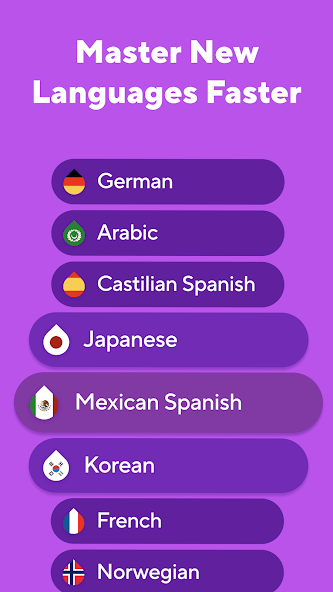
118언어·단어 학습

Drops

Android · 확인 2026-10-07
Google Play 공식 공개 소개 이미지

눈여겨볼 디자인

  • 밝은 보라색 바탕 위에 짙은 보라색 알약 모양 선택 행을 반복합니다.
  • 각 언어는 국기 아이콘과 흰 제목을 같은 행에 두어 빠르게 훑을 수 있습니다.
  • 상단의 큰 흰 문장과 아래 선택 목록 사이에 넉넉한 간격이 있습니다.

내 앱에 적용한다면

선택지가 많은 첫 화면은 아이콘과 텍스트를 같은 규칙으로 반복해 탐색 속도를 높입니다.

공식 앱·스토어 보기

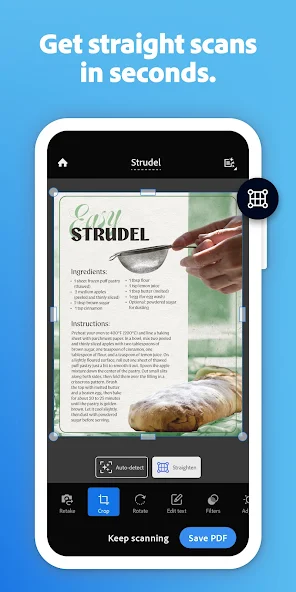
119문서 스캔·편집

Adobe Scan

Android · 확인 2026-10-07
Google Play 공식 공개 소개 이미지

눈여겨볼 디자인

  • 파란 소개 배경 안에 음식 레시피 문서를 촬영한 휴대폰 화면을 중앙에 세웁니다.
  • 문서 가장자리의 파란 조절점과 테두리가 선택된 스캔 범위를 알려 줍니다.
  • 하단의 자르기·회전·필터 조작과 파란 Save PDF 버튼이 편집과 저장 행동을 구분합니다.

내 앱에 적용한다면

카메라 입력 화면에는 인식 범위를 또렷하게 보여 주고 확정 조작을 아래로 모읍니다.

공식 앱·스토어 보기

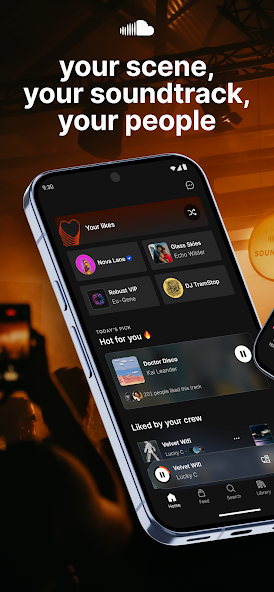
120음악·발견

SoundCloud

Android · 확인 2026-10-07
Google Play 공식 공개 소개 이미지

눈여겨볼 디자인

  • 어두운 화면 상단에 Your Vibes 제목과 작은 음악 카드 네 장을 두 열로 배열합니다.
  • 중간의 Hot for you 영역에는 큰 재생 카드와 흰 일시정지 버튼이 있습니다.
  • 하단에는 Home·Feed·Search·Library를 아이콘과 텍스트로 함께 표시합니다.

내 앱에 적용한다면

추천 묶음과 현재 재생 중인 항목을 크기가 다른 카드로 구분합니다.

공식 앱·스토어 보기

121할 일·프로젝트 관리

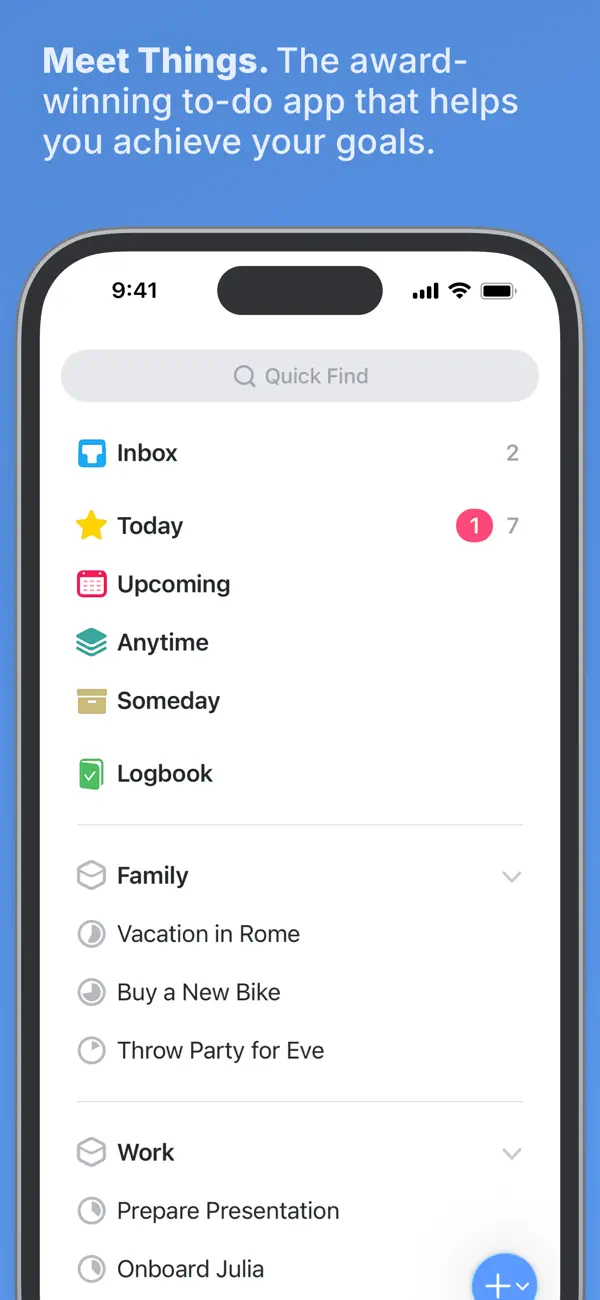
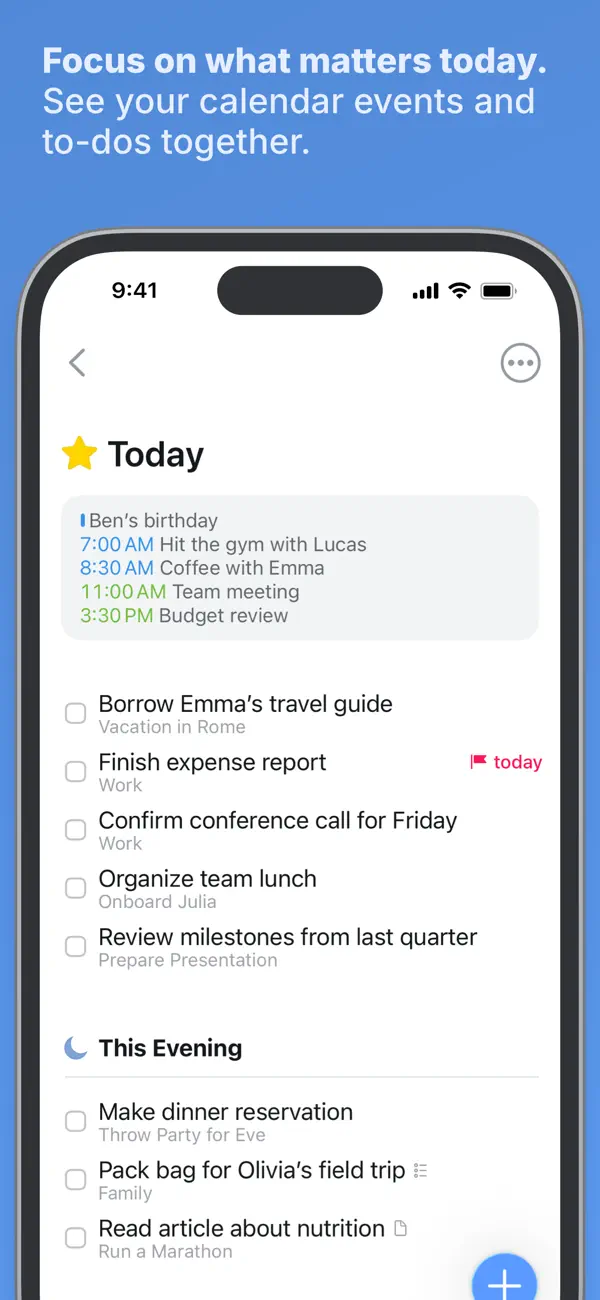
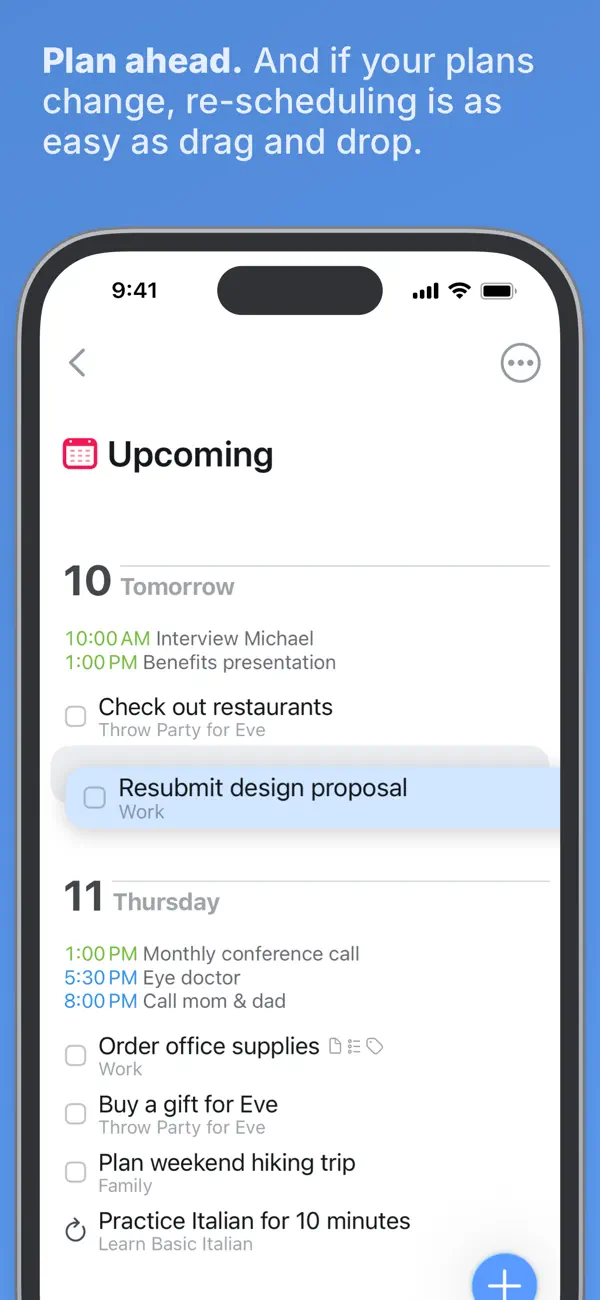
Things 3

iOS · 확인 2026-10-05
App Store 공개 소개 이미지

눈여겨볼 디자인

  • 파란 배경 위 흰 iPhone 목업과 흰색 굵은 제목으로 제품 화면을 선명하게 강조합니다.
  • 목록 화면에서 Inbox·Today·Upcoming을 고유 색 아이콘과 넉넉한 행 간격으로 구분합니다.
  • Today 화면은 일정 박스를 상단에 놓고 체크리스트·저녁 섹션을 아래로 이어 시선을 단계적으로 이끈다.

내 앱에 적용한다면

일정 앱의 오늘 화면도 상단 일정 요약과 아래 할 일 목록을 분리하고, 영역별 포인트 색은 절제합니다.

공식 앱·스토어 보기

122일일 시간표·시각적 일정 관리

Structured

iOS · 확인 2026-10-05
App Store 공개 소개 이미지

눈여겨볼 디자인

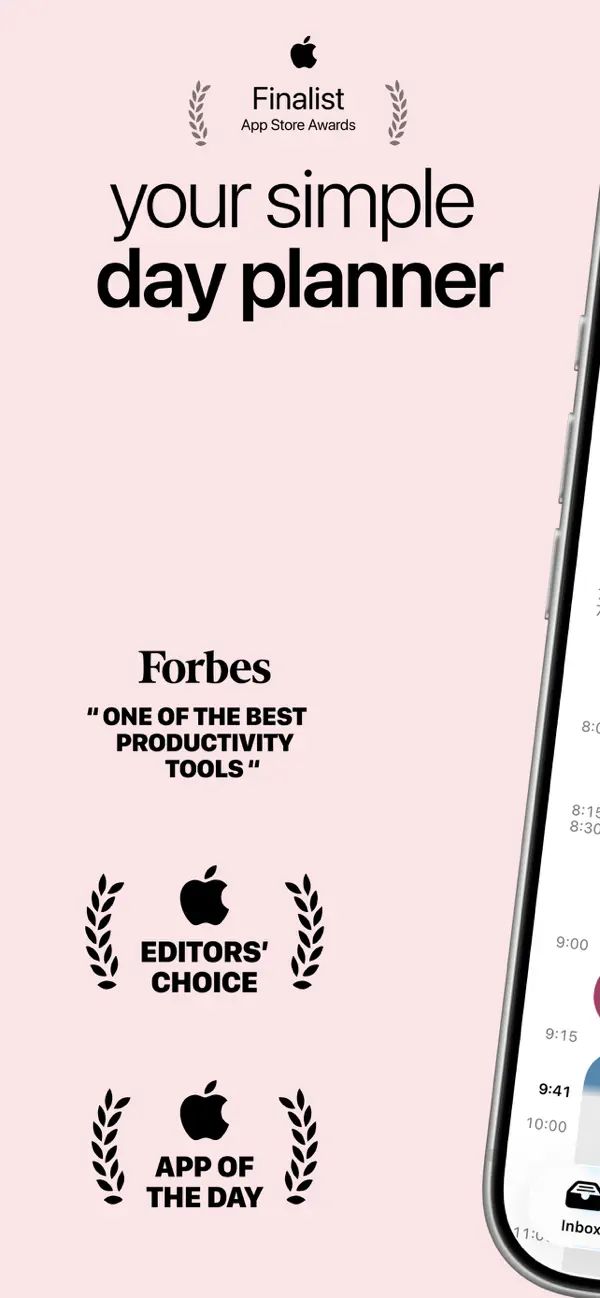
  • 첫 장은 연분홍 바탕에 큰 검은 제목·수상 표식을 배치한 홍보 이미지이며 실제 앱 화면은 오른쪽에 일부만 드러난다.
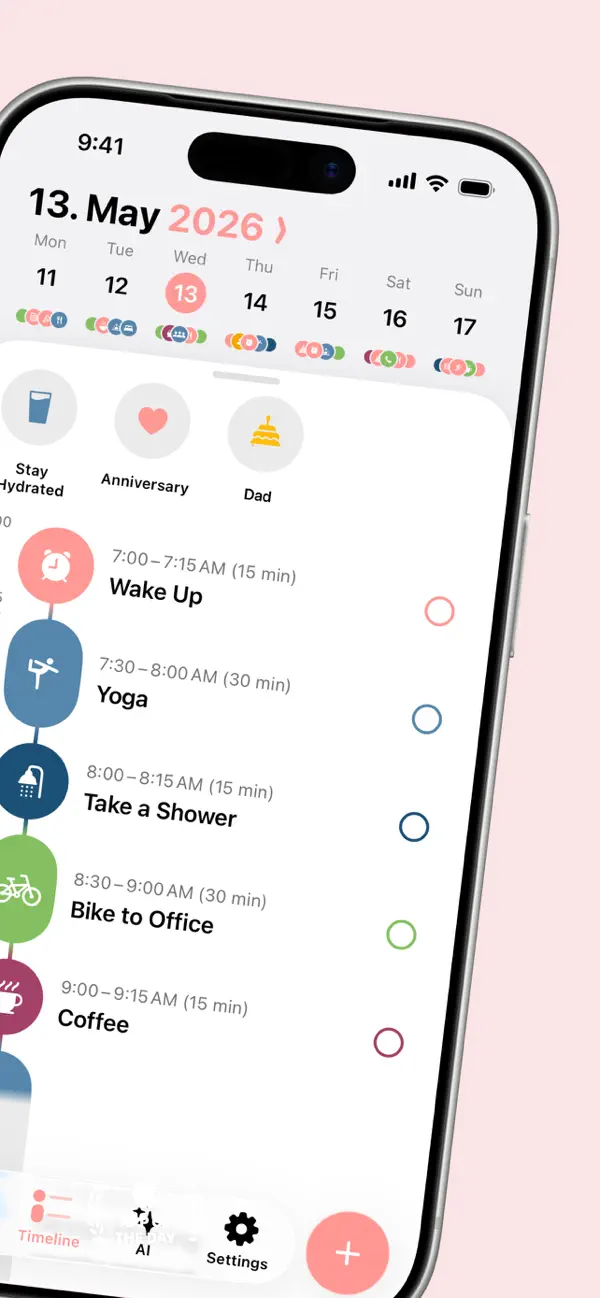
  • 둘째 장의 목업은 상단 일주일 날짜 띠와 세로 시간축, 색깔 원형 아이콘으로 하루 흐름을 표현합니다.
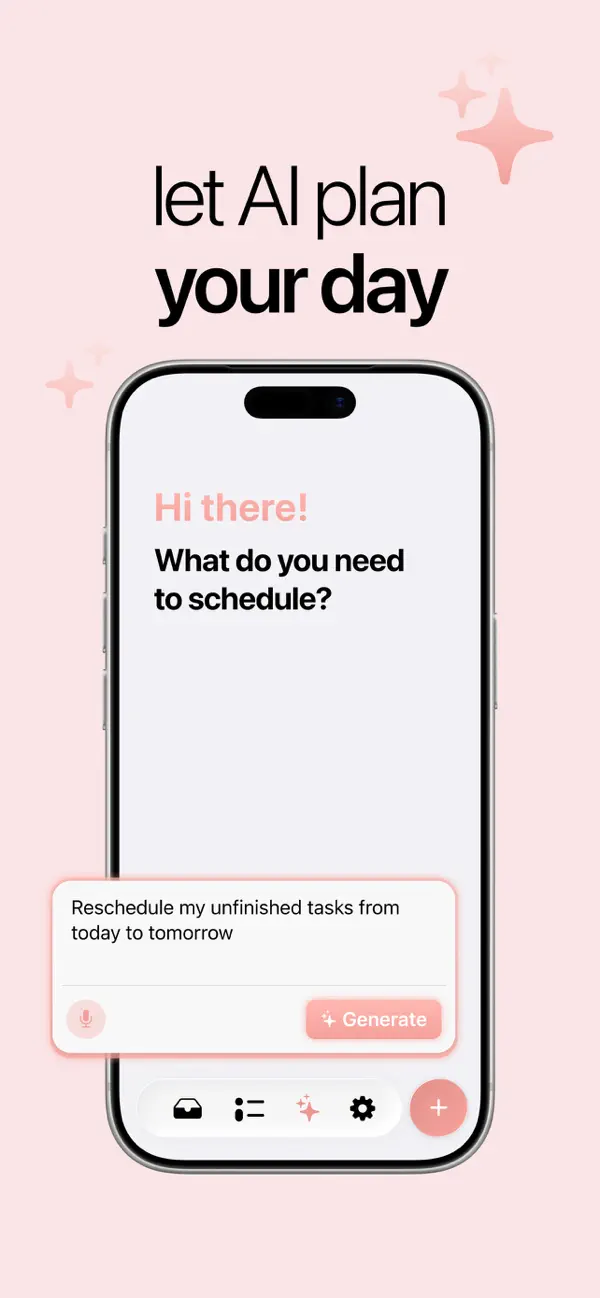
  • 셋째 장은 분홍 계열 단색 배경 위 기기 목업과 짧은 입력 패널을 배치해 AI 일정 생성 기능을 한눈에 알린다.

내 앱에 적용한다면

일정 앱의 하루 일정에서는 시간축 왼쪽에 시각적으로 이어진 활동 노드를 두되, 색 의미를 텍스트·아이콘으로도 보조합니다.

공식 앱·스토어 보기

123할 일·협업 프로젝트 관리

Todoist

iOS · 확인 2026-10-05
App Store 공개 소개 이미지

눈여겨볼 디자인

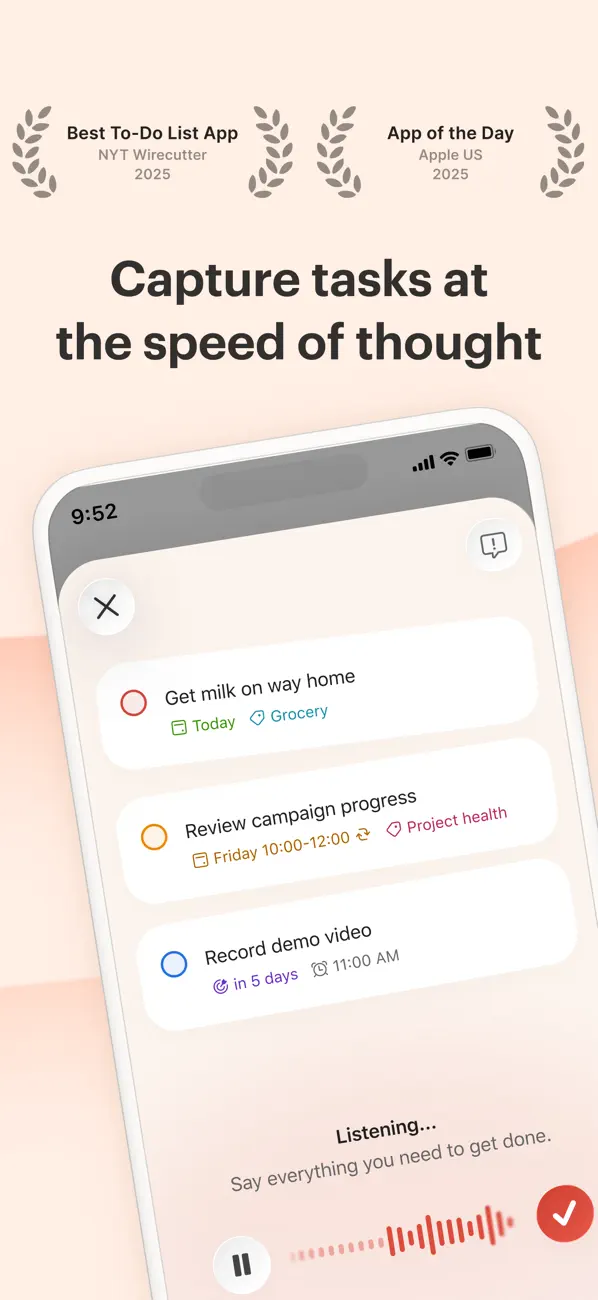
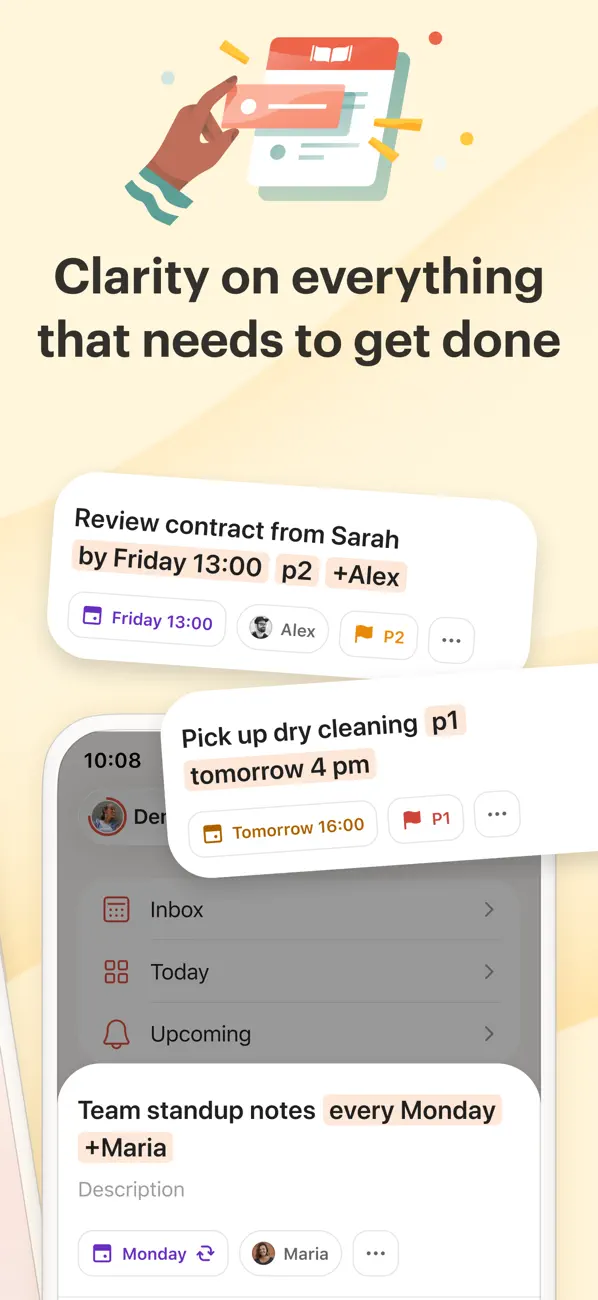
  • 첫 장은 크림색 배경의 대형 제목 아래 기울어진 휴대폰에 음성 입력 할 일 카드 세 장을 띄운다.
  • 둘째 장은 자연어 일정 문구를 강조한 떠 있는 작업 카드와 날짜·담당자·우선순위 칩으로 정보 구조를 보여준다.
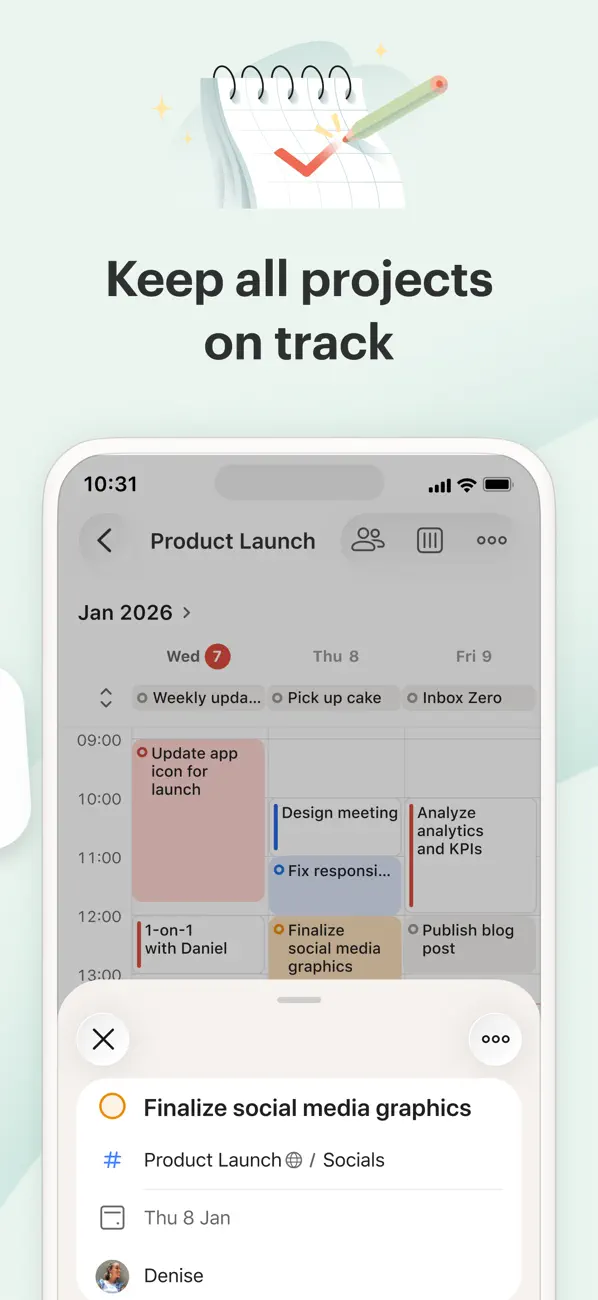
  • 셋째 장은 연민트 배경에 일정 그리드와 상세 작업 시트를 겹쳐 프로젝트 맥락을 제시합니다.

내 앱에 적용한다면

일정 앱의 빠른 입력에는 제목은 크게, 날짜·프로젝트·우선순위는 작은 칩으로 정리해 핵심과 부가정보의 위계를 만든다.

공식 앱·스토어 보기

124기분 기록·습관 추적 일기

Daylio

iOS · 확인 2026-10-05
App Store 공개 소개 이미지

눈여겨볼 디자인

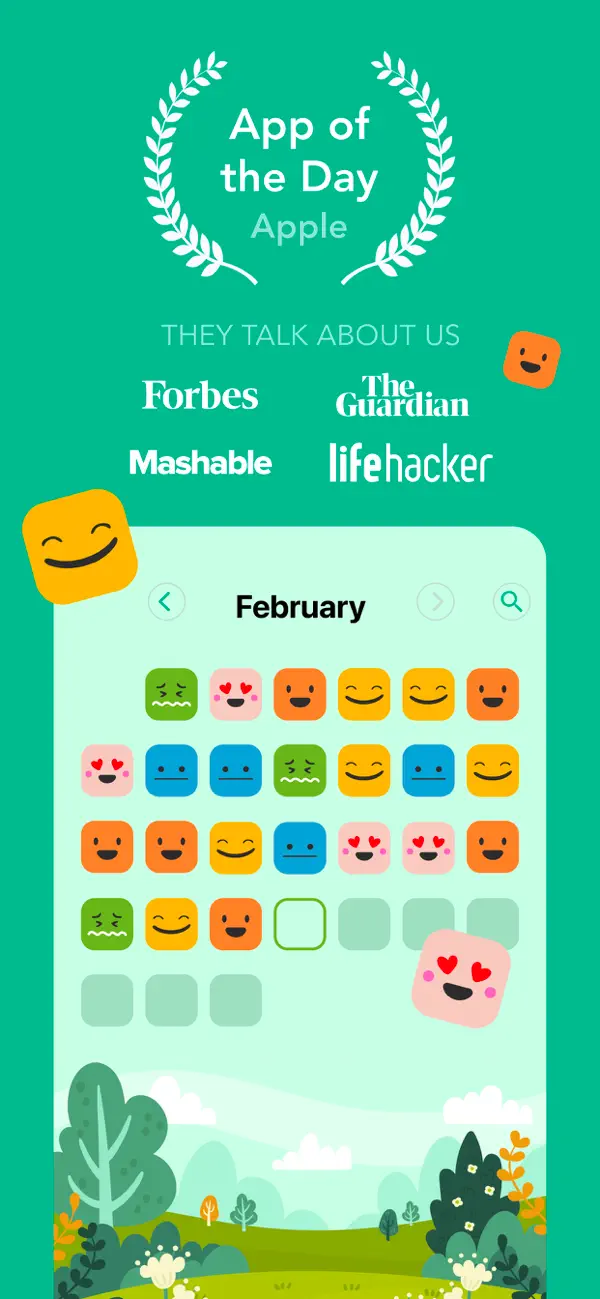
  • 첫 장은 선명한 녹색 배경 위 표정 아이콘으로 채운 월간 달력과 장식 일러스트를 결합합니다.
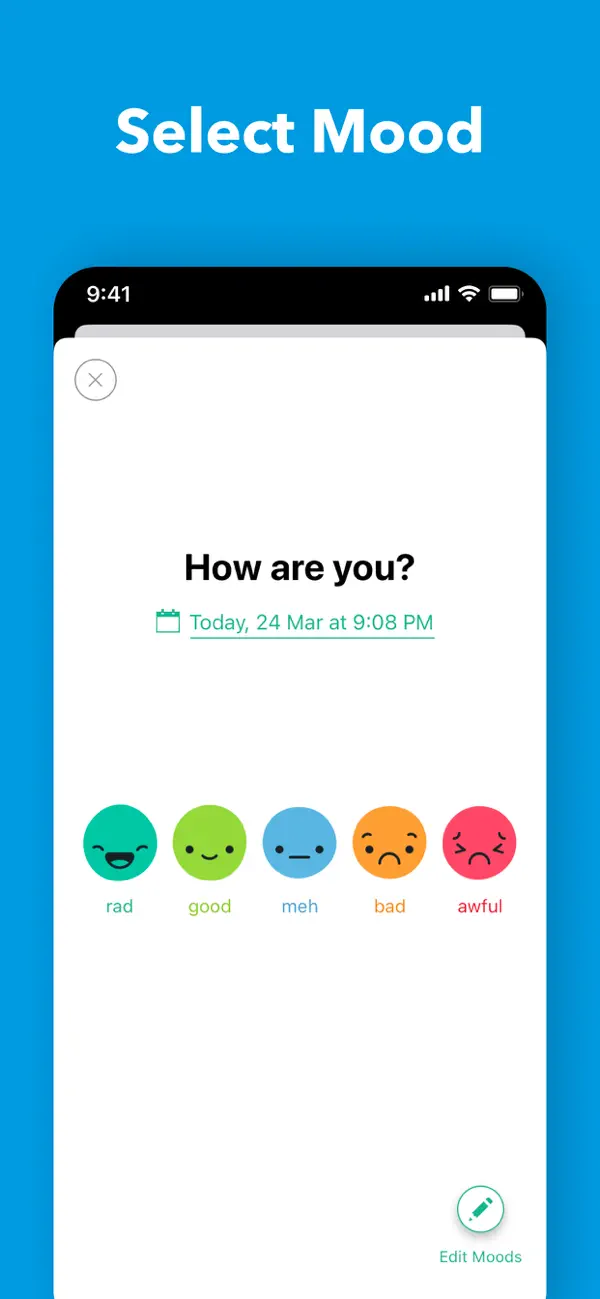
  • 둘째 장은 넓은 흰 여백 중심에 다섯 색 표정 버튼을 일렬로 두어 감정 선택을 단순화합니다.
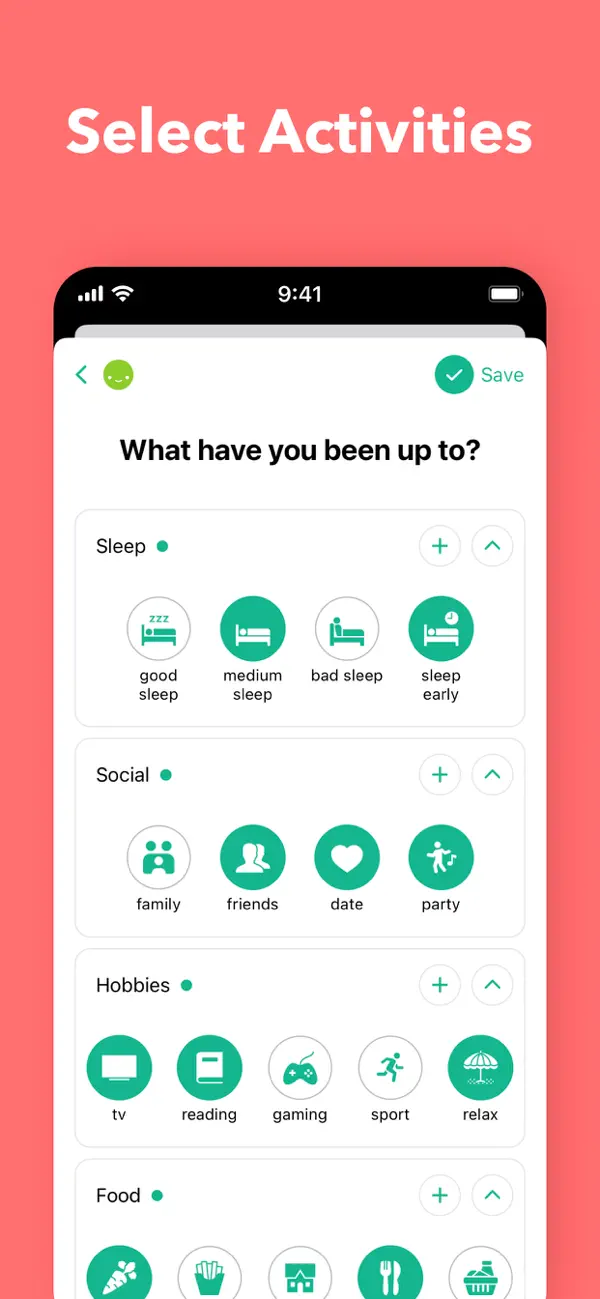
  • 셋째 장은 Sleep·Social·Hobbies·Food 카드를 나누고 활동을 원형 아이콘의 선택·미선택 상태로 표시합니다.

내 앱에 적용한다면

일정 앱의 회고 입력은 복잡한 글쓰기부터 요구하기보다 하루 상태를 1회 탭으로 고르고 필요하면 활동 태그를 추가하도록 설계합니다.

공식 앱·스토어 보기

125언어·수학·음악·체스 학습

Duolingo

iOS · 확인 2026-10-05
App Store 공개 소개 이미지

눈여겨볼 디자인

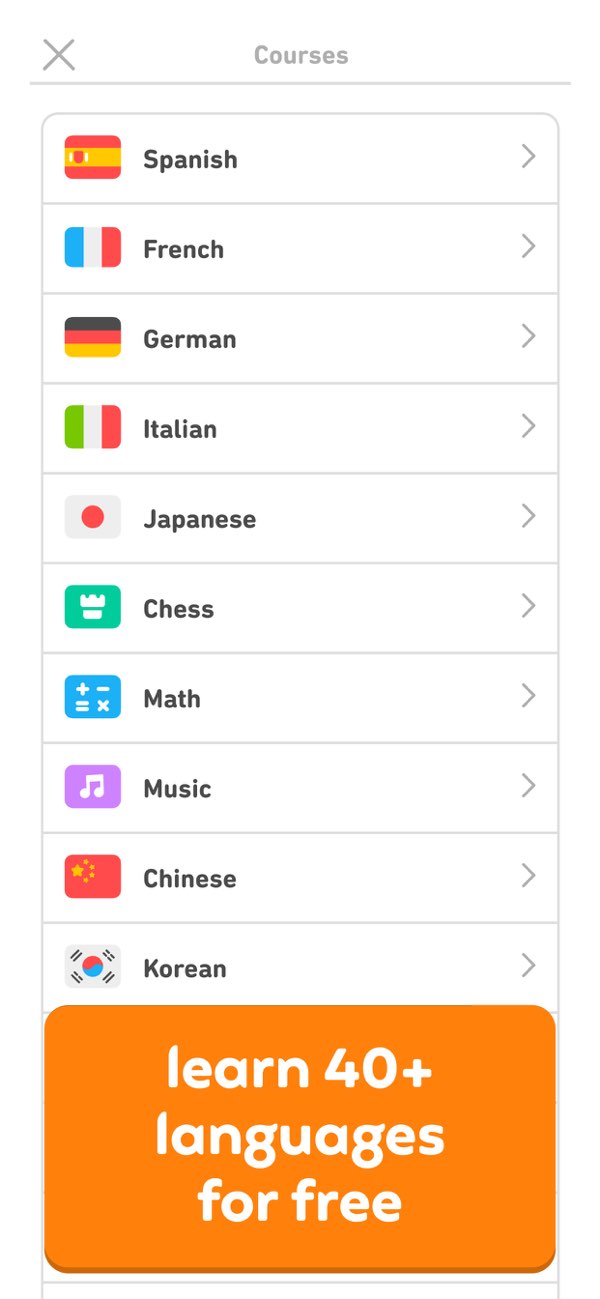
  • 첫 장은 흰 배경의 과정 목록에 국기·과목 아이콘, 굵은 이름, 오른쪽 화살표를 반복 배치합니다.
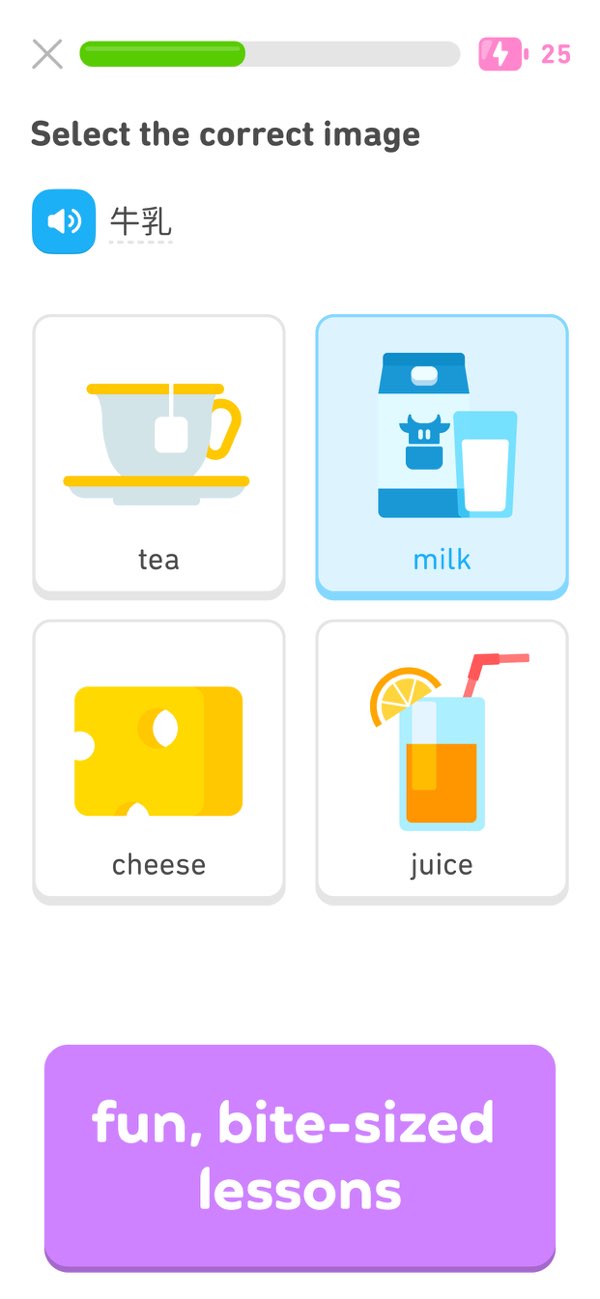
  • 두 번째 장은 상단 진행 막대 아래 그림 카드 네 개를 2열로 놓고 선택된 카드를 파란 테두리와 옅은 파란 면으로 구분합니다.
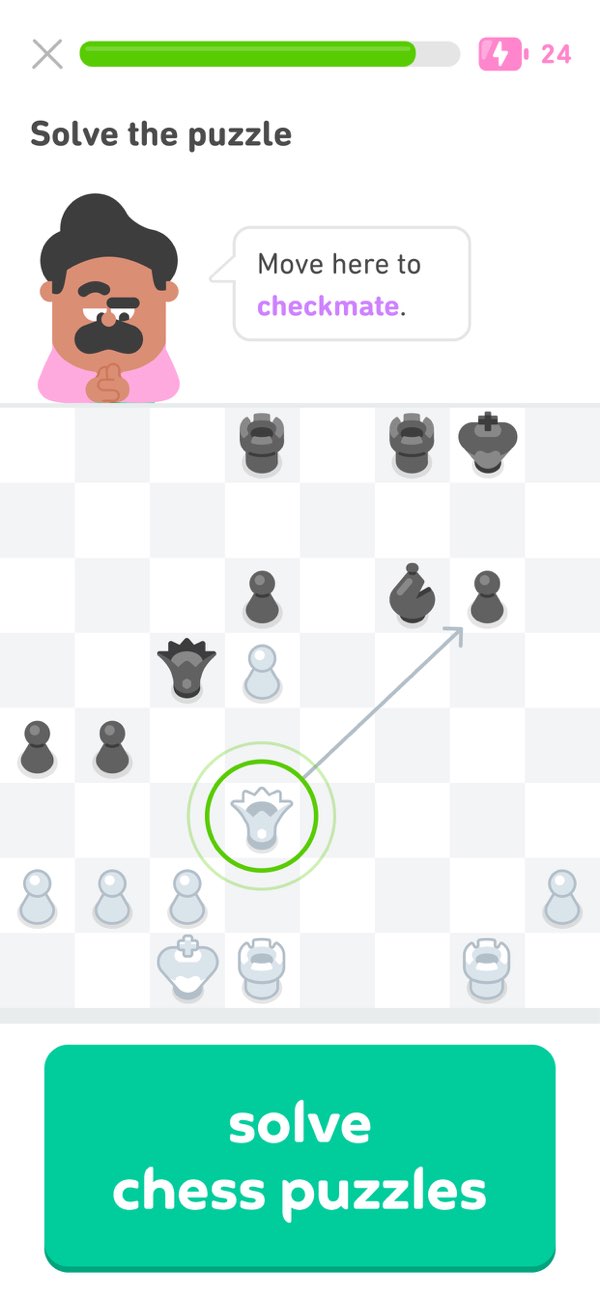
  • 세 번째 장은 체스판·캐릭터 말풍선을 결합하고 하단에는 각 장의 한 줄 메시지를 큰 색면 카드로 강조합니다.

내 앱에 적용한다면

내 앱의 목표 선택은 아이콘+짧은 라벨 목록으로 단순화하고, 오늘의 한 단계 진행 상황을 상단 막대로 드러낸다.

공식 앱·스토어 보기

126명상·수면·마음건강

Headspace

iOS · 확인 2026-10-05
App Store 공개 소개 이미지

눈여겨볼 디자인

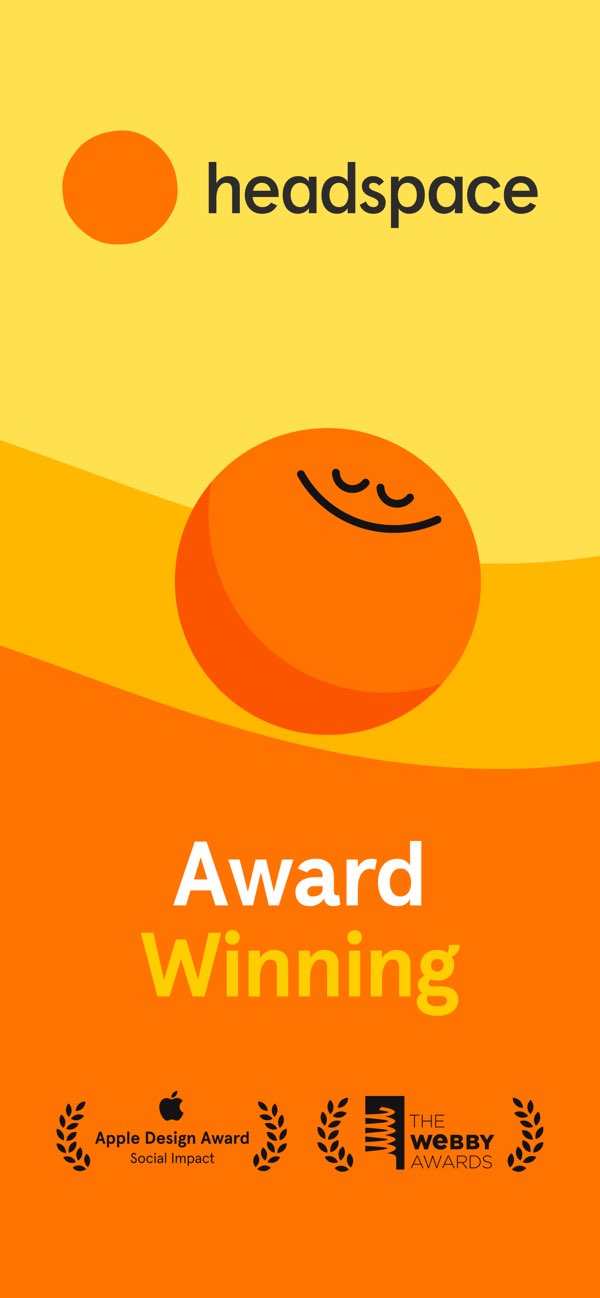
  • 첫 장은 노란색과 주황색 넓은 곡면, 웃는 원형 캐릭터, 큰 로고로 구성된 홍보 표지다.
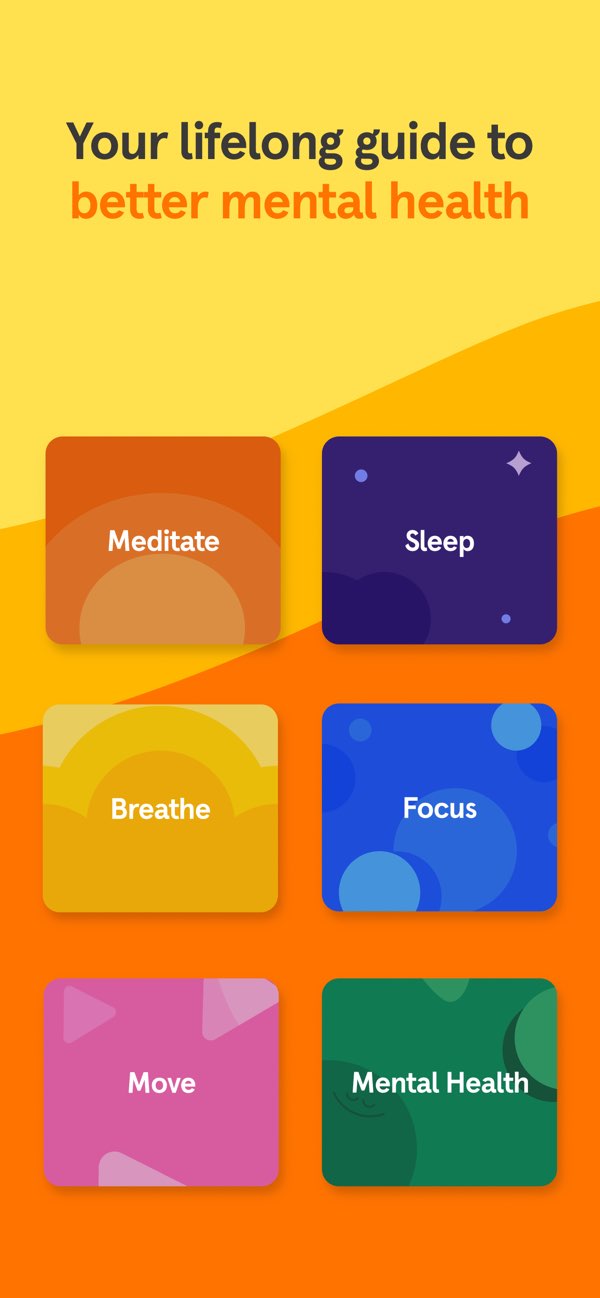
  • 두 번째 장은 명상·수면·호흡·집중 등 여섯 주제를 색깔이 다른 둥근 사각 카드의 2열 격자로 구분합니다.
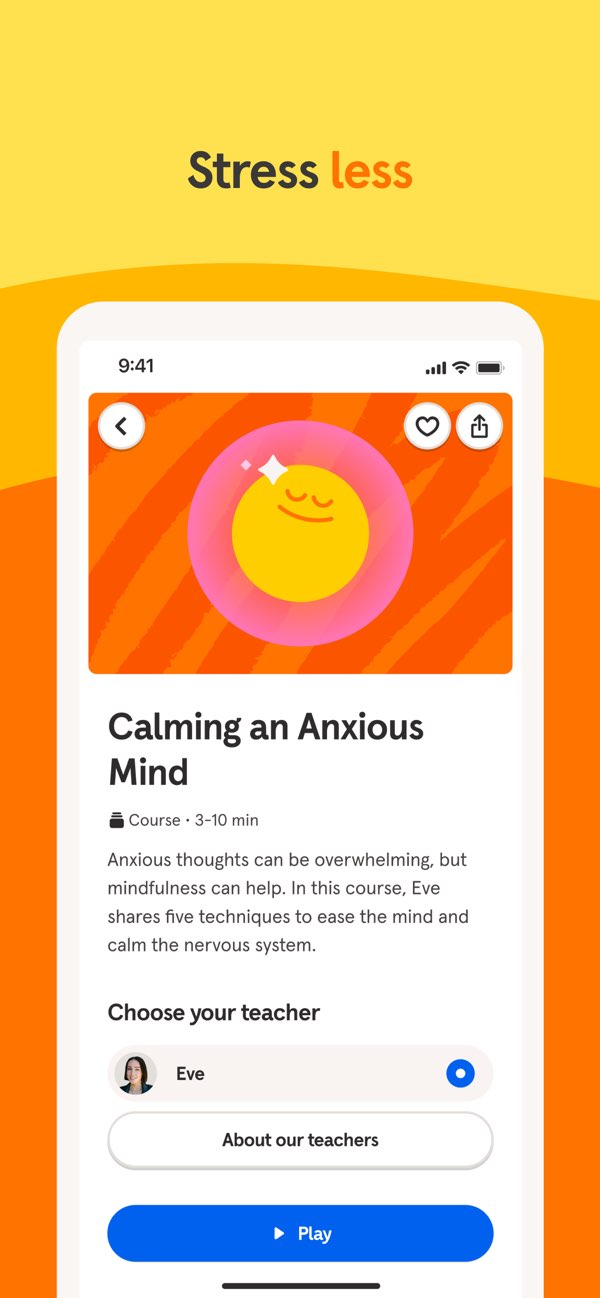
  • 세 번째 장은 일러스트 헤더와 코스 제목·설명·강사 선택·파란 재생 버튼을 세로 흐름으로 보여준다.

내 앱에 적용한다면

내 앱의 목표·일정·회고 진입점을 색상에만 의존하지 않는 이름 붙은 카드로 나누고, 상세에서는 시작 버튼 하나를 분명하게 둔다.

공식 앱·스토어 보기

127여행 숙소·체험·서비스 예약

Airbnb

iOS · 확인 2026-10-05
App Store 공개 소개 이미지

눈여겨볼 디자인

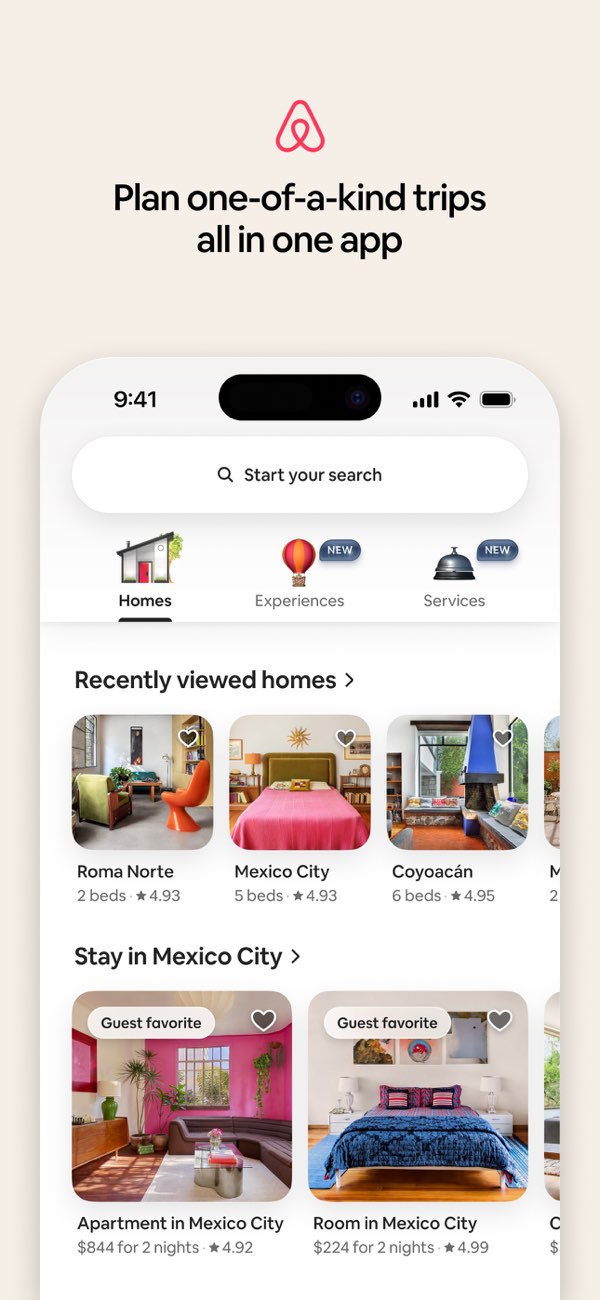
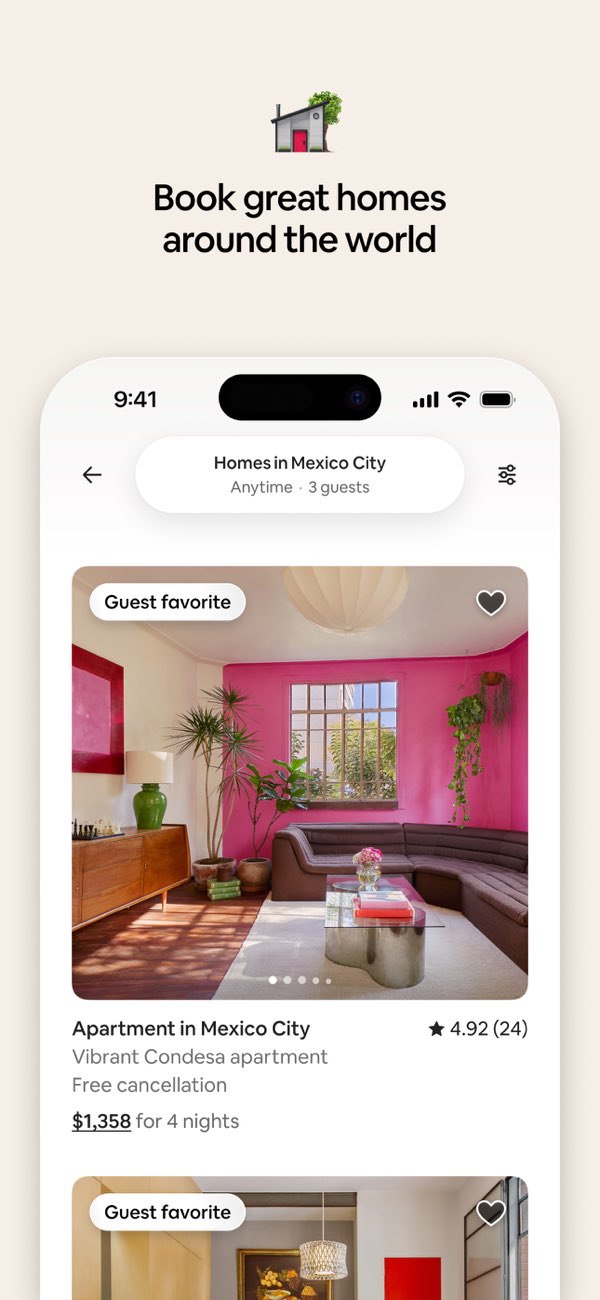
  • 첫 장은 베이지색 여백에 짧은 제목을 먼저 두고, 둥근 휴대폰 프레임 안 검색창과 세 가지 탐색 항목을 보여준다.
  • 숙소 목록은 큰 실제 사진, 즐겨찾기 하트, 배지, 평점과 가격을 카드별로 묶어 이미지와 핵심 정보의 위계를 만든다.
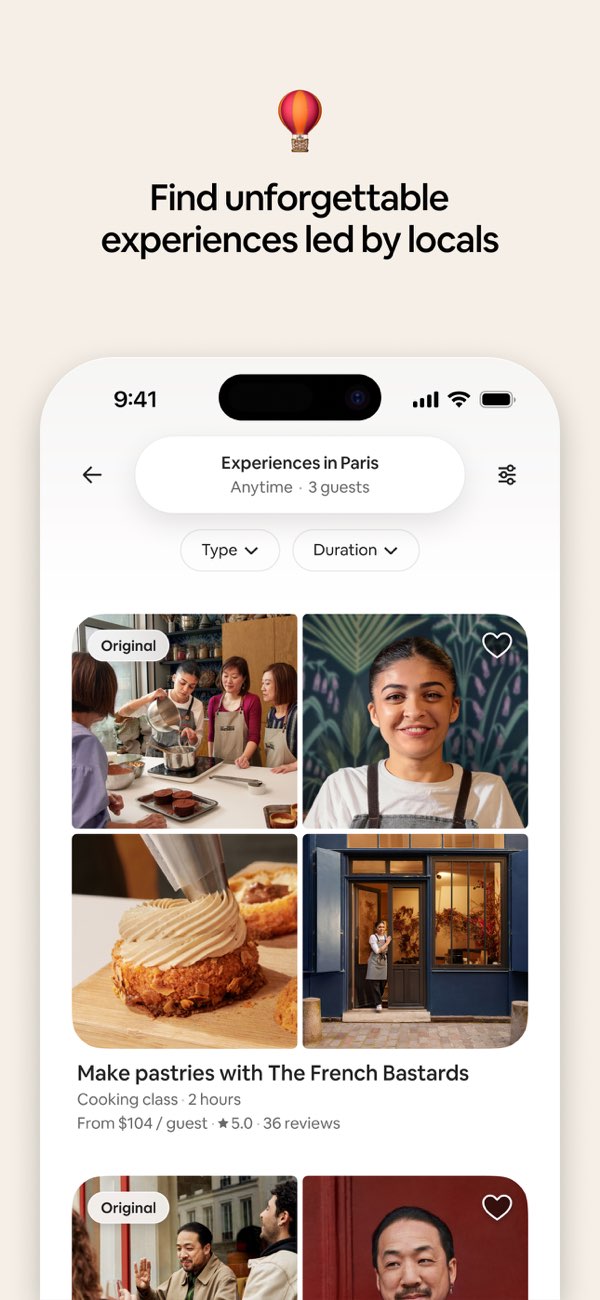
  • 세 번째 장은 체험 사진 네 장을 격자로 모은 카드와 유형·소요시간 필터 칩을 보여준다.

내 앱에 적용한다면

내 앱의 일정 카드에도 제목·시각·상태의 위계를 일정하게 유지하고, 검색과 필터를 콘텐츠 위쪽에 간결하게 배치합니다.

공식 앱·스토어 보기

128음악·팟캐스트·오디오북 감상

Spotify

iOS · 확인 2026-10-05
App Store 공개 소개 이미지

눈여겨볼 디자인

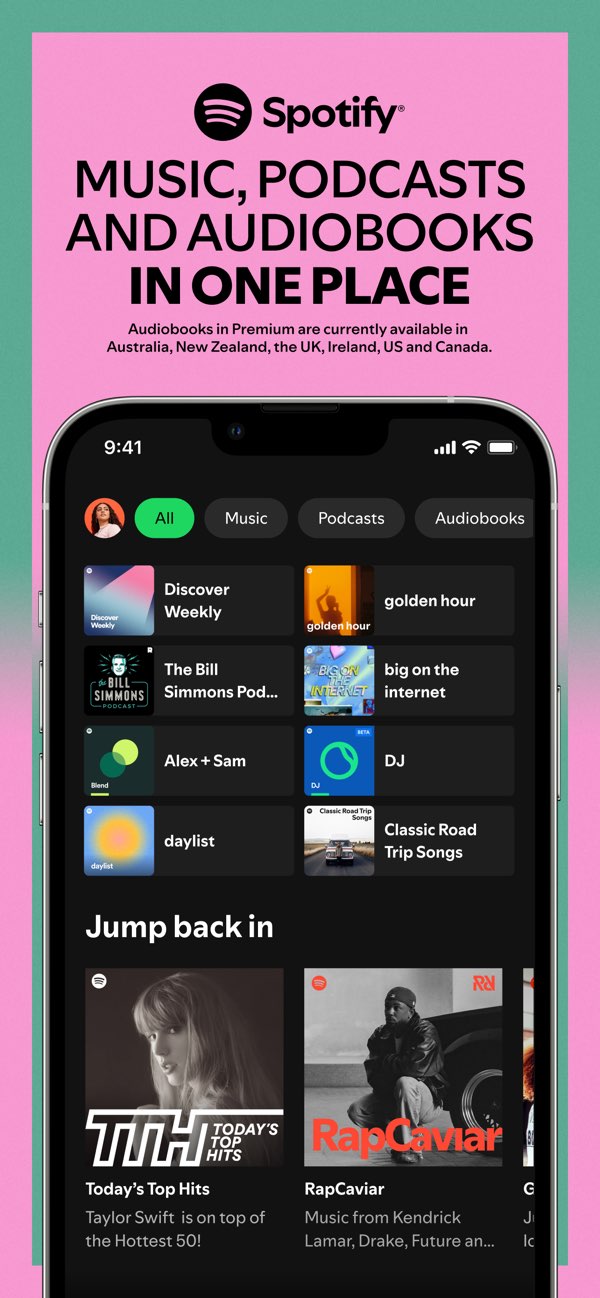
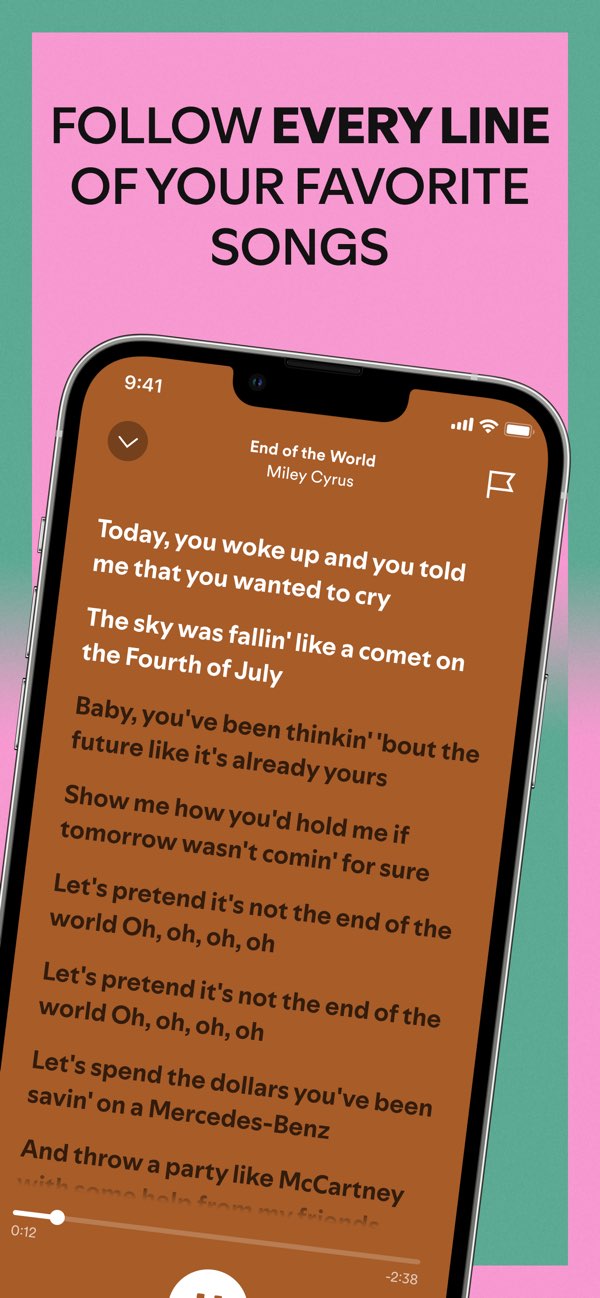
  • 첫 장은 분홍 홍보 배경의 큰 검정 제목 아래 검정색 앱 화면을 크게 겹치고, 초록 선택 칩으로 분류 상태를 드러낸다.
  • 앱 화면에는 앨범 아트가 붙은 작은 가로 카드와 큰 정사각형 콘텐츠 카드가 함께 배치된다.
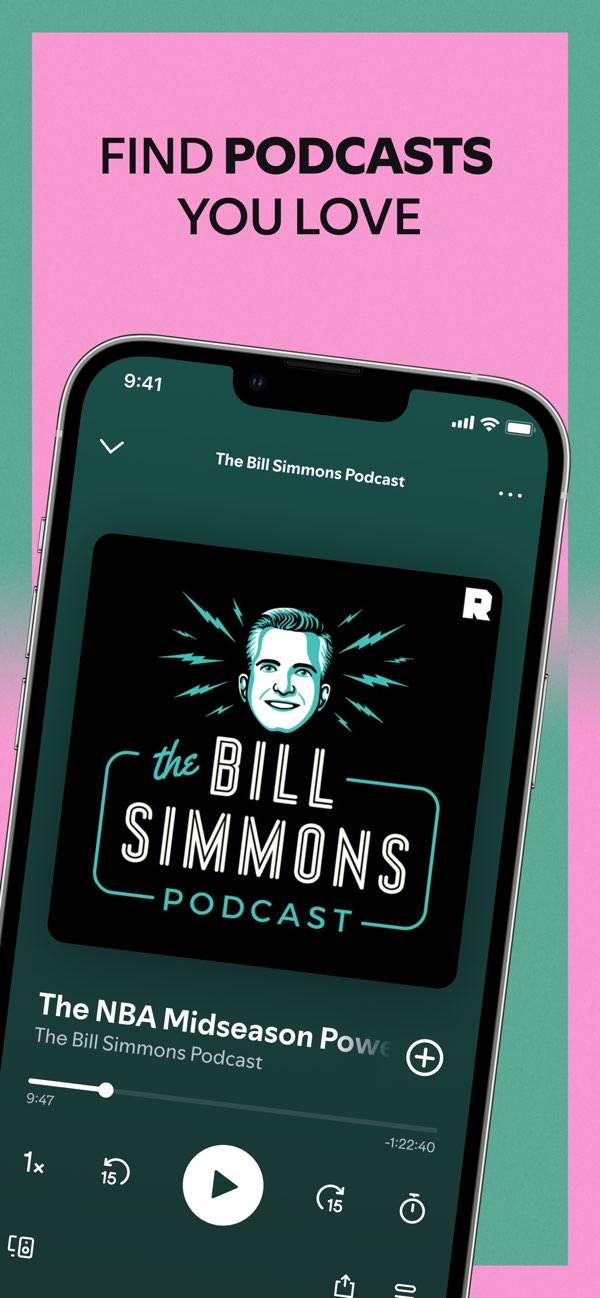
  • 두 번째·세 번째 장은 기울어진 휴대폰 프레임에 각각 재생 제어와 큰 가사 텍스트를 보여주며 콘텐츠에 따라 화면 배경색이 달라진다.

내 앱에 적용한다면

콘텐츠 중심 앱의 홈에서 목표·일정·메모를 짧은 필터 칩으로 전환하고, 사용자가 다시 이어 할 항목을 가장 눈에 띄는 카드로 올린다.

공식 앱·스토어 보기

129디자인·템플릿

Canva

iOS · 확인 2026-10-06
App Store 공식 공개 소개 이미지

눈여겨볼 디자인

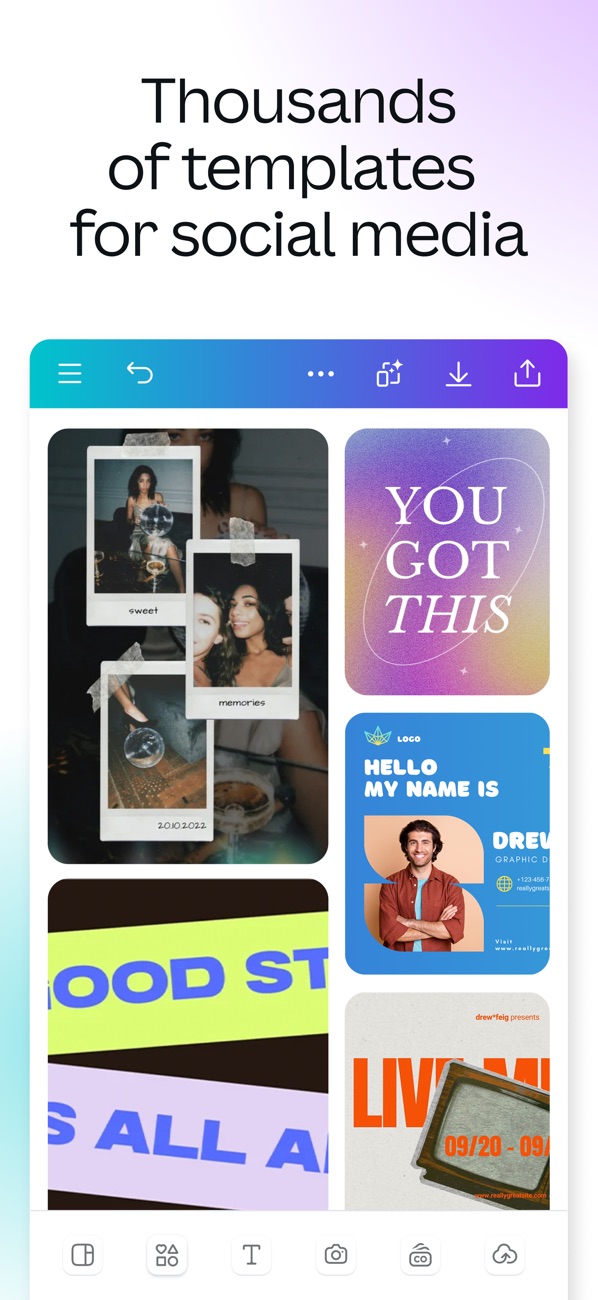
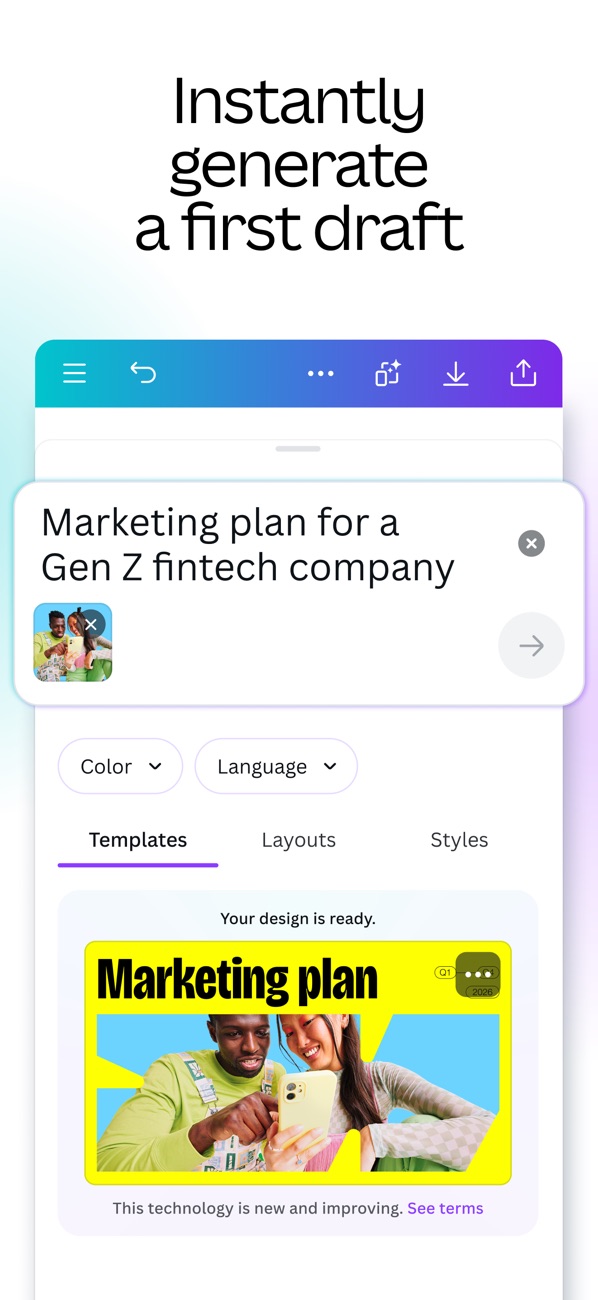
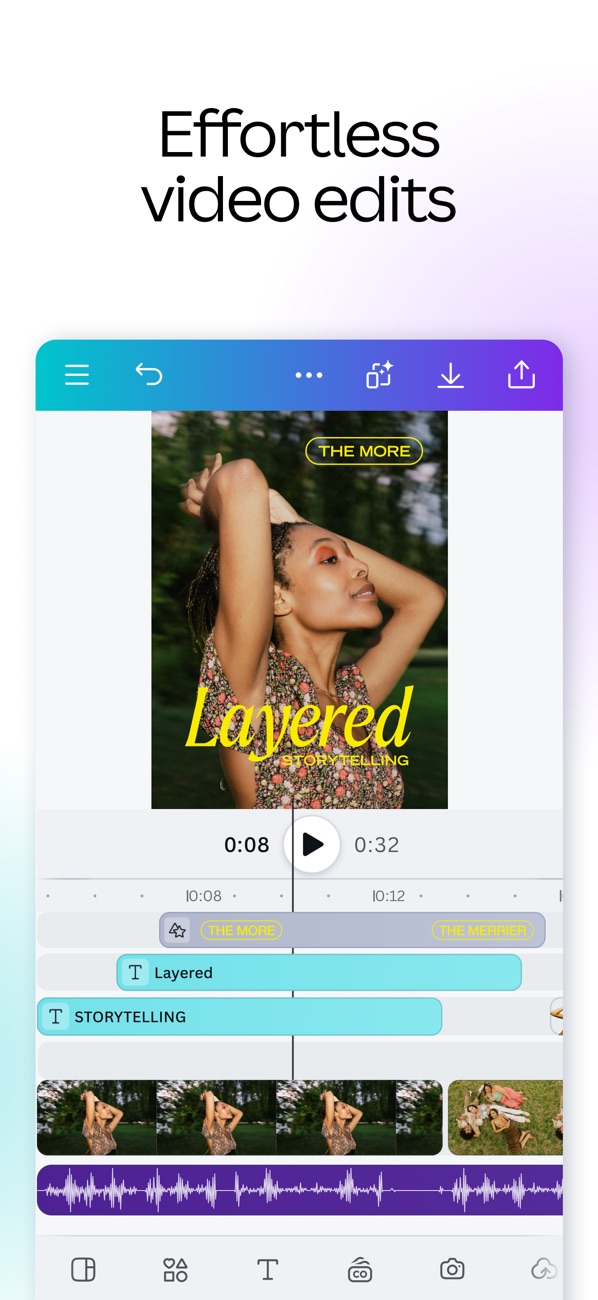
  • 상단 도구 막대는 청록색에서 보라색으로 이어지고, 메뉴·되돌리기·다운로드·공유 아이콘을 한 줄에 모았습니다.
  • 높이가 다른 템플릿을 두 열로 배치하고 둥근 모서리와 작은 간격으로 각각의 경계를 표시합니다.
  • 하단 흰 도구 영역은 작은 아이콘과 짧은 라벨을 짝지어 화면 이미지와 조작 영역을 구분합니다.

내 앱에 적용한다면

정보의 묶음과 선택·진행 상태의 표현을 참고하고, 화면에서 강조된 행동을 내 서비스의 목적에 맞게 배치합니다.
공식 앱·스토어 보기

130운동·활동 선택

Strava

iOS · 확인 2026-10-06
App Store 공식 공개 소개 이미지

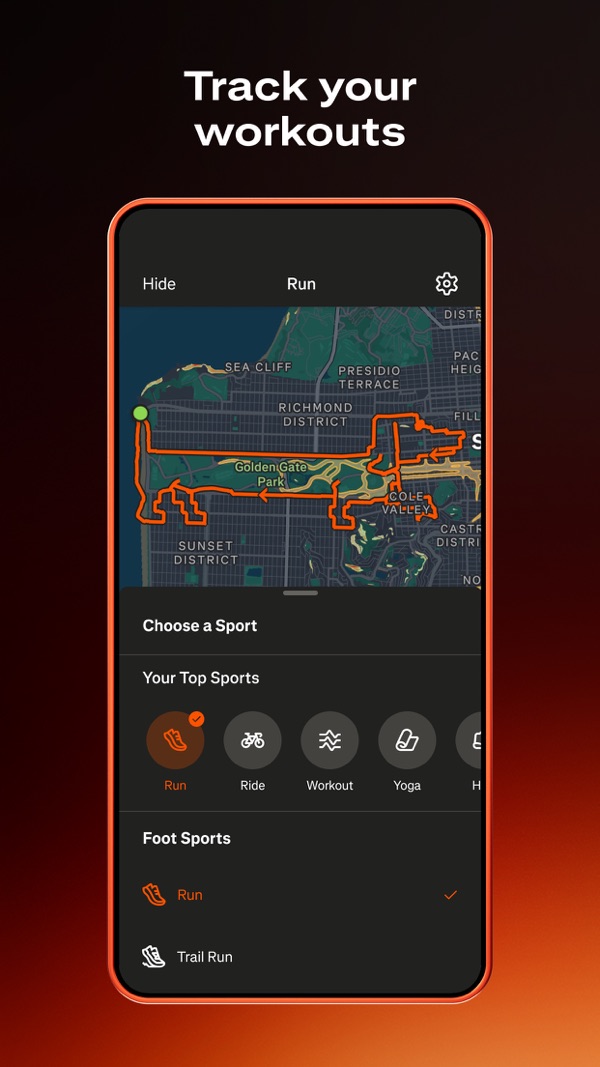
눈여겨볼 디자인

  • 지도 위에 운동 종류 선택 시트를 올려 배경의 위치 정보와 선택 목록을 함께 보여 줍니다.
  • 가로로 나열한 원형 운동 아이콘 중 Run에 주황색과 체크를 함께 사용해 선택 상태를 나타냅니다.
  • Foot Sports 제목 아래 아이콘·이름·행 끝 표시를 일정한 간격으로 정렬하고, 어두운 바탕에 흰 글자를 사용합니다.

내 앱에 적용한다면

정보의 묶음과 선택·진행 상태의 표현을 참고하고, 화면에서 강조된 행동을 내 서비스의 목적에 맞게 배치합니다.
공식 앱·스토어 보기

131이미지 탐색

Pinterest

iOS · 확인 2026-10-06
App Store 공식 공개 소개 이미지

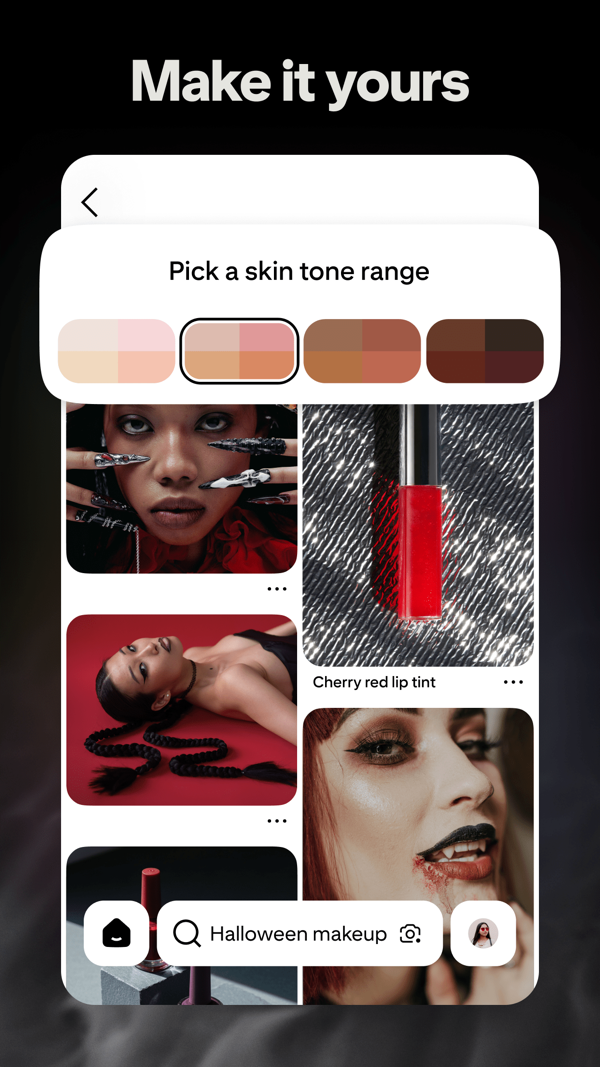
눈여겨볼 디자인

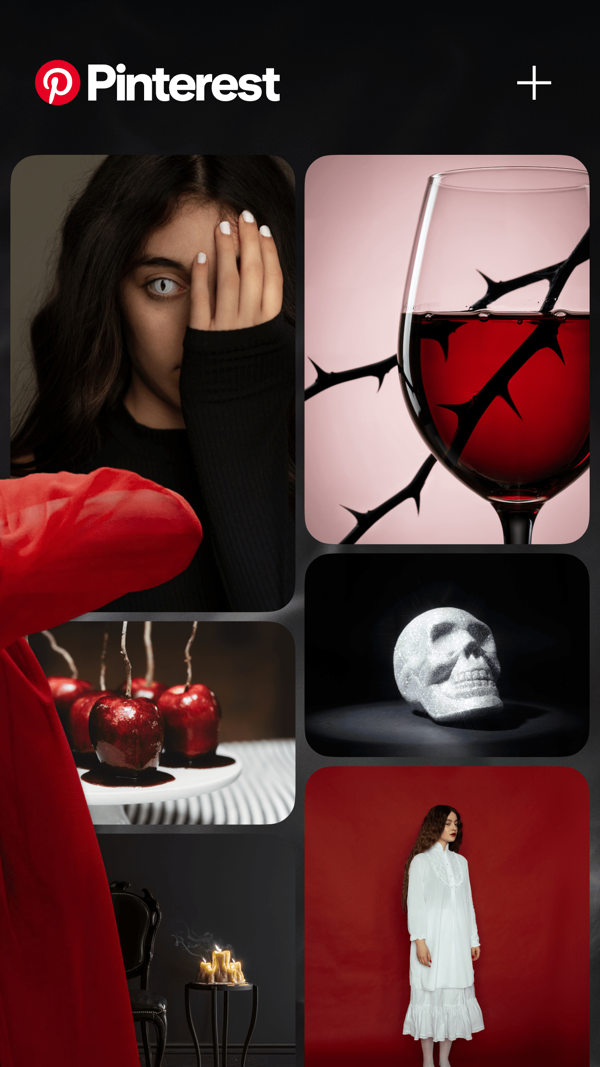
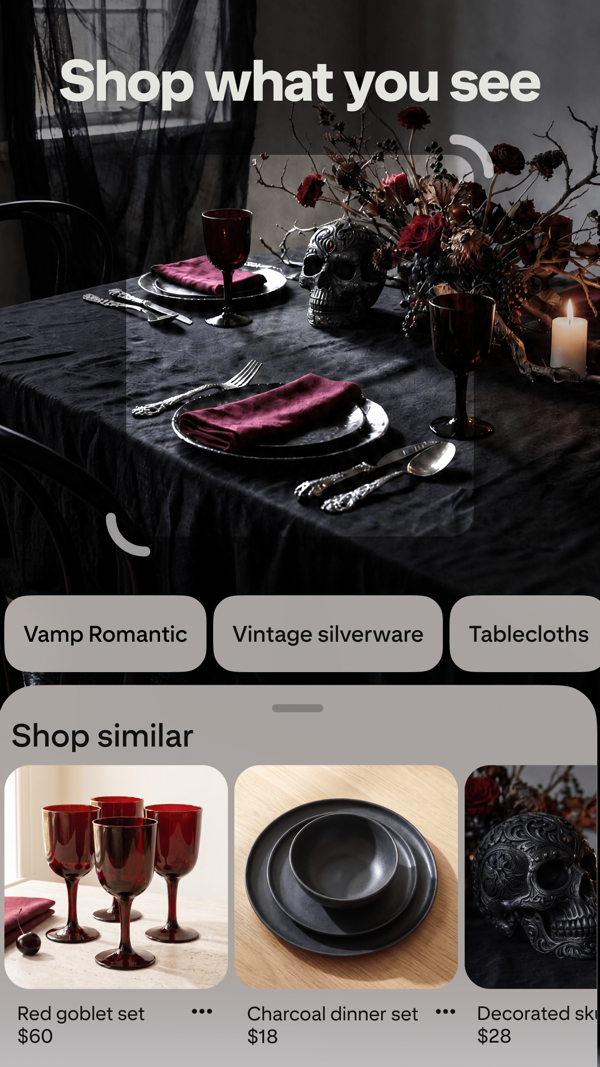
  • 피부색 범위 선택 영역을 검색 결과 위에 배치하고 색상 칩의 테두리로 현재 선택을 구분합니다.
  • 세로 길이가 다른 사진을 두 열로 이어 붙여 이미지가 중심이 되는 정보 구조를 만듭니다.
  • 하단에는 둥근 검색창과 카메라 아이콘을 배치하고, 각 이미지에는 작은 더보기 아이콘을 붙였습니다.

내 앱에 적용한다면

정보의 묶음과 선택·진행 상태의 표현을 참고하고, 화면에서 강조된 행동을 내 서비스의 목적에 맞게 배치합니다.
공식 앱·스토어 보기

132쇼핑·선물 탐색

Etsy

iOS · 확인 2026-10-06
App Store 공식 공개 소개 이미지

눈여겨볼 디자인

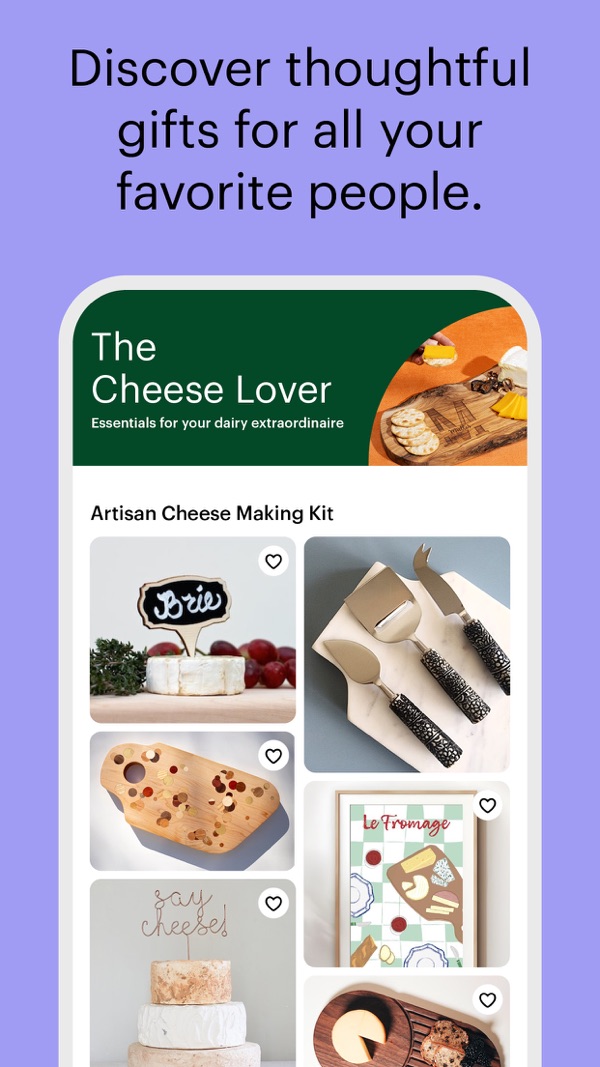
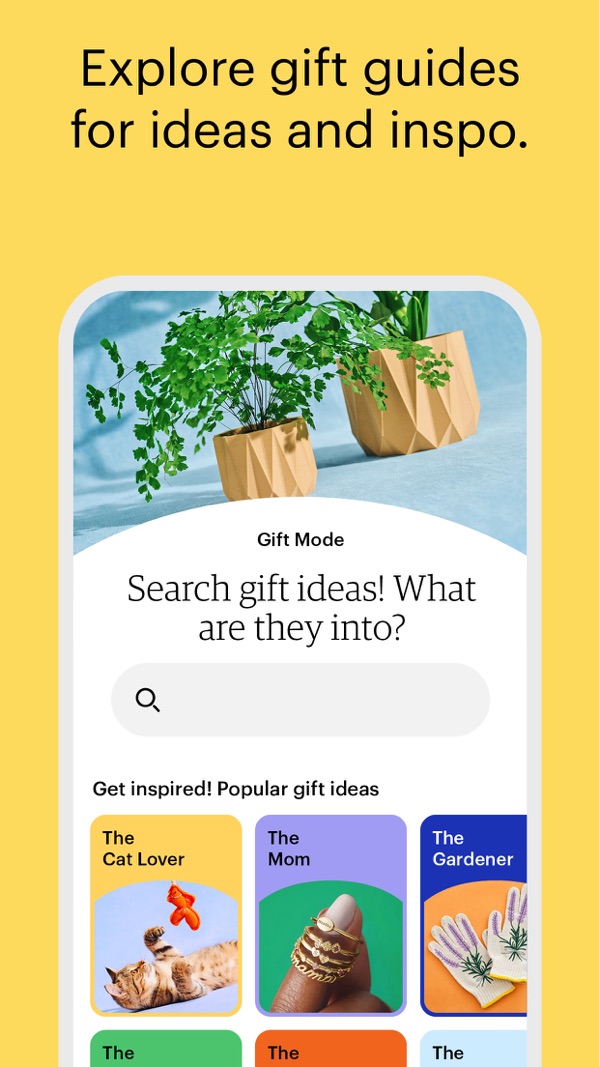
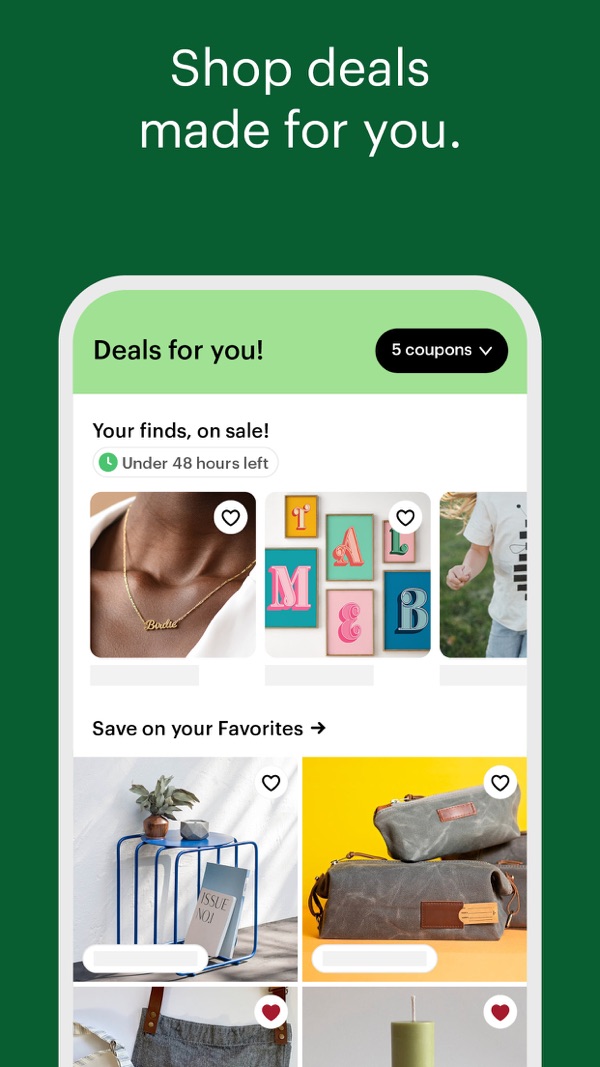
  • 짙은 녹색 머리 영역에서 흰 세리프 제목을 크게 보여 주고, 상품 목록은 밝은 바탕으로 분리합니다.
  • 두 열 상품 카드에서 사진을 가장 크게 배치하고 상품 이름과 작은 보조 문구를 아래에 이어 놓았습니다.
  • 사진 오른쪽 위의 하트 버튼은 같은 위치를 유지해 상품마다 반복되는 행동을 쉽게 찾게 합니다.

내 앱에 적용한다면

정보의 묶음과 선택·진행 상태의 표현을 참고하고, 화면에서 강조된 행동을 내 서비스의 목적에 맞게 배치합니다.
공식 앱·스토어 보기

133그림·브러시 선택

Procreate Pocket

iOS · 확인 2026-10-06
App Store 공식 공개 소개 이미지

눈여겨볼 디자인

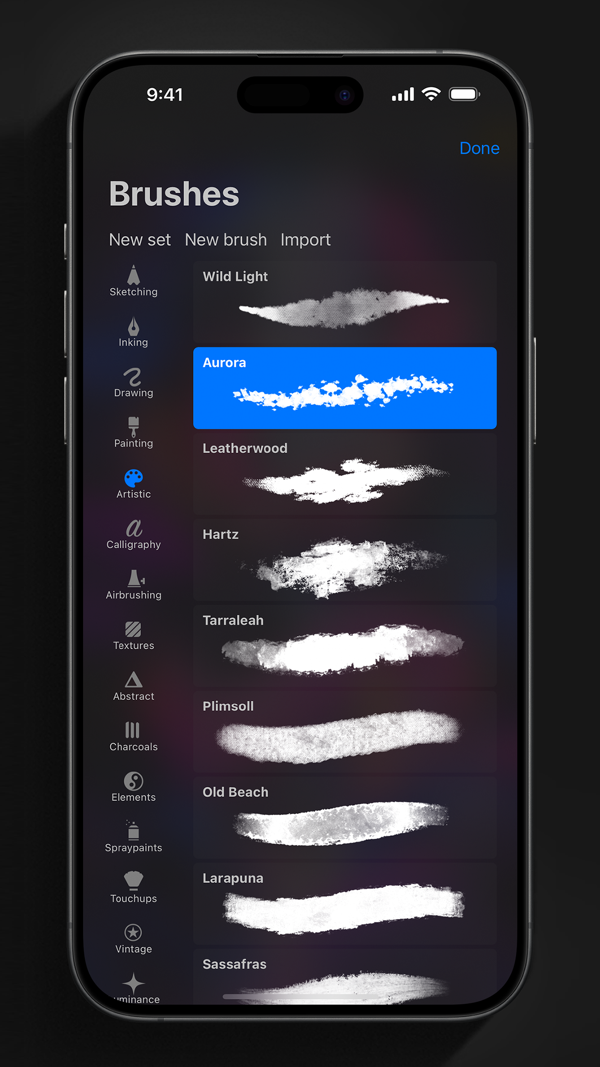
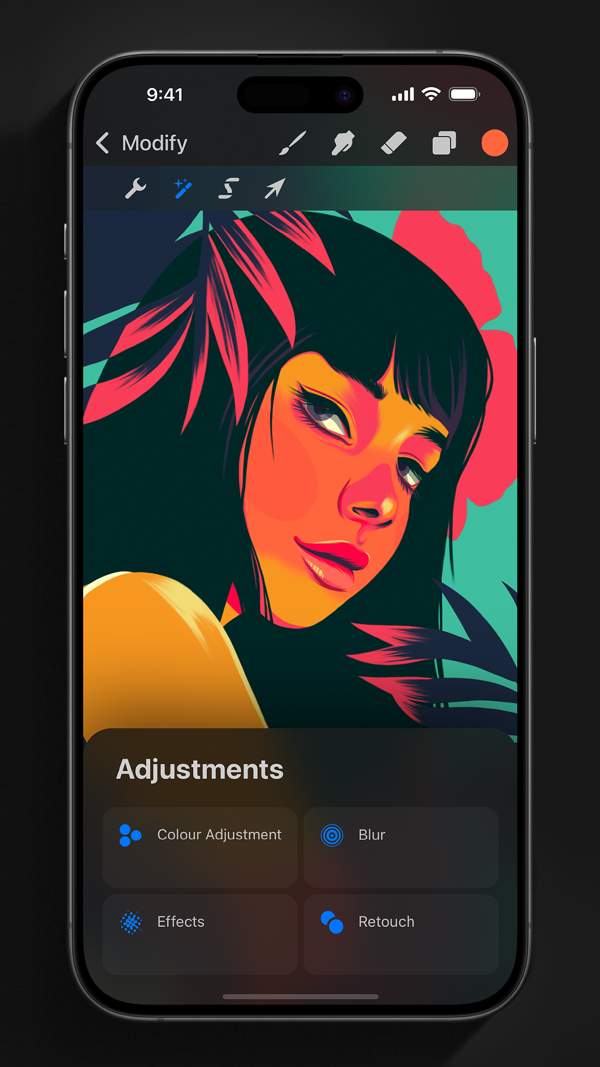
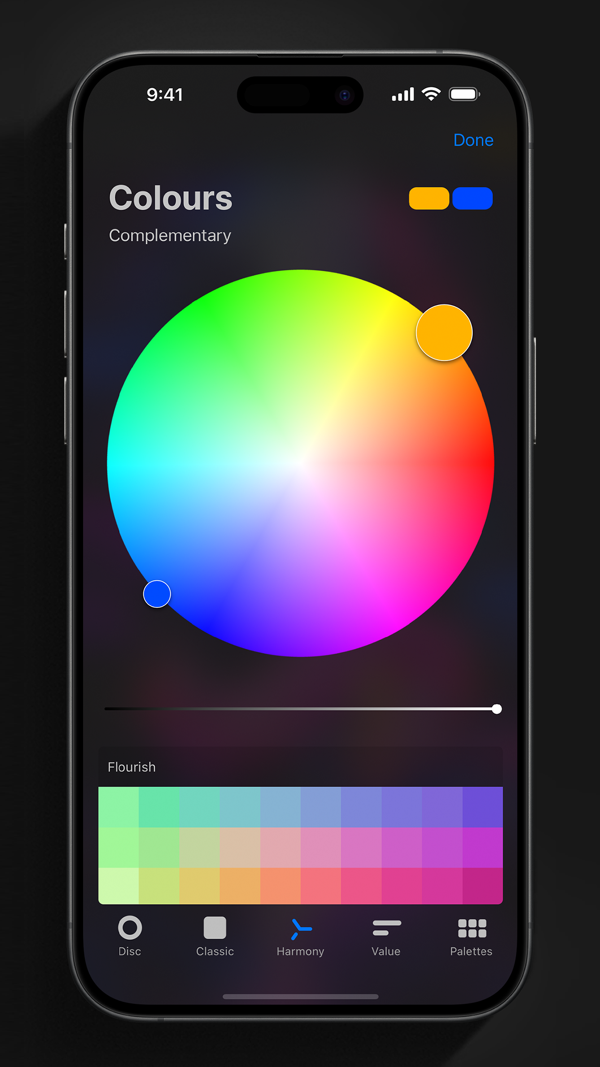
  • 왼쪽의 좁은 분류 목록과 오른쪽 브러시 목록을 두 영역으로 나누어 탐색 단계를 표현합니다.
  • 검은 바탕 위 흰 브러시 획을 크게 보여 주어 이름과 시각적 형태를 함께 비교할 수 있습니다.
  • 선택한 Aurora 행 전체를 파란색으로 채우고, 상단 Done과 새 브러시·가져오기 행동을 별도로 배치했습니다.

내 앱에 적용한다면

정보의 묶음과 선택·진행 상태의 표현을 참고하고, 화면에서 강조된 행동을 내 서비스의 목적에 맞게 배치합니다.
공식 앱·스토어 보기

134노트·문서 편집

Bear

iOS · 확인 2026-10-06
App Store 공식 공개 소개 이미지

눈여겨볼 디자인

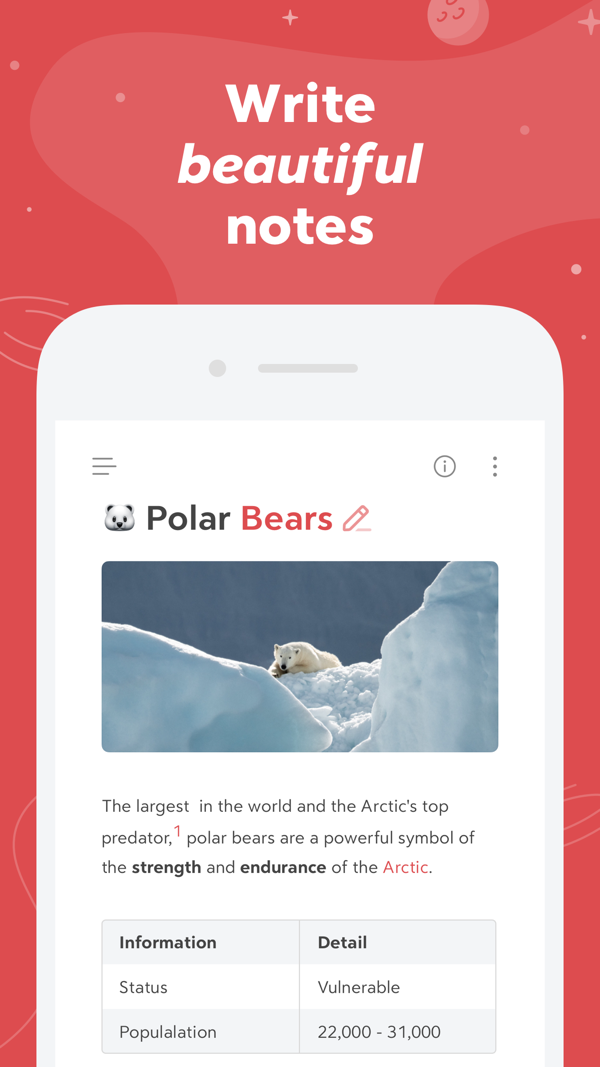
  • 이모지가 붙은 큰 제목 다음에 사진·본문·표를 세로로 배치해 문서의 읽기 순서를 드러냅니다.
  • 본문은 짙은 글자와 넉넉한 줄 간격을 사용하고, 표는 얇은 선으로 셀을 구분합니다.
  • 상단 조작 아이콘은 작게 유지하고 흰 편집 영역 주변의 붉은 소개 배경으로 화면을 강조합니다.

내 앱에 적용한다면

정보의 묶음과 선택·진행 상태의 표현을 참고하고, 화면에서 강조된 행동을 내 서비스의 목적에 맞게 배치합니다.
공식 앱·스토어 보기

135팟캐스트 탐색

Overcast

iOS · 확인 2026-10-06
App Store 공개 화면 및 개발자 공식 디자인 소개(2024년 공개 화면 포함)

눈여겨볼 디자인

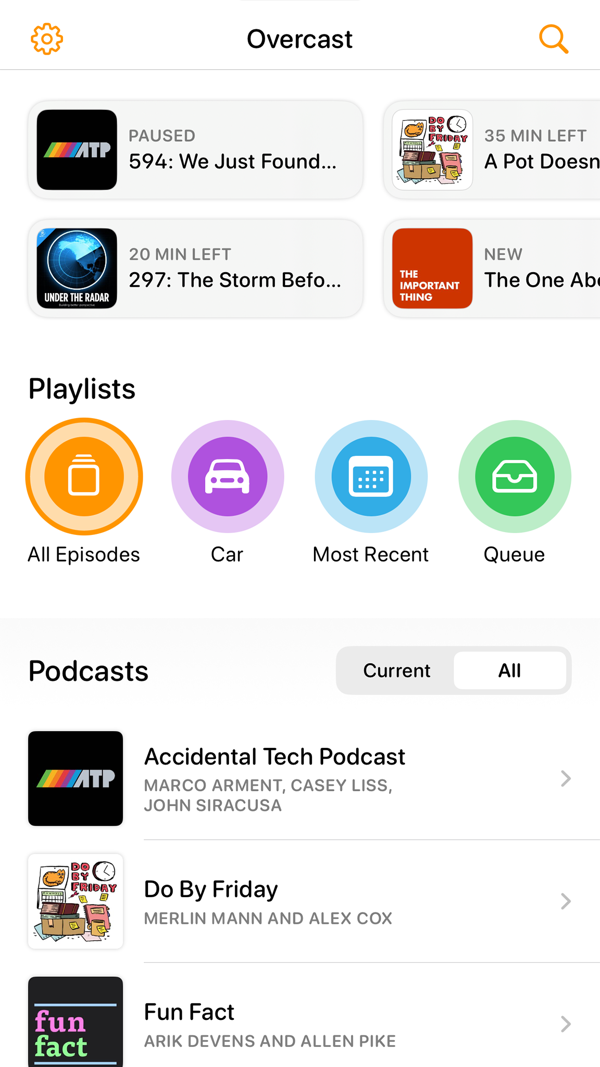
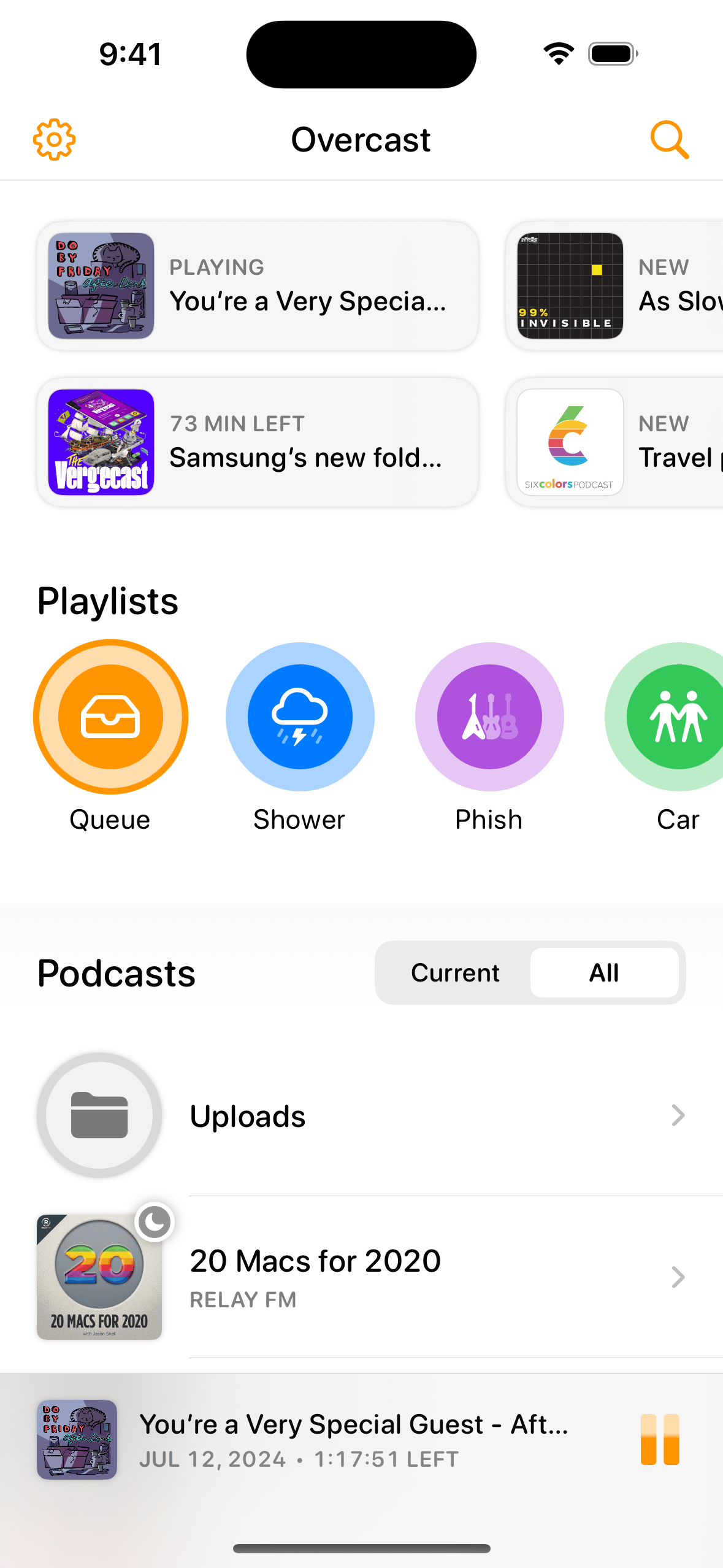
  • 최근 에피소드를 두 열 카드로 배치하고 표지·제목·남은 시간이나 New 상태를 함께 표시합니다.
  • Playlists 영역에는 서로 다른 색의 원형 아이콘을 사용해 회색 카드 영역과 구분합니다.
  • 아래 팟캐스트 목록은 표지·제목·제작자 순으로 정렬하고 Current와 All 전환을 제목 옆에 둡니다.
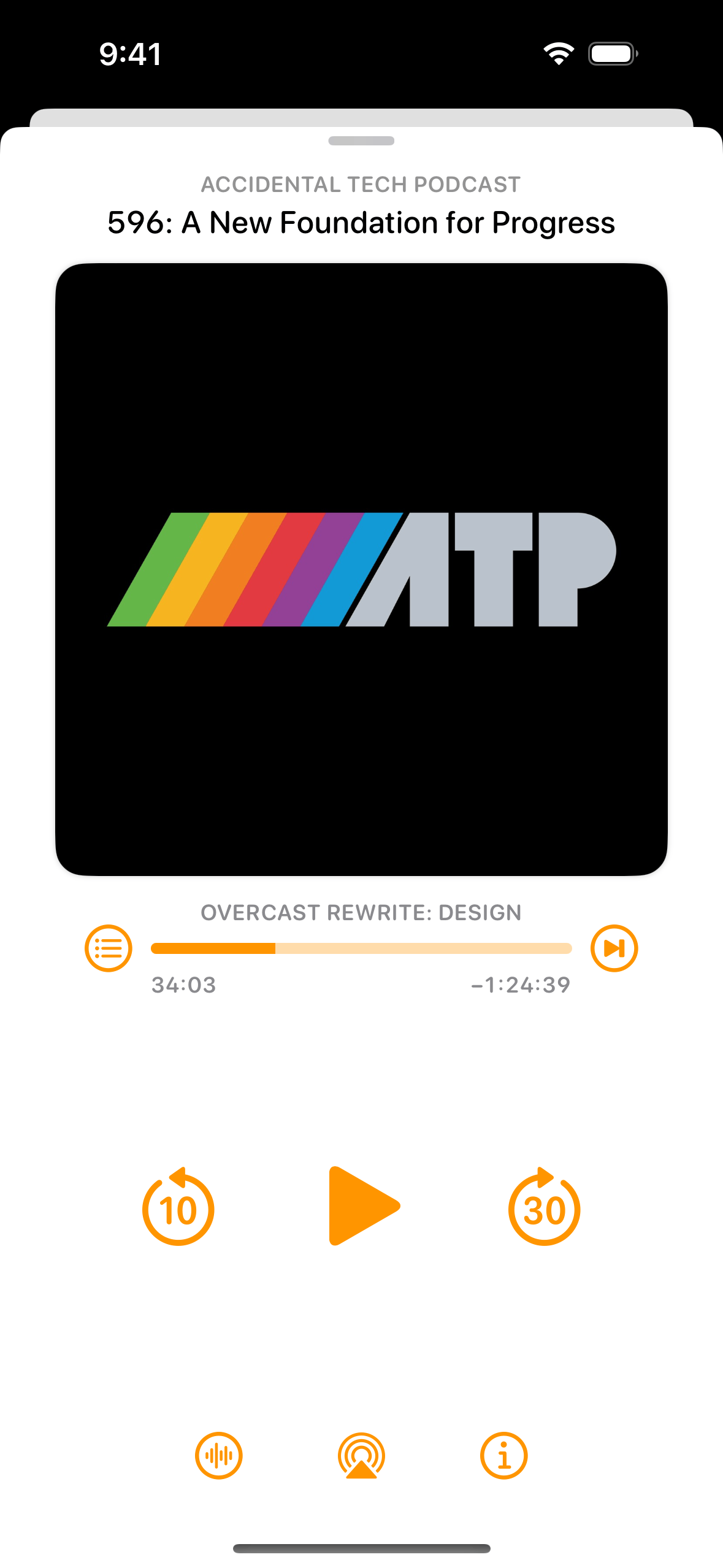
  • 개발자가 2024년에 공개한 재생 화면은 큰 표지 아래 진행 막대·재생·탐색 버튼을 주황색으로 통일합니다. 과거 공개 화면으로 함께 비교합니다.

내 앱에 적용한다면

정보의 묶음과 선택·진행 상태의 표현을 참고하고, 화면에서 강조된 행동을 내 서비스의 목적에 맞게 배치합니다.
공식 앱·스토어 보기

136여행·항공 정보

Flighty

iOS · 확인 2026-10-06
App Store 공식 공개 소개 이미지

눈여겨볼 디자인

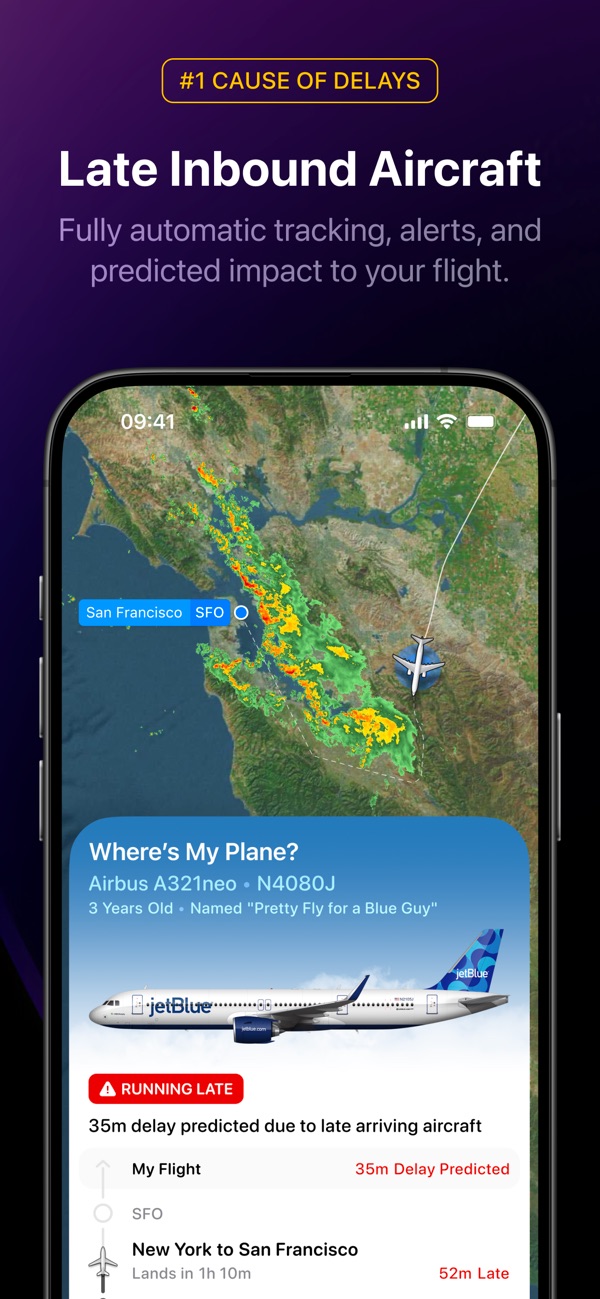
  • 지도와 하단 흰 시트를 겹쳐 배치해 위치와 항공기 상세 정보를 한 화면에 담습니다.
  • 항공기 사진 아래 제원을 작은 글자로 묶고, 지연 상태는 붉은 배지와 문장으로 강조합니다.
  • 시트 안에 My Flight 구분 제목과 세부 행을 이어 놓아 항공기 정보와 비행 정보를 계층적으로 나눕니다.

내 앱에 적용한다면

정보의 묶음과 선택·진행 상태의 표현을 참고하고, 화면에서 강조된 행동을 내 서비스의 목적에 맞게 배치합니다.
공식 앱·스토어 보기

137야외·트레일 정보

AllTrails

iOS · 확인 2026-10-06
App Store 공식 공개 소개 이미지

눈여겨볼 디자인

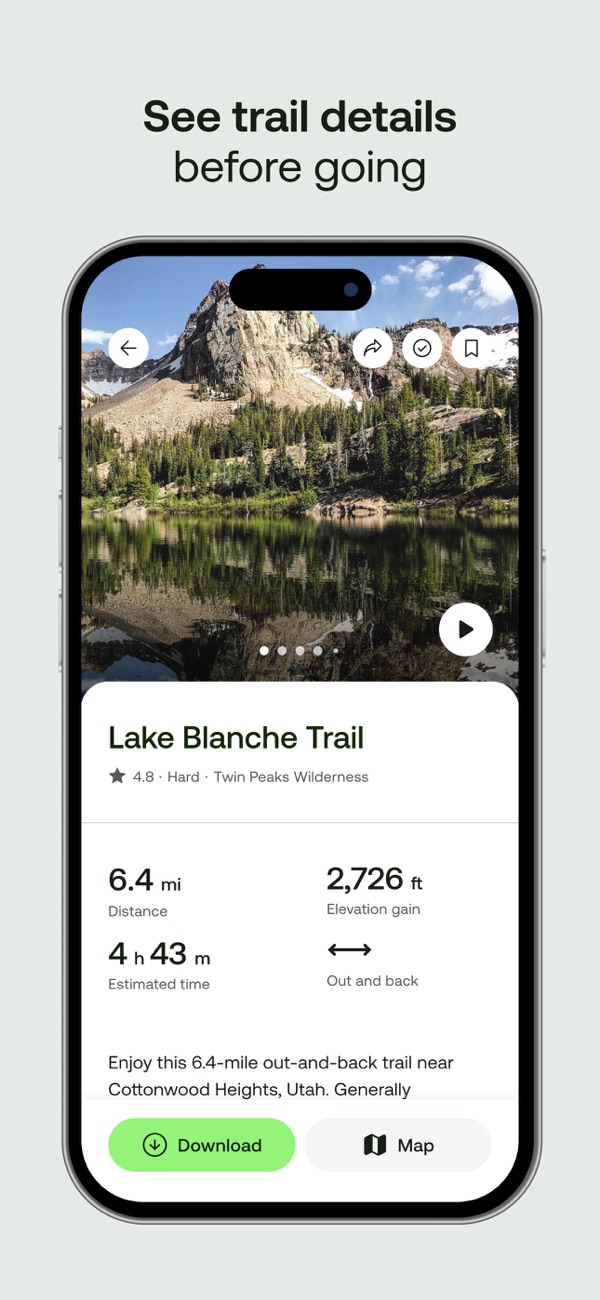
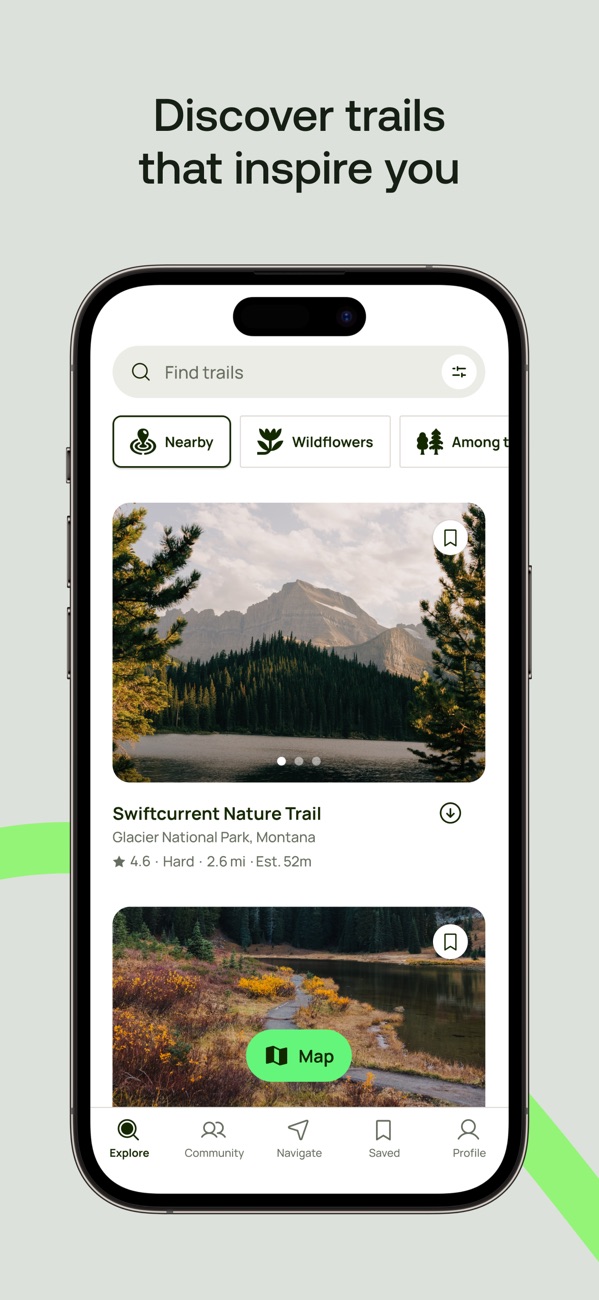
  • 풍경 사진을 상단 전체 너비로 쓰고 뒤로가기·메뉴·저장 버튼을 원형으로 사진 위에 올렸습니다.
  • 흰 상세 영역에서 큰 제목과 평점 다음에 거리·고도·시간·유형을 두 열 지표로 묶습니다.
  • 아래 행동 영역에서 Download는 녹색 채움, Map은 윤곽선으로 구분해 버튼의 강조 정도를 달리합니다.

내 앱에 적용한다면

정보의 묶음과 선택·진행 상태의 표현을 참고하고, 화면에서 강조된 행동을 내 서비스의 목적에 맞게 배치합니다.
공식 앱·스토어 보기

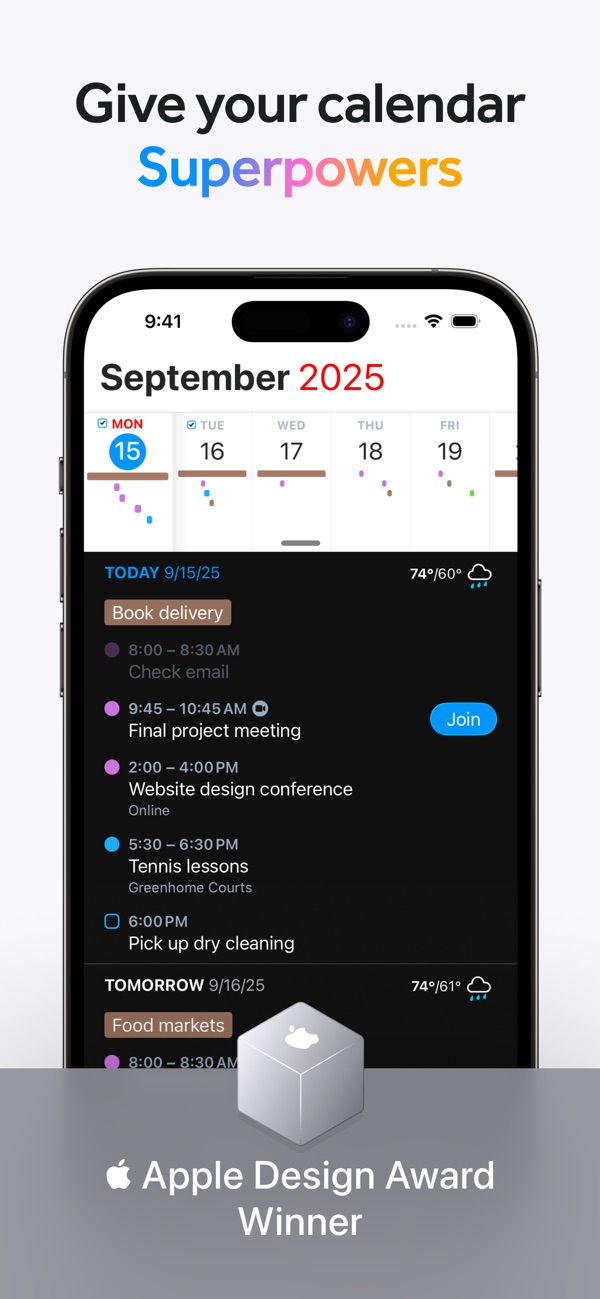
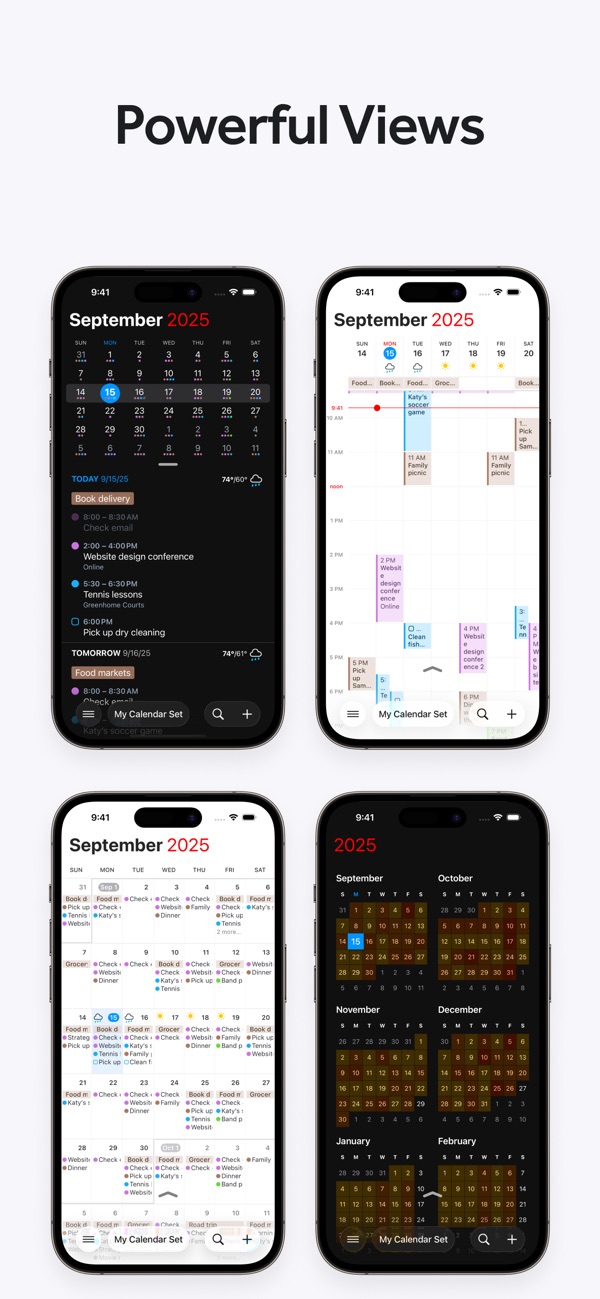
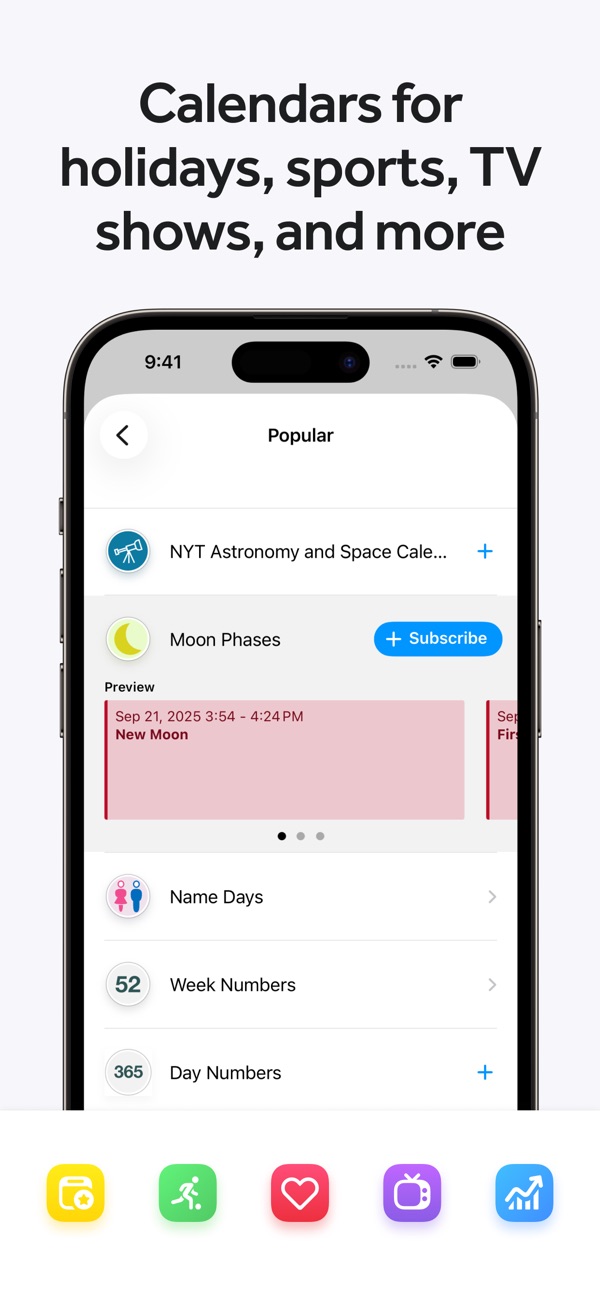
138일정·아젠다

Fantastical

iOS · 확인 2026-10-06
App Store 공식 공개 소개 이미지

눈여겨볼 디자인

  • 상단 날짜 띠에서 선택한 날짜를 파란 원으로 표시하고, 아래 일정은 Today와 Tomorrow로 묶습니다.
  • 검은 바탕에 흰 일정 제목을 사용하며 시간과 보조 정보는 더 작은 회색 글자로 낮춥니다.
  • 일정 옆 작은 색상 표식은 분류를 구분하고, Join 행동은 파란 버튼으로 목록에서 드러냅니다.

내 앱에 적용한다면

정보의 묶음과 선택·진행 상태의 표현을 참고하고, 화면에서 강조된 행동을 내 서비스의 목적에 맞게 배치합니다.
공식 앱·스토어 보기

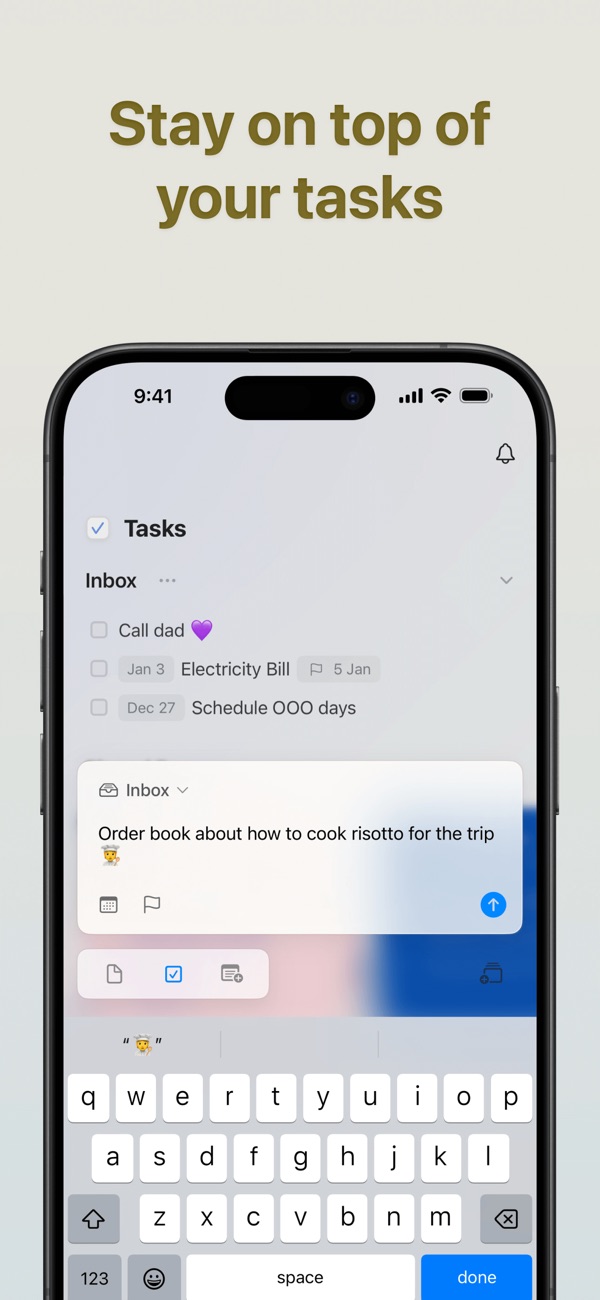
139문서·작업 입력

Craft

iOS · 확인 2026-10-06
App Store 공식 공개 소개 이미지

눈여겨볼 디자인

  • Tasks 아래 작업을 체크박스 행으로 배열하고, 날짜는 작은 회색 글자로 제목보다 덜 강조합니다.
  • 하단 입력 패널을 목록 위에 띄워 새 작업의 텍스트와 작은 부가 조작 아이콘을 한 영역에 모았습니다.
  • 파란 원형 실행 버튼이 흰 입력 영역에서 두드러지고, 키보드와 입력 패널 사이에 경계를 둡니다.

내 앱에 적용한다면

정보의 묶음과 선택·진행 상태의 표현을 참고하고, 화면에서 강조된 행동을 내 서비스의 목적에 맞게 배치합니다.
공식 앱·스토어 보기

140건강·기록 시각화

WaterMinder

iOS · 확인 2026-10-06
App Store 공식 공개 소개 이미지

눈여겨볼 디자인

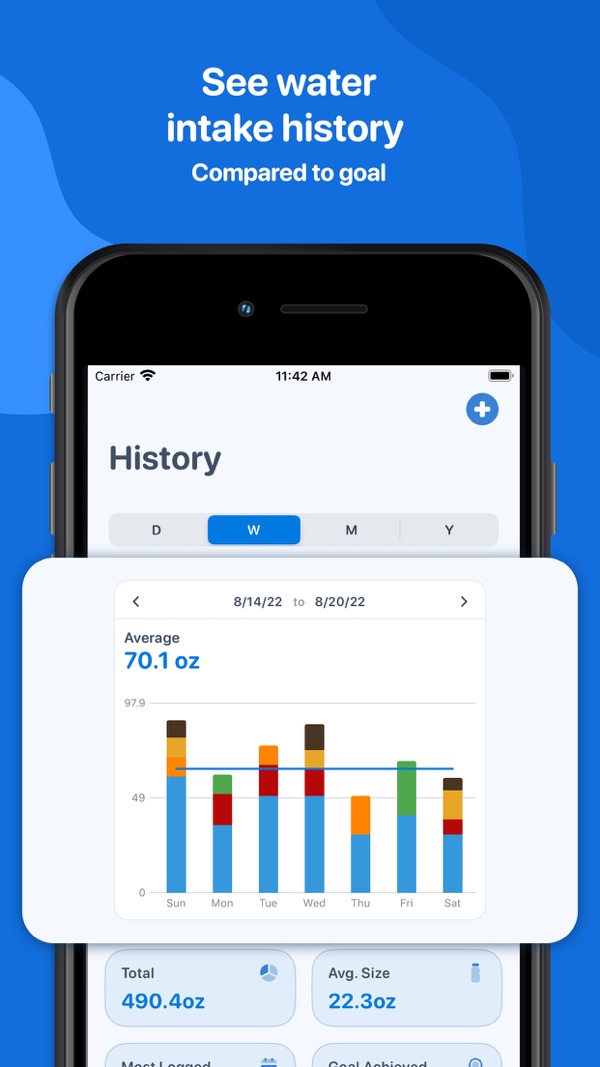
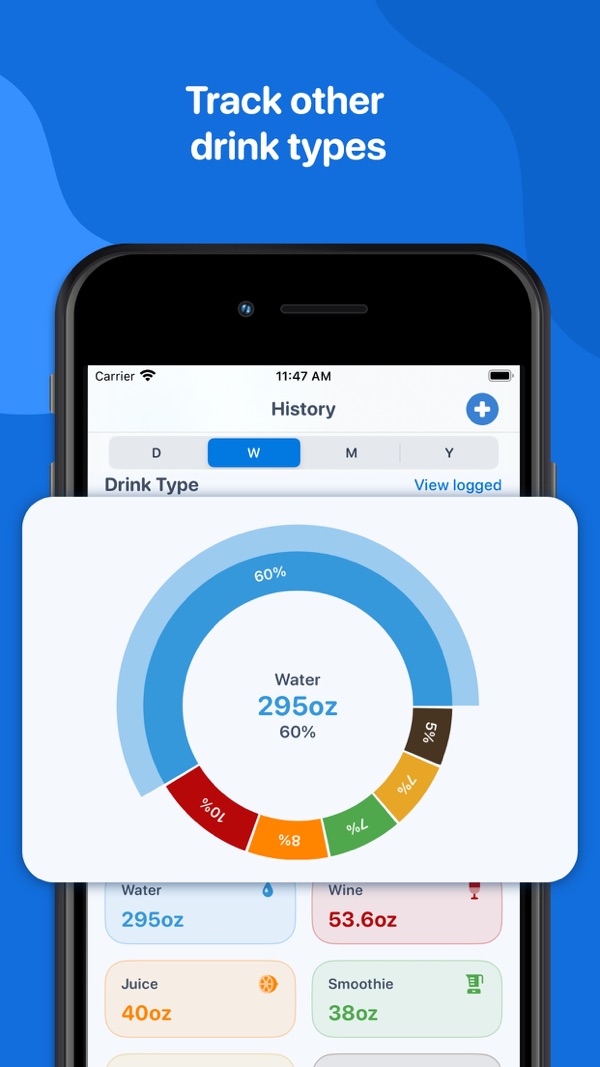
  • History 제목 아래 D·W·M·Y 기간 선택을 두고 선택된 W를 파란색으로 표시합니다.
  • 요일별 막대는 여러 색으로 쌓고 목표선은 녹색으로 분리해 값과 기준의 표현을 다르게 합니다.
  • 평균 수치를 큰 파란 글자로 강조하며 합계와 평균 보조 지표는 아래 카드로 묶습니다.

내 앱에 적용한다면

정보의 묶음과 선택·진행 상태의 표현을 참고하고, 화면에서 강조된 행동을 내 서비스의 목적에 맞게 배치합니다.
공식 앱·스토어 보기

141습관·작업 설정

Streaks

iOS · 확인 2026-10-06
App Store 공식 공개 소개 이미지

눈여겨볼 디자인

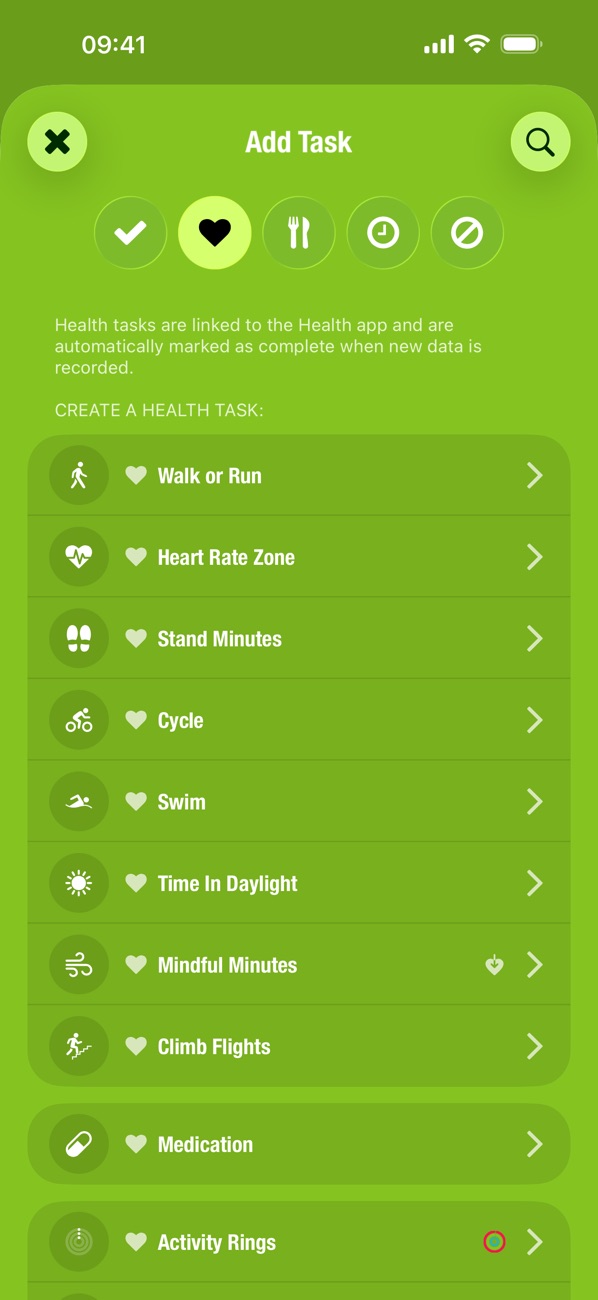
  • 밝은 녹색 전체 배경 위에 원형 작업 유형 아이콘을 가로로 배열합니다.
  • 작업 목록은 조금 더 어두운 녹색 행으로 나누고 흰 아이콘·이름·화살표의 위치를 맞춥니다.
  • 선택된 Activity Rings에는 주황색 체크를 사용해 선택 상태를 배경색과 별도로 나타냅니다.

내 앱에 적용한다면

정보의 묶음과 선택·진행 상태의 표현을 참고하고, 화면에서 강조된 행동을 내 서비스의 목적에 맞게 배치합니다.
공식 앱·스토어 보기

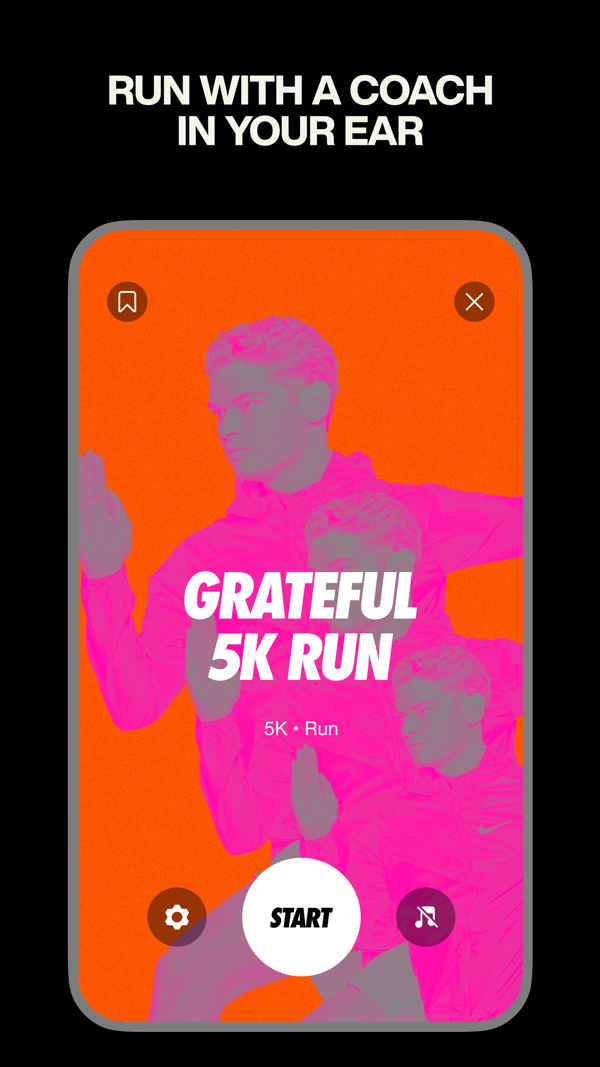
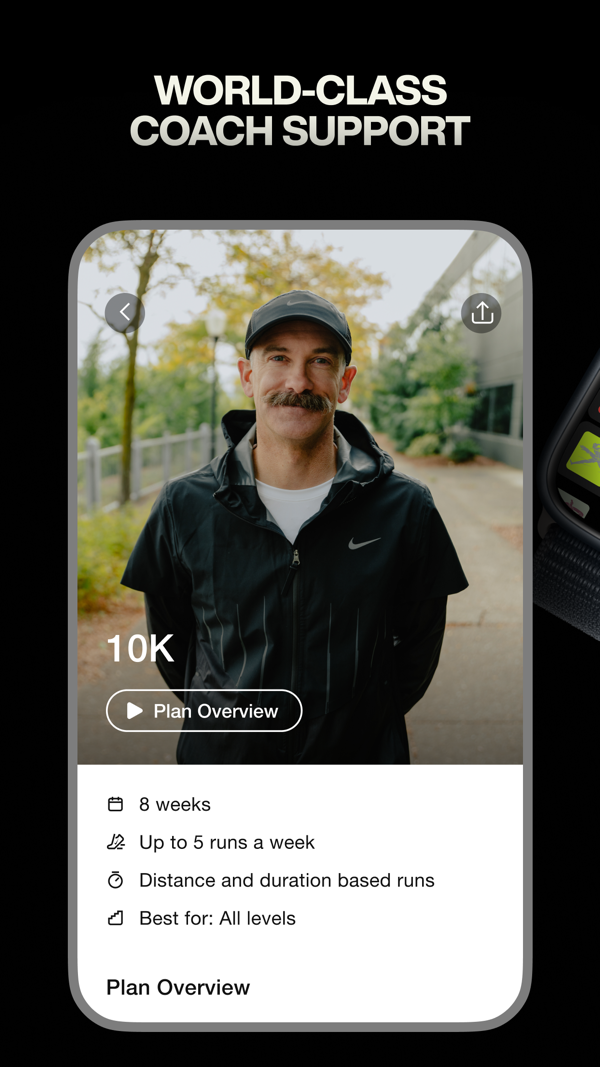
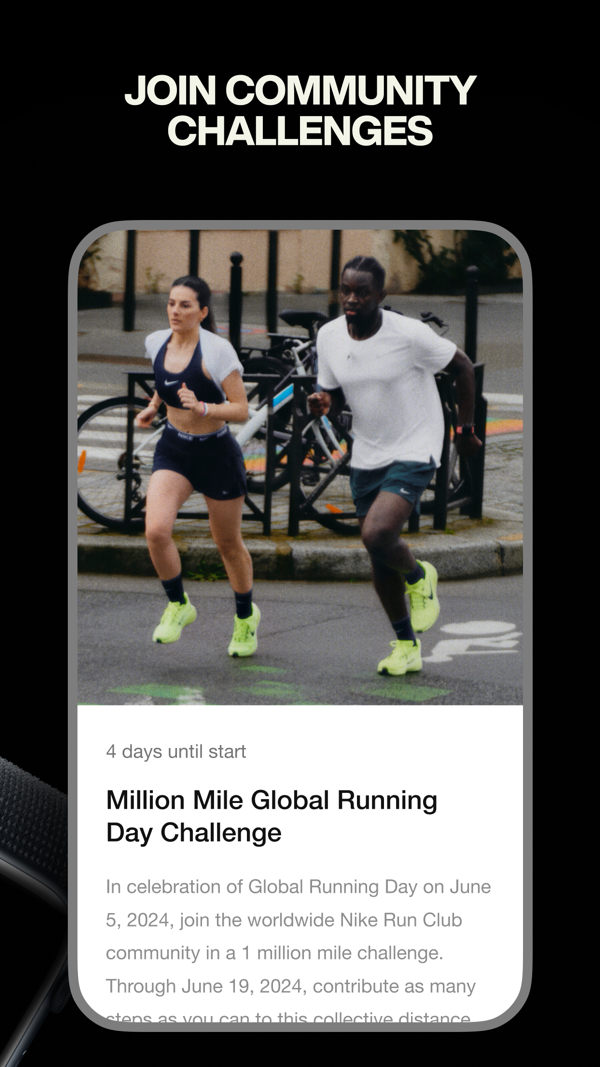
142운동·시작 화면

Nike Run Club

iOS · 확인 2026-10-06
App Store 공식 공개 소개 이미지

눈여겨볼 디자인

  • 주황색과 분홍색 배경 위에 코치 이미지를 크게 배치하고 굵은 흰 제목으로 콘텐츠 이름을 강조합니다.
  • 제목 아래 작은 글자로 시간과 유형을 묶어 주된 제목과 보조 정보를 구분합니다.
  • 하단의 큰 흰 START 버튼 주변에 작은 원형 설정 아이콘을 두어 시작 행동의 크기를 가장 크게 잡습니다.

내 앱에 적용한다면

정보의 묶음과 선택·진행 상태의 표현을 참고하고, 화면에서 강조된 행동을 내 서비스의 목적에 맞게 배치합니다.
공식 앱·스토어 보기

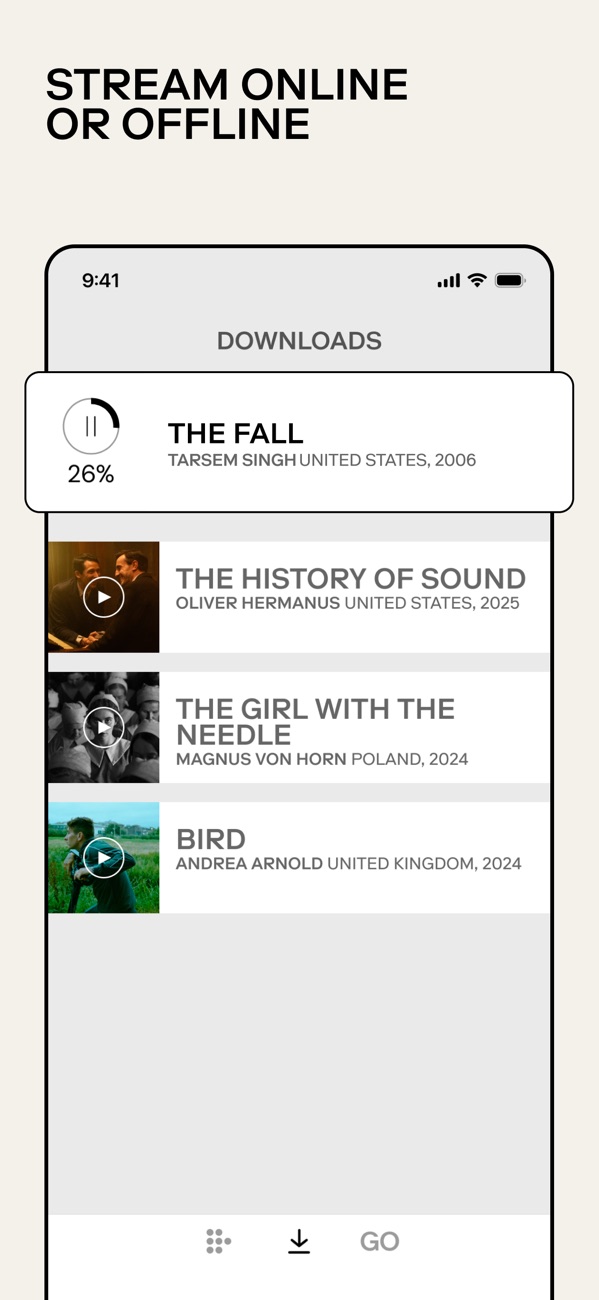
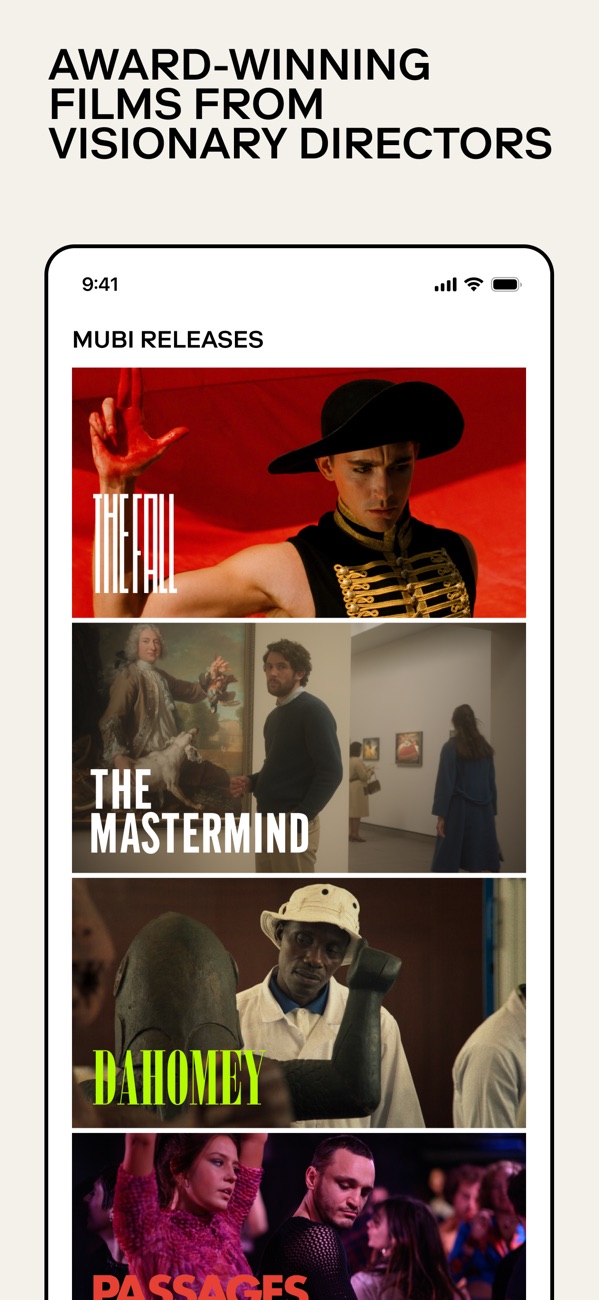
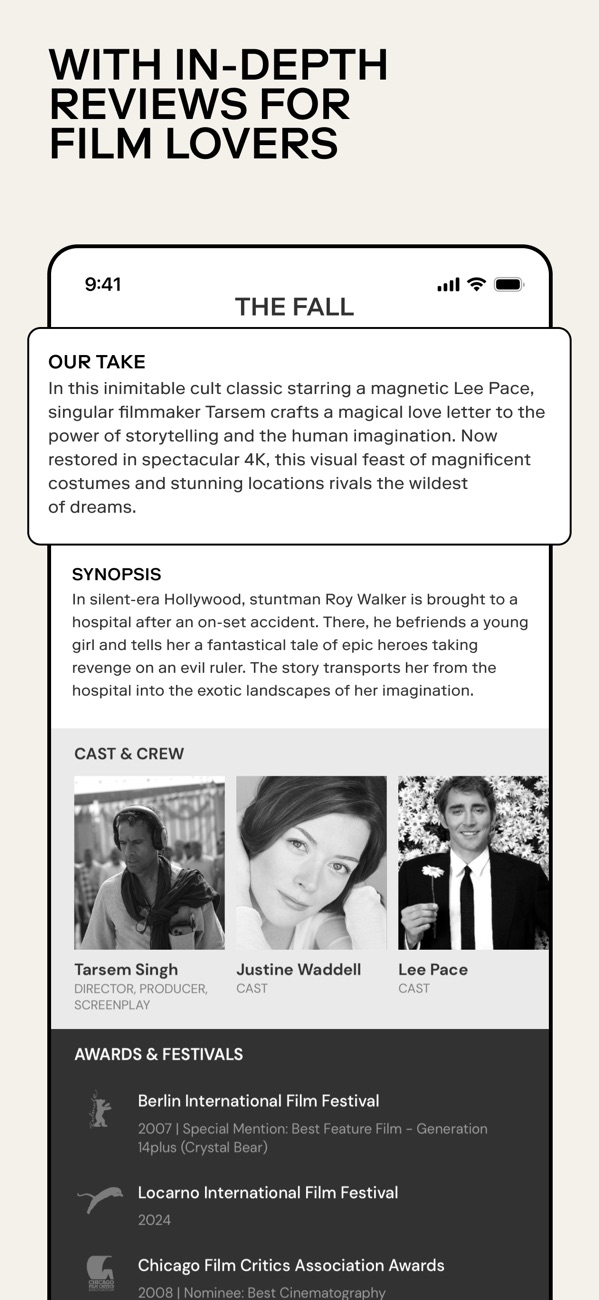
143영화·다운로드 상태

MUBI

iOS · 확인 2026-10-06
App Store 공식 공개 소개 이미지

눈여겨볼 디자인

  • Downloads 제목 아래 영화 표지와 제목·감독·연도를 행 단위로 배치합니다.
  • 진행 중인 첫 행은 테두리와 원형 진행 표시, 26% 숫자를 함께 사용해 상태를 표현합니다.
  • 하단 내비게이션은 회색 아이콘을 기본으로 쓰고 다운로드 위치의 선택 상태를 구분합니다.

내 앱에 적용한다면

정보의 묶음과 선택·진행 상태의 표현을 참고하고, 화면에서 강조된 행동을 내 서비스의 목적에 맞게 배치합니다.
공식 앱·스토어 보기

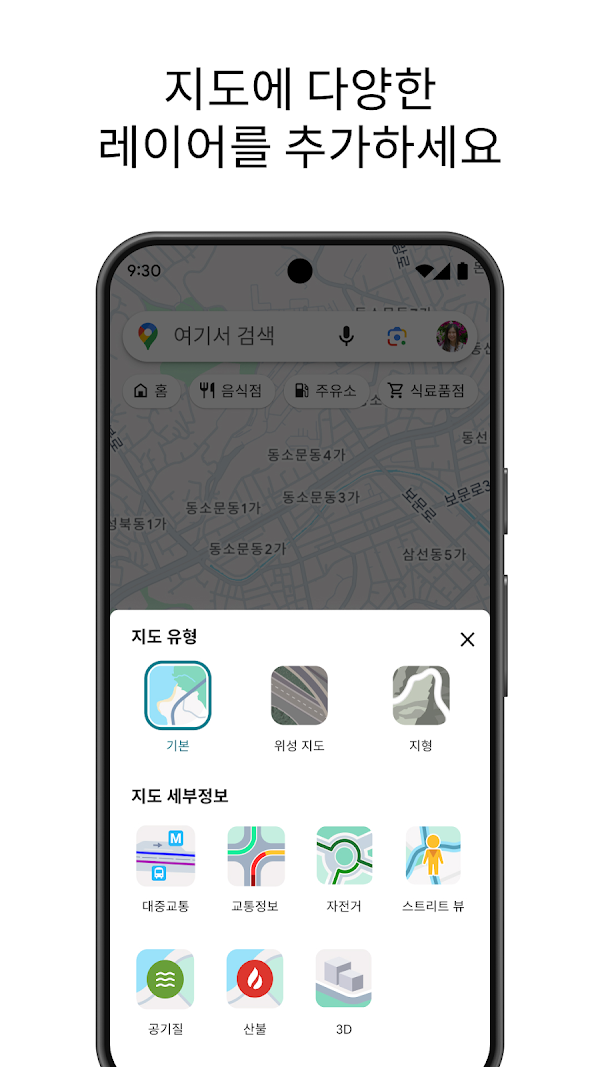
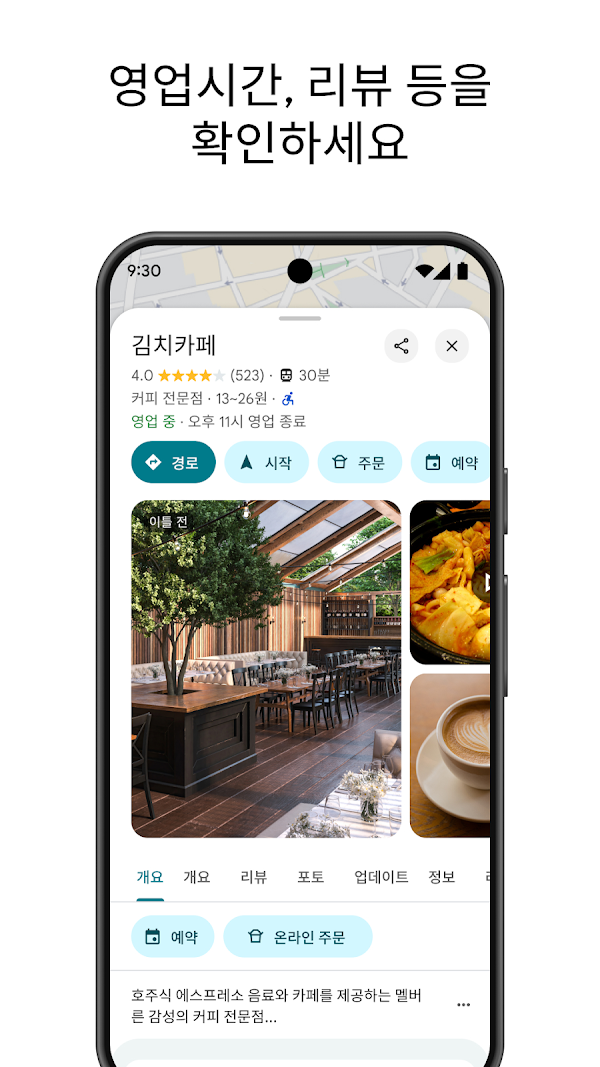
144지도·표현 설정

Google Maps

Android · 확인 2026-10-06
Google Play 공식 공개 소개 이미지

눈여겨볼 디자인

  • 지도 위 흰 시트를 겹치고 Map type과 Map details를 서로 다른 제목 아래 묶었습니다.
  • Default·Satellite·Terrain을 작은 지도 미리보기 카드로 보여 주고 선택한 항목에 파란 테두리를 씁니다.
  • 지도 상세 옵션은 아이콘과 짧은 라벨의 세 열 그리드로 정렬하고 닫기 버튼을 시트 오른쪽 위에 둡니다.

내 앱에 적용한다면

정보의 묶음과 선택·진행 상태의 표현을 참고하고, 화면에서 강조된 행동을 내 서비스의 목적에 맞게 배치합니다.
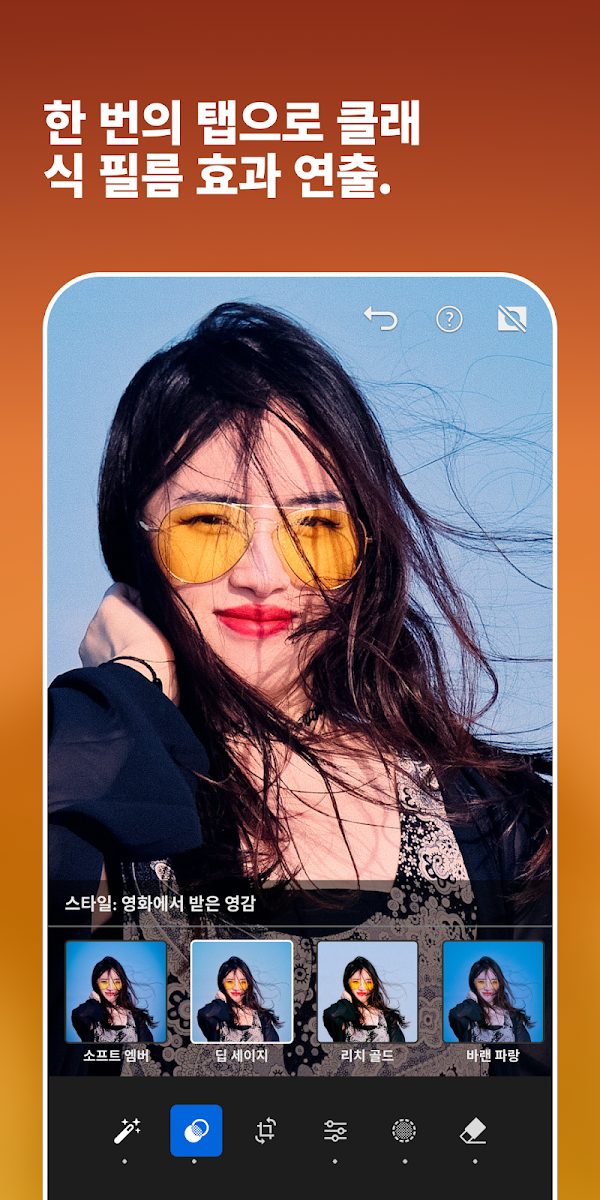
공식 앱·스토어 보기

145사진·편집 도구

Adobe Lightroom

Android · 확인 2026-10-06
Google Play 공식 공개 소개 이미지

눈여겨볼 디자인

  • 사진을 화면의 큰 영역에 두고 주변 조작부는 어두운 바탕으로 분리합니다.
  • 하단 패널에서 스타일 미리보기 네 개를 가로로 비교하도록 배치합니다.
  • 되돌리기·다시 실행은 사진 위쪽에 작게 두고 선택된 하단 도구는 파란색으로 표시합니다.

내 앱에 적용한다면

정보의 묶음과 선택·진행 상태의 표현을 참고하고, 화면에서 강조된 행동을 내 서비스의 목적에 맞게 배치합니다.
공식 앱·스토어 보기

146금융·통화 선택

Wise

Android · 확인 2026-10-06
Google Play 공식 공개 소개 이미지

눈여겨볼 디자인

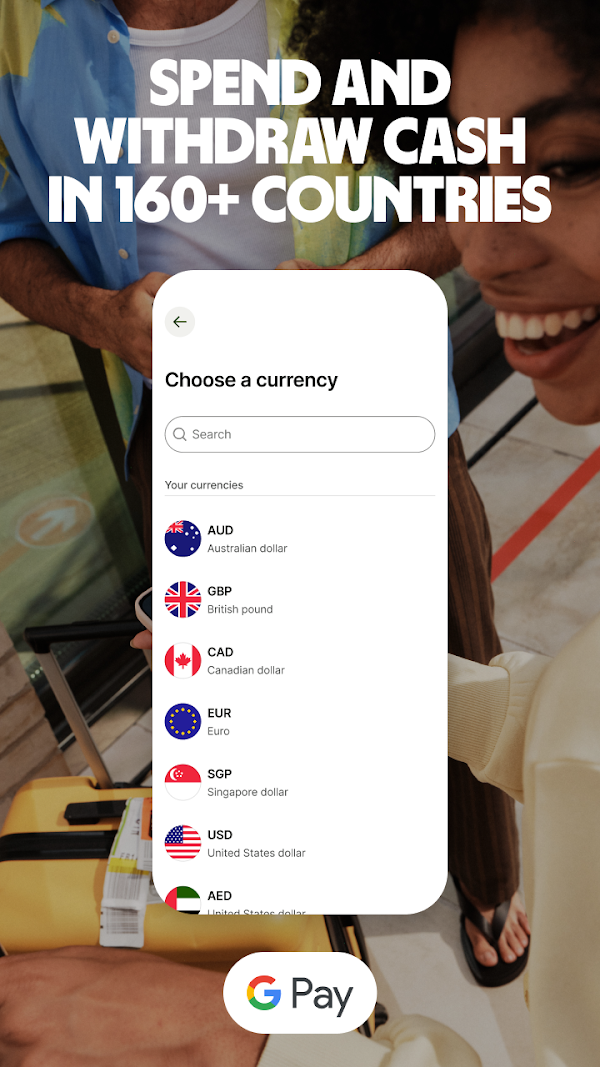
  • Choose a currency 제목과 검색 입력을 시트 위쪽에 연속으로 배치해 목록 탐색의 출발점을 만듭니다.
  • Your currencies 제목 아래 국기·통화 코드·통화 이름을 같은 위치에 반복해 행을 비교하기 쉽게 합니다.
  • 흰 바탕과 얇은 행 구분, 넓은 여백을 사용하고 뒤쪽 소개 이미지와 선택 시트를 겹쳐 표현합니다.

내 앱에 적용한다면

정보의 묶음과 선택·진행 상태의 표현을 참고하고, 화면에서 강조된 행동을 내 서비스의 목적에 맞게 배치합니다.
공식 앱·스토어 보기

147음악·기록 탐색

Shazam

Android · 확인 2026-10-06
Google Play 공식 공개 소개 이미지

눈여겨볼 디자인

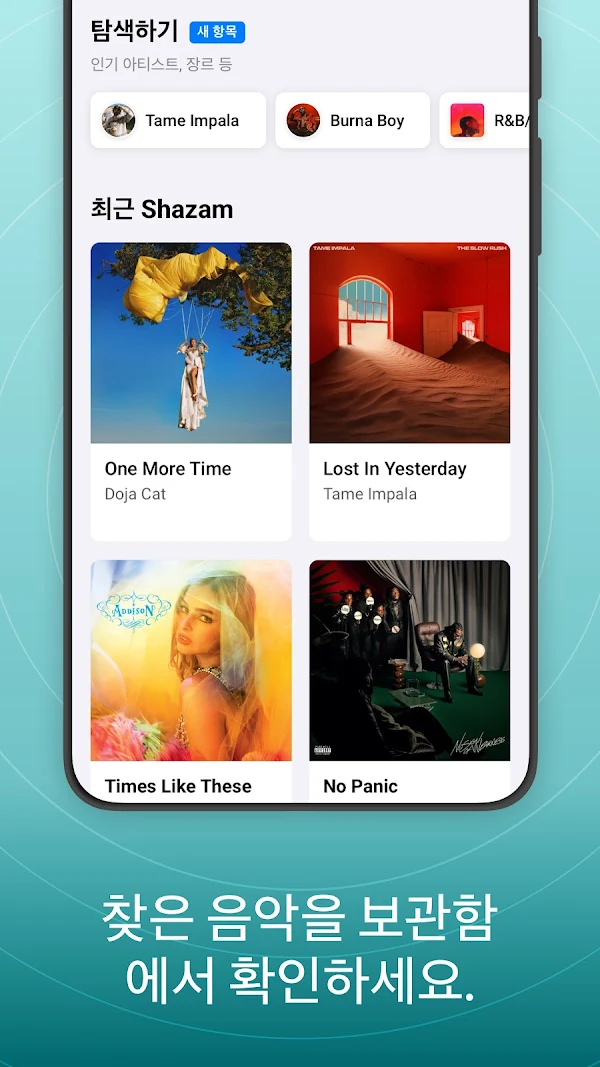
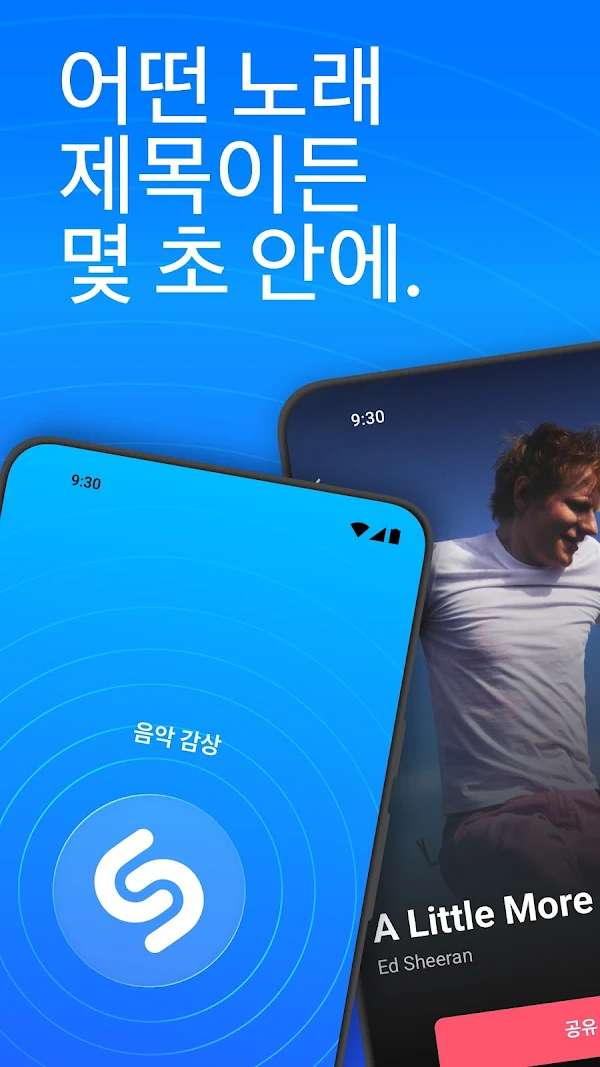
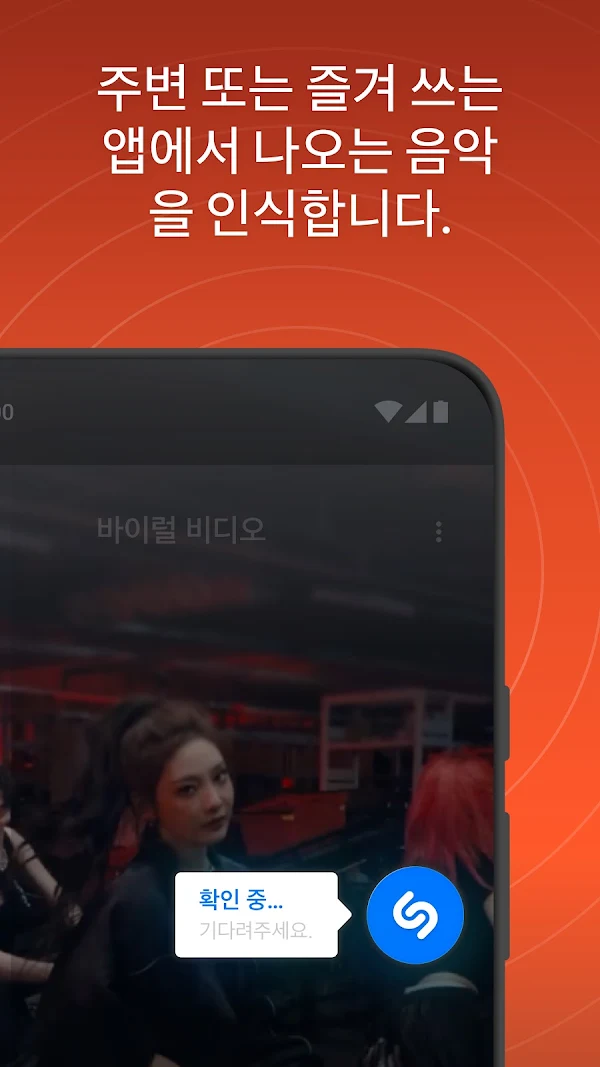
  • 상단에는 아티스트 칩을 가로로 놓고 최근 항목은 아래 두 열 그리드로 분리합니다.
  • 정사각형 앨범 표지가 카드에서 가장 큰 영역을 차지하며 곡명과 아티스트는 그 아래에 이어집니다.
  • 흰 여백과 짙은 제목, 작은 보조 텍스트로 이미지·곡명·제작자 사이의 읽기 순서를 만듭니다.

내 앱에 적용한다면

정보의 묶음과 선택·진행 상태의 표현을 참고하고, 화면에서 강조된 행동을 내 서비스의 목적에 맞게 배치합니다.
공식 앱·스토어 보기

148독서·화면 설정

Kindle

Android · 확인 2026-10-06
Google Play 공식 공개 소개 이미지

눈여겨볼 디자인

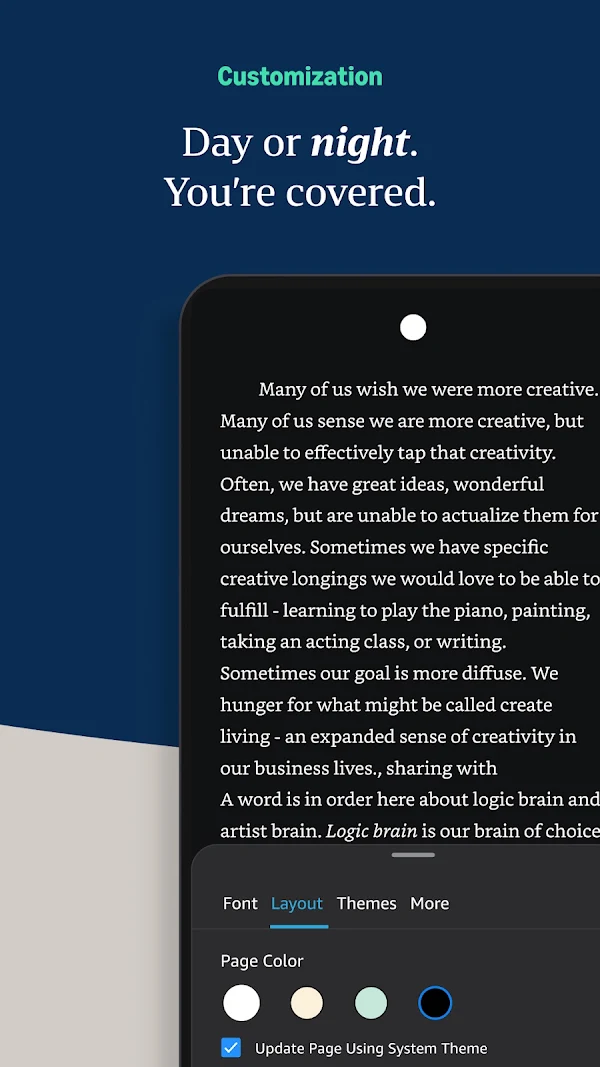
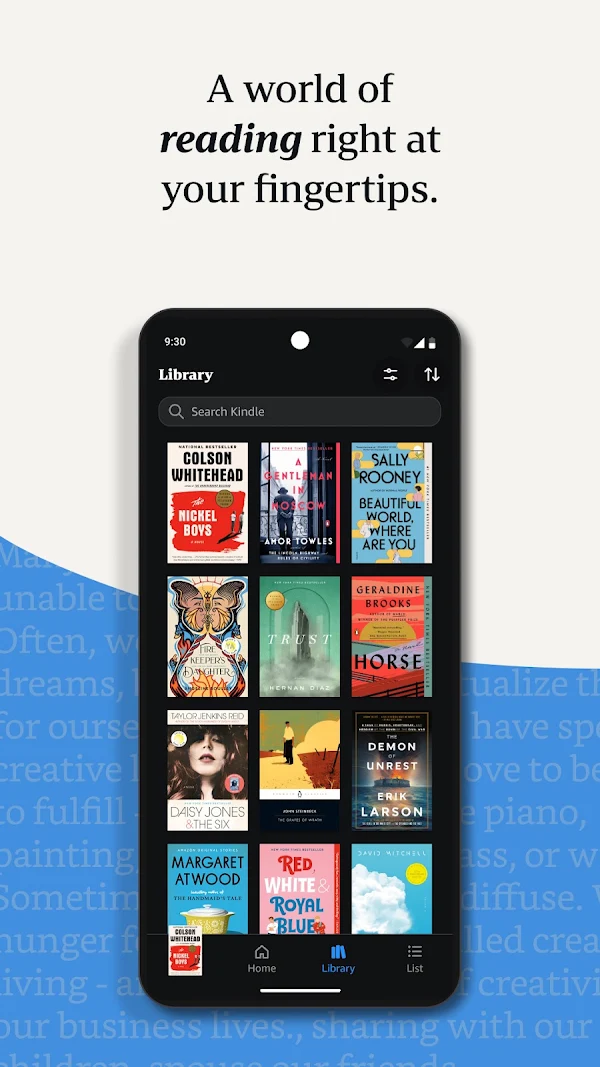
  • 어두운 본문 영역은 밝은 세리프 글자와 일정한 줄 간격을 사용합니다.
  • 하단 설정 패널은 Font·Layout·Themes·More 탭으로 나누고 Themes에 파란 밑줄을 표시합니다.
  • 페이지 색은 원형 견본으로 비교하게 하고 선택 테두리와 시스템 테마 체크 상태를 파란색으로 나타냅니다.

내 앱에 적용한다면

정보의 묶음과 선택·진행 상태의 표현을 참고하고, 화면에서 강조된 행동을 내 서비스의 목적에 맞게 배치합니다.
공식 앱·스토어 보기

149언어·손글씨 입력

Google Translate

Android · 확인 2026-10-06
Google Play 공식 공개 소개 이미지

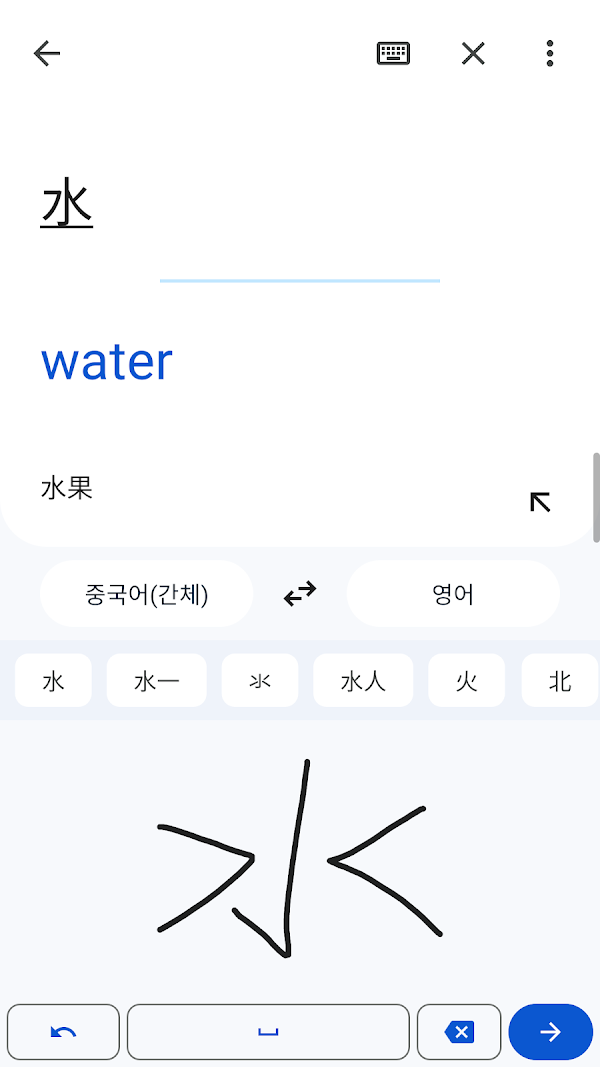
눈여겨볼 디자인

  • 원문은 짙은 글자, 번역 결과는 파란 글자로 보여 두 정보의 역할을 구분합니다.
  • 언어 쌍과 교환 아이콘을 입력 영역 바로 위에 두고, 손글씨 캔버스는 넓은 흰 공간으로 확보합니다.
  • 하단의 되돌리기·공백·삭제 조작은 작게 모으고 실행 화살표는 파란 버튼으로 강조합니다.

내 앱에 적용한다면

정보의 묶음과 선택·진행 상태의 표현을 참고하고, 화면에서 강조된 행동을 내 서비스의 목적에 맞게 배치합니다.
공식 앱·스토어 보기

150학습·풀이 단계

Photomath

Android · 확인 2026-10-06
Google Play 공식 공개 소개 이미지

눈여겨볼 디자인

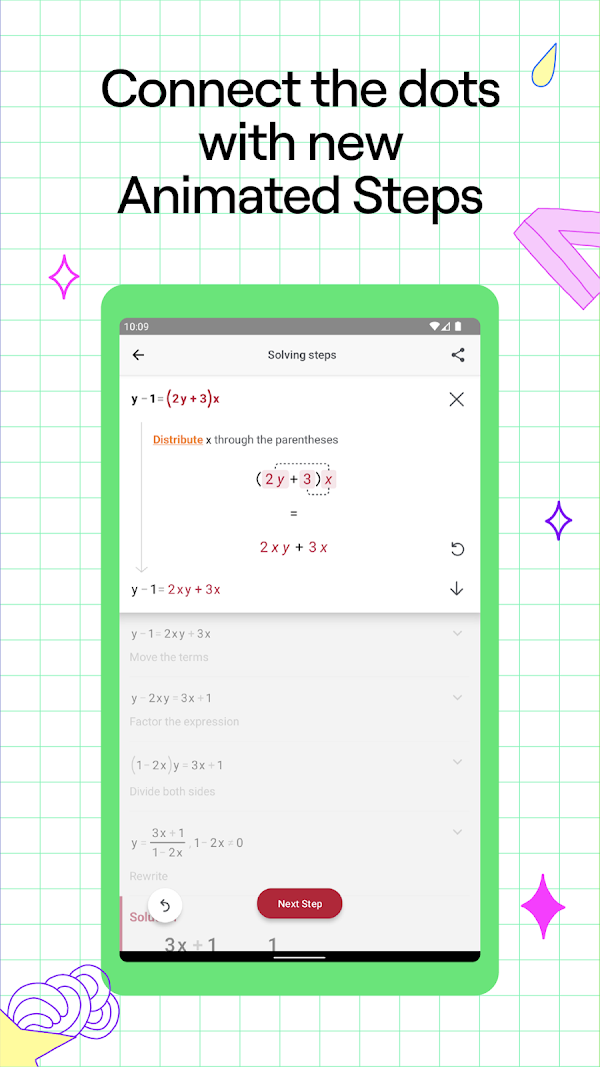
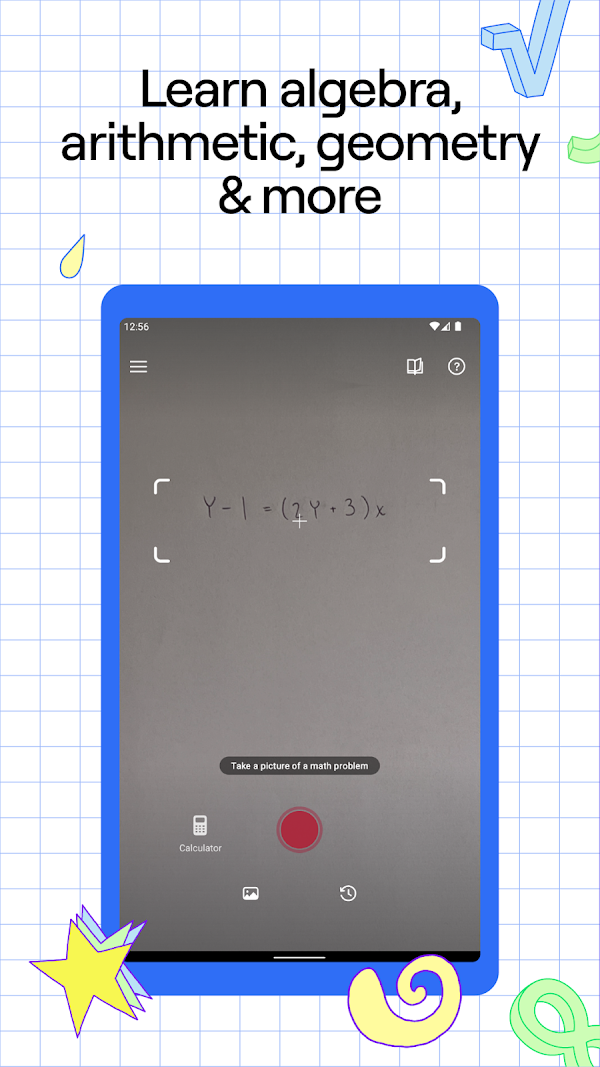
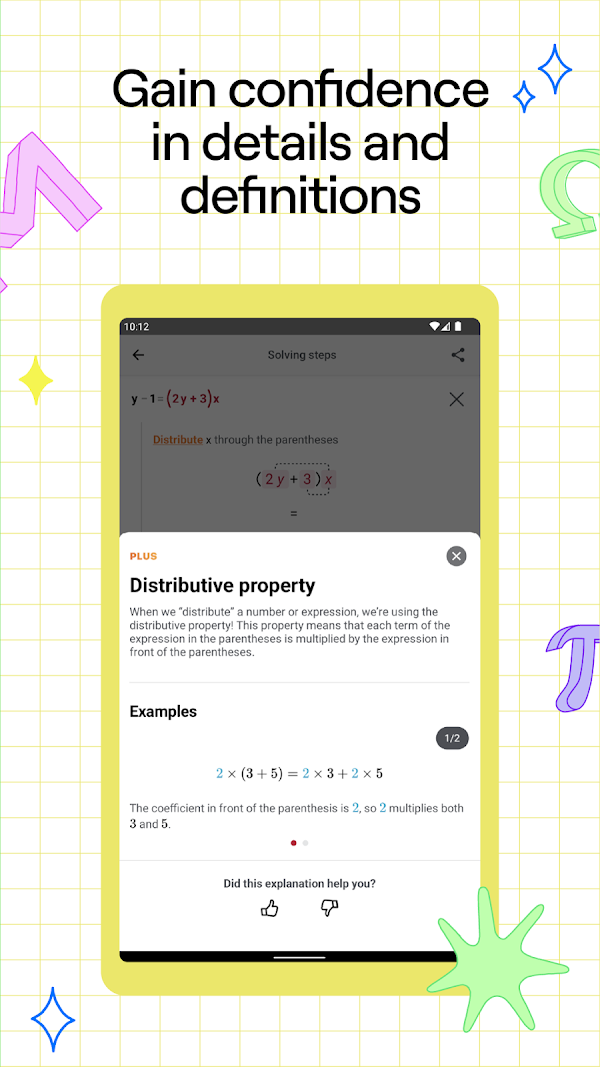
  • 풀이 패널은 상단 수식과 현재 단계 설명, 아래 단계 목록을 세로로 나눕니다.
  • 수식의 일부를 붉은색으로 표시하고 현재 계산 영역을 밝게 두어 시선을 모읍니다.
  • 아래 Next Step은 붉은 둥근 버튼으로 강조하고 이전 단계 조작은 작은 원형 버튼으로 구분합니다.

내 앱에 적용한다면

정보의 묶음과 선택·진행 상태의 표현을 참고하고, 화면에서 강조된 행동을 내 서비스의 목적에 맞게 배치합니다.
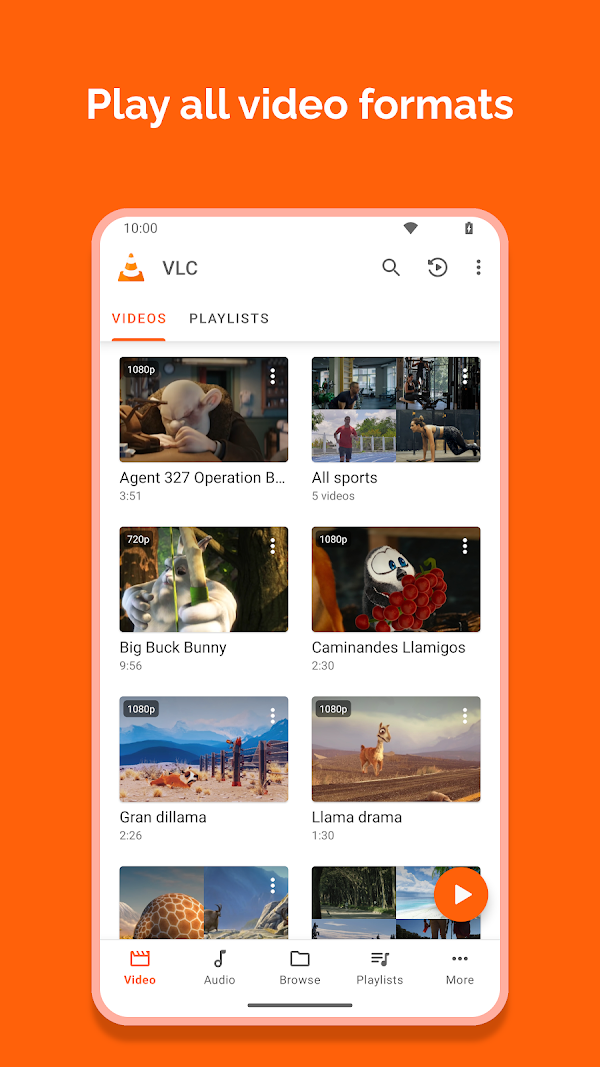
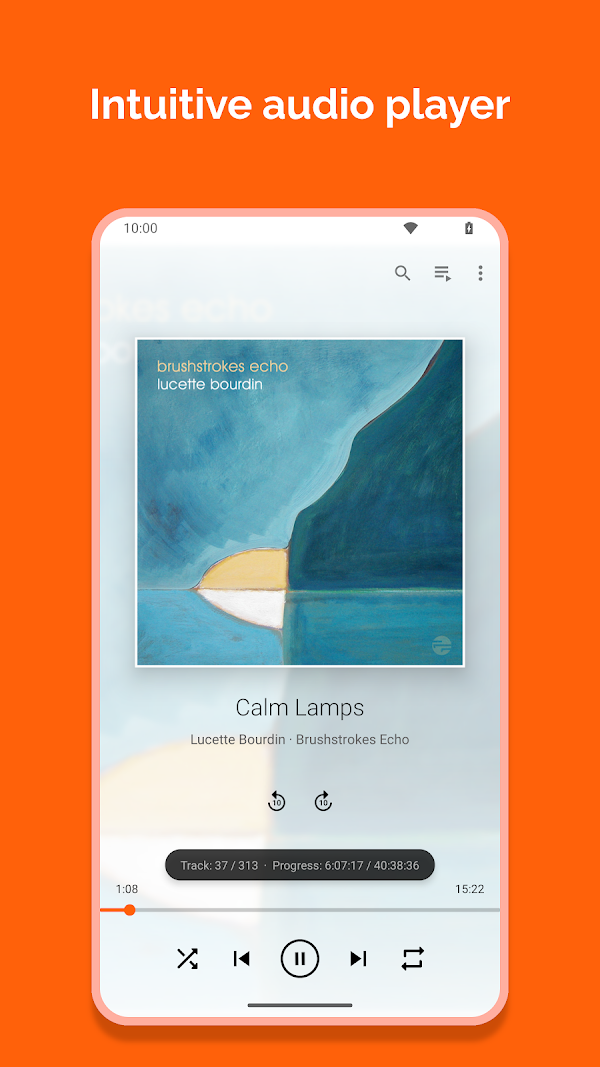
공식 앱·스토어 보기

151미디어·음향 설정

VLC

Android · 확인 2026-10-06
Google Play 공식 공개 소개 이미지

눈여겨볼 디자인

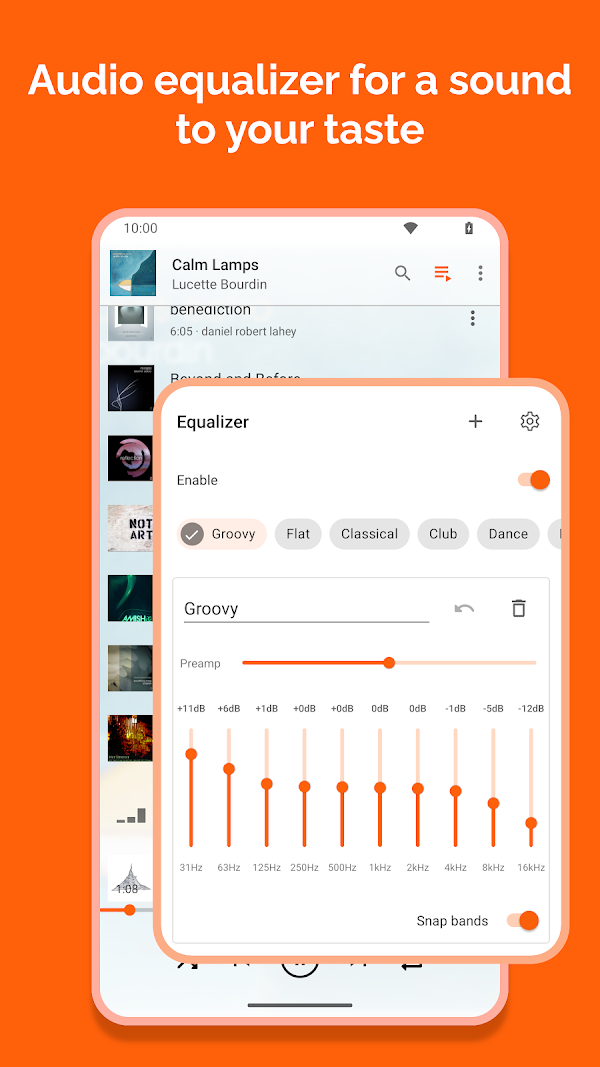
  • 재생 목록 위에 흰 Equalizer 패널을 겹치고 제목과 활성화 스위치를 상단에 배치합니다.
  • 프리셋은 가로 칩으로 나열하며 선택한 항목의 배경을 다르게 표시합니다.
  • 여러 주파수 슬라이더를 같은 높이로 정렬하고 주황색 손잡이·선·스위치로 조절 상태를 통일합니다.

내 앱에 적용한다면

정보의 묶음과 선택·진행 상태의 표현을 참고하고, 화면에서 강조된 행동을 내 서비스의 목적에 맞게 배치합니다.
공식 앱·스토어 보기

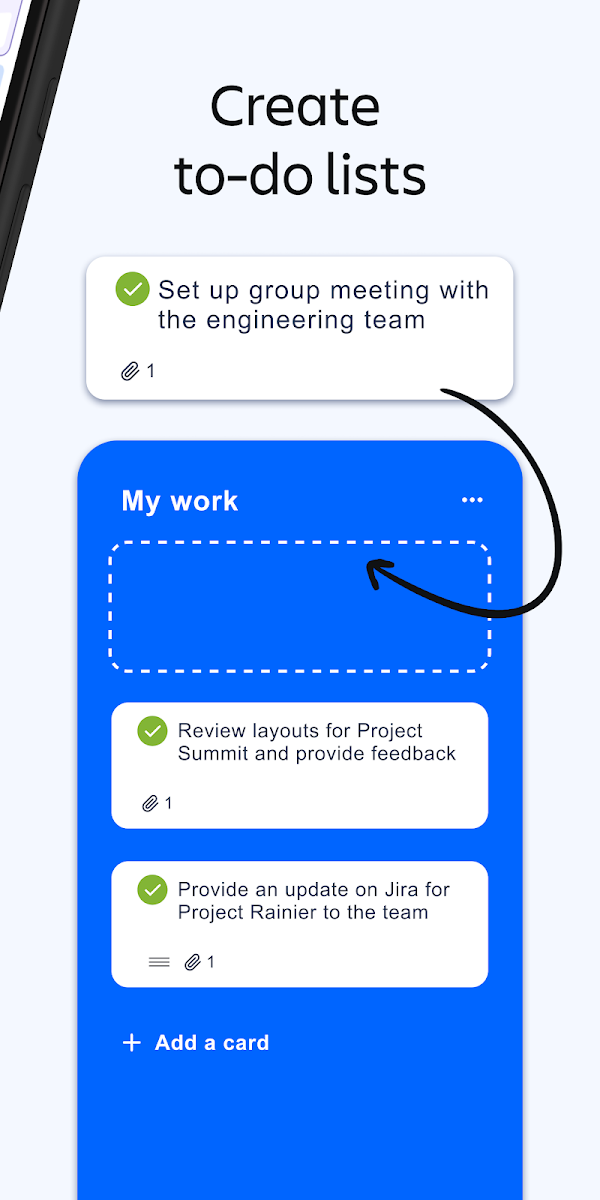
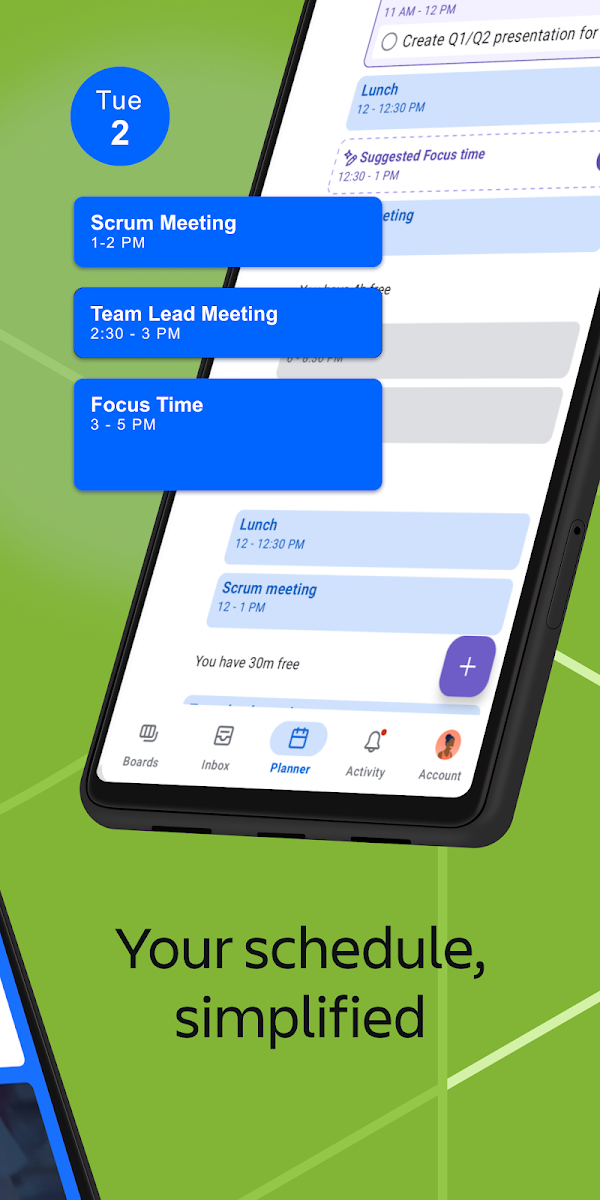
152프로젝트·보드

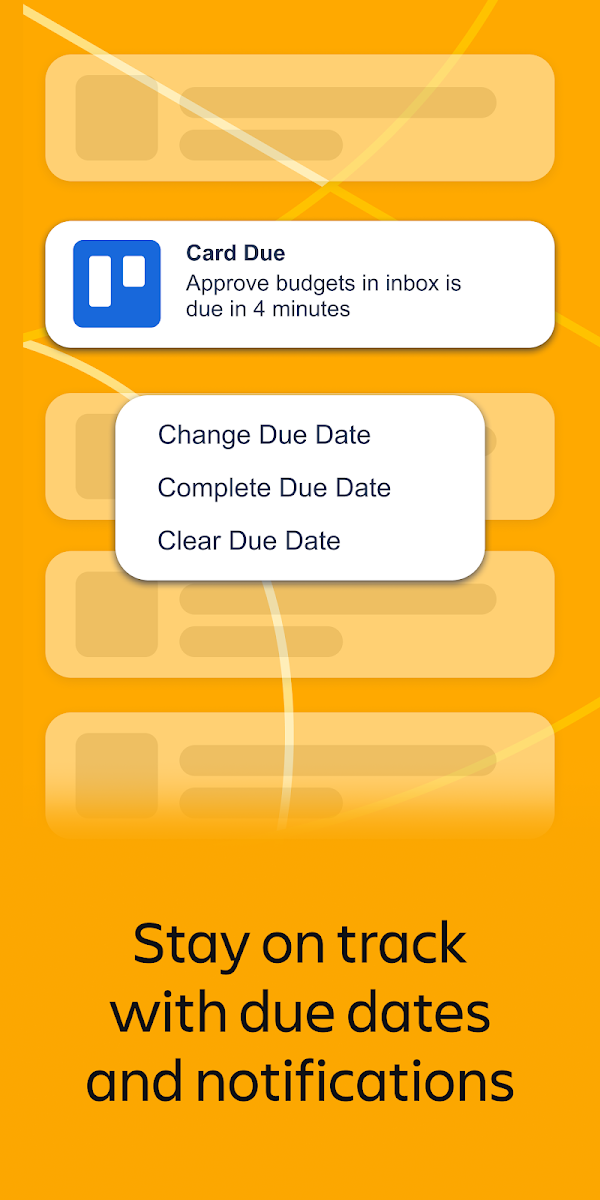
Trello

Android · 확인 2026-10-06
Google Play 공식 공개 소개 이미지

눈여겨볼 디자인

  • 파란 보드 배경 안에 흰 작업 카드를 쌓아 보드와 개별 항목의 경계를 명확히 합니다.
  • 카드 왼쪽 원형 체크와 오른쪽 더보기 아이콘을 일정한 위치에 두고 긴 제목은 여러 줄로 처리합니다.
  • 공식 소개 화면의 점선 자리와 화살표가 카드 이동 위치를 설명하며, 목록 끝에는 Add a card를 배치합니다.

내 앱에 적용한다면

정보의 묶음과 선택·진행 상태의 표현을 참고하고, 화면에서 강조된 행동을 내 서비스의 목적에 맞게 배치합니다.
공식 앱·스토어 보기

153교육·문제 풀이

Khan Academy

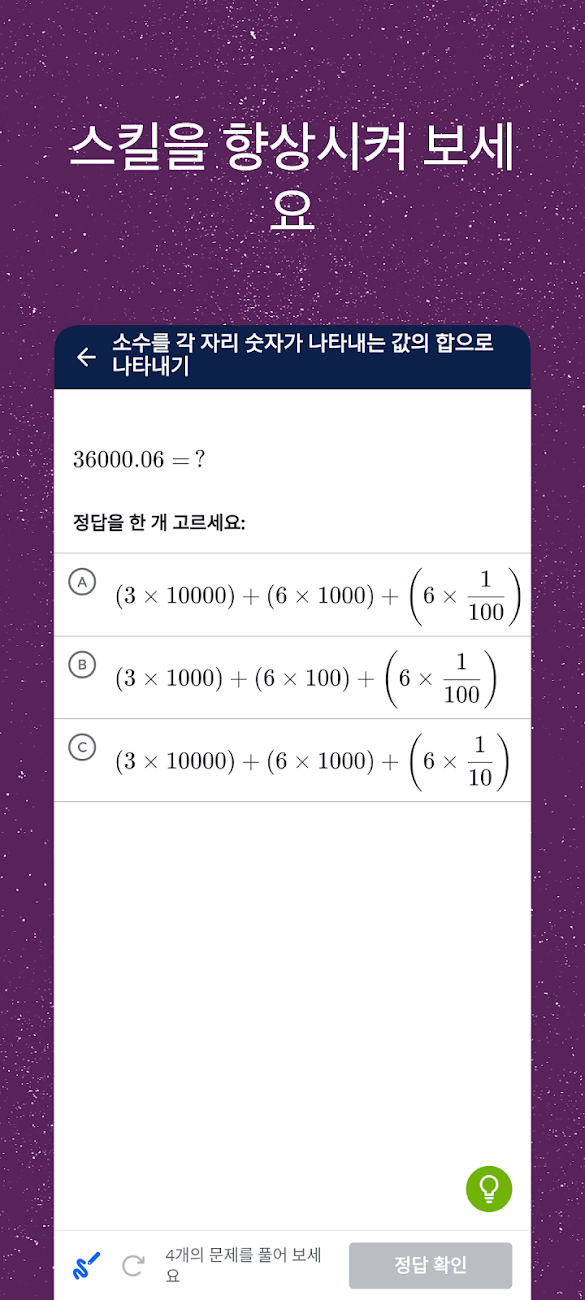
Android · 확인 2026-10-06
Google Play 공식 공개 소개 이미지

눈여겨볼 디자인

  • 짙은 상단 영역 아래 흰 문제 영역을 두고 선택지를 라디오 버튼과 일정한 행 간격으로 나열합니다.
  • 선택 전 확인 버튼은 밝은 회색으로 나타나 활성 상태와 다른 시각 표현을 사용합니다.
  • 힌트는 녹색 전구 아이콘으로 구분하고 작은 진행 표시를 아래쪽에 두어 답안 영역의 시선을 유지합니다.

내 앱에 적용한다면

정보의 묶음과 선택·진행 상태의 표현을 참고하고, 화면에서 강조된 행동을 내 서비스의 목적에 맞게 배치합니다.
공식 앱·스토어 보기

154요리·단계 안내

Tasty

Android · 확인 2026-10-06
Google Play 공식 공개 소개 이미지

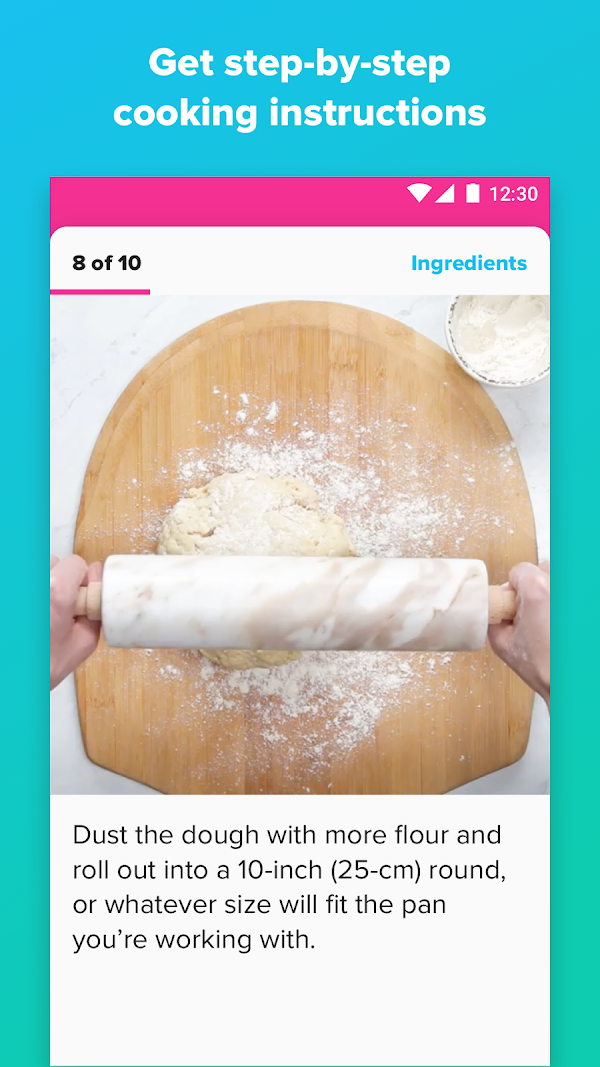
눈여겨볼 디자인

  • 상단 왼쪽에 8 of 10 진행을 두고 오른쪽 Ingredients 링크를 청록색으로 구분합니다.
  • 얇은 분홍 진행선 아래 큰 조리 사진을 배치해 단계의 시각 자료를 먼저 보여 줍니다.
  • 사진 아래 설명은 흰 바탕에 짙은 글자와 넉넉한 줄 간격으로 이어지며 주변 여백을 넓게 잡습니다.

내 앱에 적용한다면

정보의 묶음과 선택·진행 상태의 표현을 참고하고, 화면에서 강조된 행동을 내 서비스의 목적에 맞게 배치합니다.
공식 앱·스토어 보기

155퍼즐·게임 진행

Peak

Android · 확인 2026-10-06
Google Play 공식 공개 소개 이미지

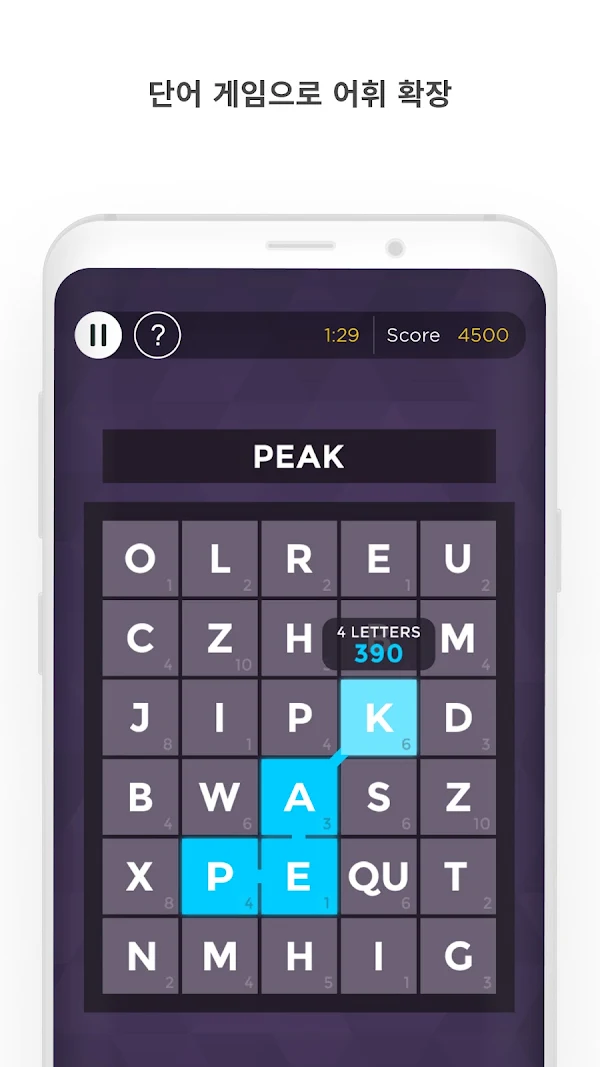
눈여겨볼 디자인

  • 어두운 보라색 배경에서 시간과 점수를 노란색으로 표시해 진행 상태를 분리합니다.
  • 글자는 같은 크기 정사각형 격자로 배치하고 선택한 글자와 연결 경로를 청록색으로 강조합니다.
  • 일시정지와 도움말은 위쪽 원형 버튼, 제출은 아래 둥근 버튼으로 나누어 배치합니다.

내 앱에 적용한다면

정보의 묶음과 선택·진행 상태의 표현을 참고하고, 화면에서 강조된 행동을 내 서비스의 목적에 맞게 배치합니다.
공식 앱·스토어 보기

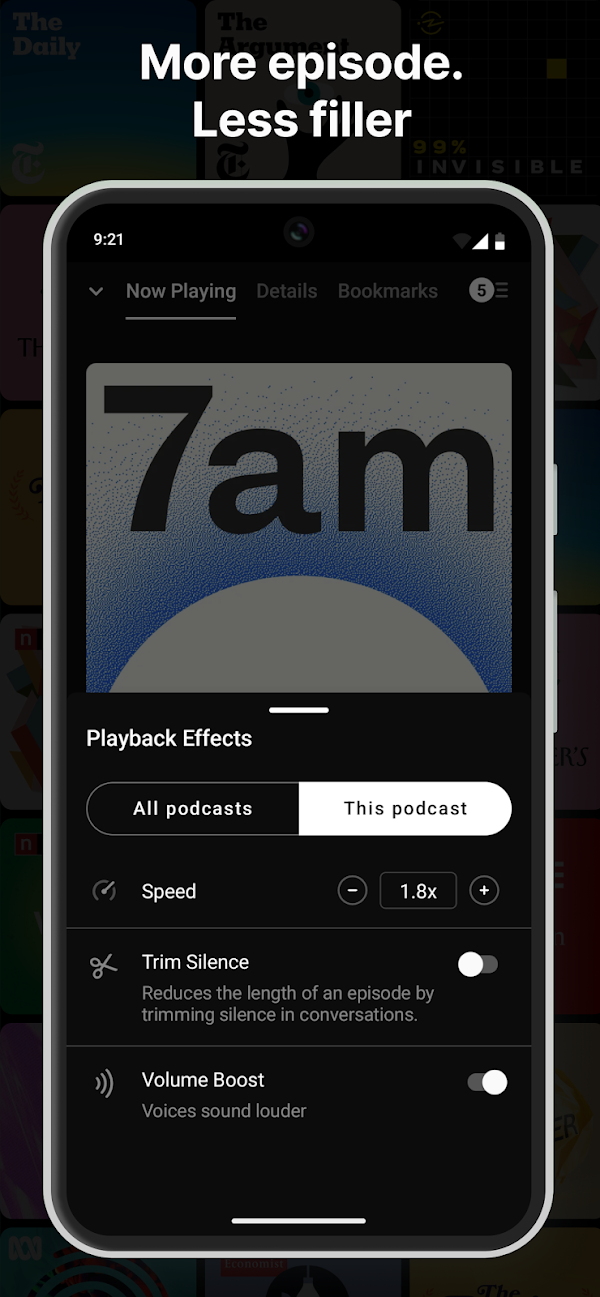
156팟캐스트·재생 설정

Pocket Casts

Android · 확인 2026-10-06
Google Play 공식 공개 소개 이미지

눈여겨볼 디자인

  • 재생 화면 위에 어두운 Playback effects 시트를 올리고 All podcasts와 This podcast 전환을 위쪽에 둡니다.
  • 속도 값은 가운데 크게 표시하고 좌우 원형 빼기·더하기 버튼으로 조작 영역을 구분합니다.
  • Trim Silence와 Volume Boost는 제목·회색 설명·스위치를 행으로 묶어 설정의 상태와 의미를 함께 보여 줍니다.

내 앱에 적용한다면

정보의 묶음과 선택·진행 상태의 표현을 참고하고, 화면에서 강조된 행동을 내 서비스의 목적에 맞게 배치합니다.
공식 앱·스토어 보기

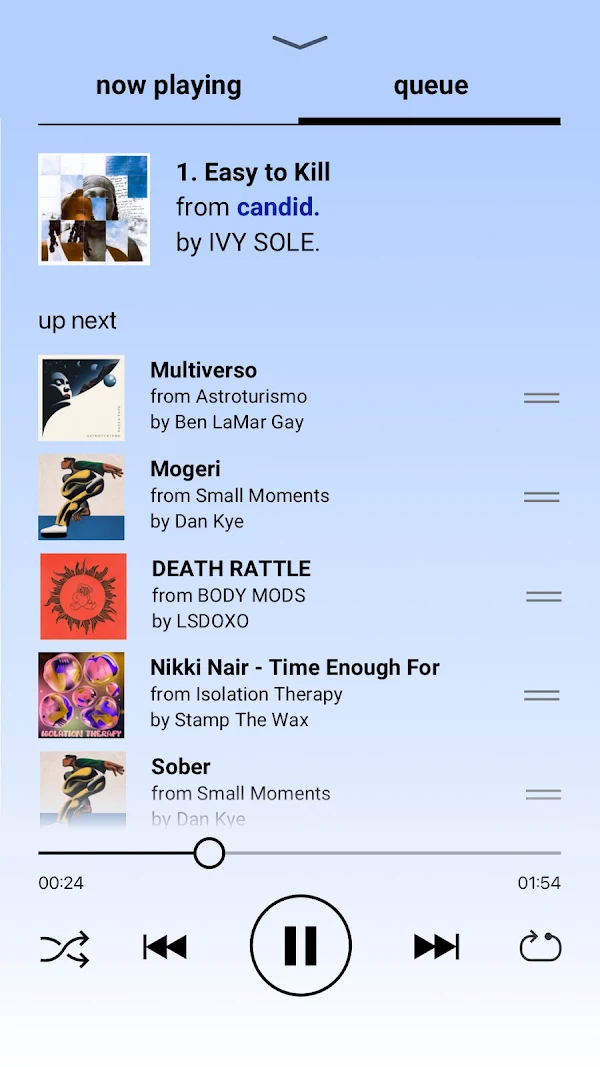
157음악·재생 대기열

Bandcamp

Android · 확인 2026-10-06
Google Play 공식 공개 소개 이미지

눈여겨볼 디자인

  • Now playing과 Queue 탭 중 Queue에 검은 밑줄을 표시해 현재 화면을 나타냅니다.
  • Up next 아래 각 곡은 작은 표지·곡명·제작자와 오른쪽 끌기 핸들을 같은 행에 배치합니다.
  • 하단은 진행 슬라이더와 재생 조작을 분리하고 가운데 일시정지 버튼을 가장 크게 보여 줍니다.

내 앱에 적용한다면

정보의 묶음과 선택·진행 상태의 표현을 참고하고, 화면에서 강조된 행동을 내 서비스의 목적에 맞게 배치합니다.
공식 앱·스토어 보기

158쇼핑·컬렉션

eBay

Android · 확인 2026-10-06
Google Play 공식 공개 소개 이미지

눈여겨볼 디자인

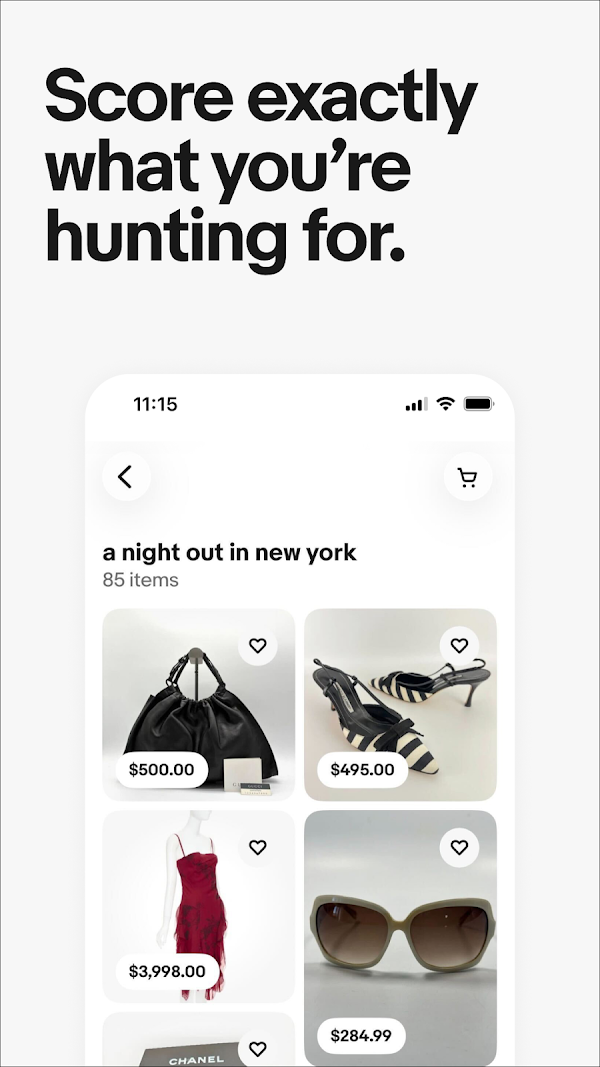
  • 컬렉션 제목과 85 items 개수를 위쪽에 두고 아래 상품을 두 열로 배열합니다.
  • 밝은 회색 바탕과 둥근 모서리의 사진 안에 가격을 흰 작은 표시로 겹쳐 배치합니다.
  • 저장 하트는 각 카드 오른쪽 위에 통일하고 뒤로가기와 장바구니는 화면 상단에서 분리합니다.

내 앱에 적용한다면

정보의 묶음과 선택·진행 상태의 표현을 참고하고, 화면에서 강조된 행동을 내 서비스의 목적에 맞게 배치합니다.
공식 앱·스토어 보기